如何在截圖加上箭頭、文字與序號?完整標註教學
用 PixPin 在截圖加上箭頭、矩形、文字與步驟編號,從選取範圍到修改標記、檢查字級,再複製或儲存可傳送的圖片。透過同一個虛構設定畫面,了解各種工具的用途,以及如何繼續標註已儲存的圖片。

本文目錄

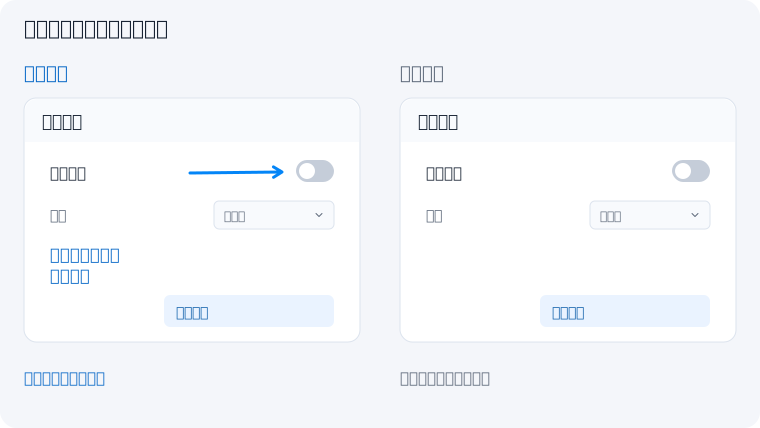
用 PixPin 標註截圖,在 Windows 按 Ctrl + 1,在 Mac 按 Control + 1,拖曳選取範圍。選擇箭頭,朝要說明的位置拖出箭頭;再選擇文字,點選空白處寫一句說明。按一次 Esc 結束輸入,點選複製並關閉即可貼到其他應用程式,或點選儲存產生圖片檔案。
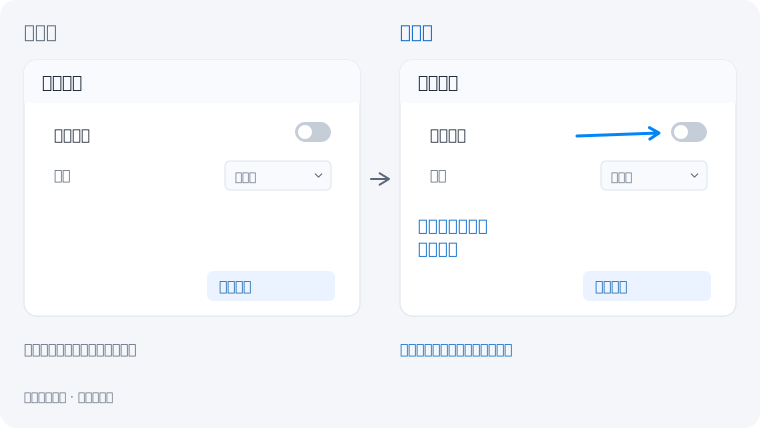
許多客服回覆與問題回報,到這裡就夠用了。以下都使用同一個虛構的同步設定畫面,說明一件事:「開啟自動同步,再儲存變更。」先用一條箭頭與一句說明;只有能讓指令更清楚時,才增加外框或編號。
1. 擷取足夠的上下文
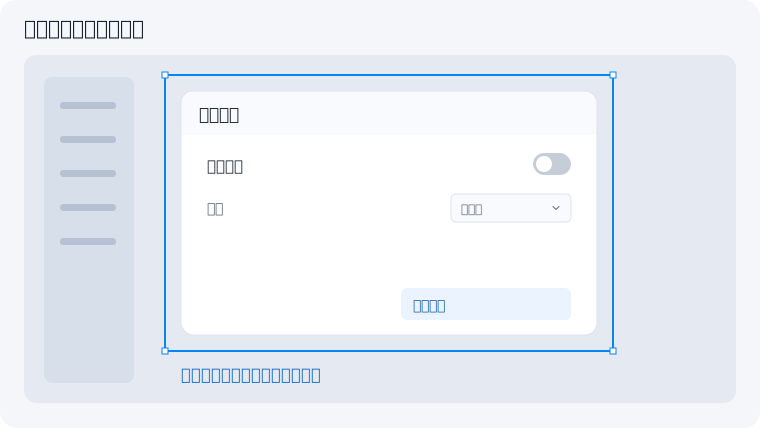
選取設定面板,保留標題、自動同步開關與儲存變更按鈕,並留出撰寫簡短說明的空間。只截取開關會看不出它屬於哪項設定;截取整個桌面則會讓有用的部分顯得太小。
選取範圍後會出現標註工具列。如果需要的工具藏在其他按鈕的群組裡,點選按鈕旁的小箭頭展開選單。工具列操作可參閱標註基本操作手冊。
2. 用箭頭指出具體位置
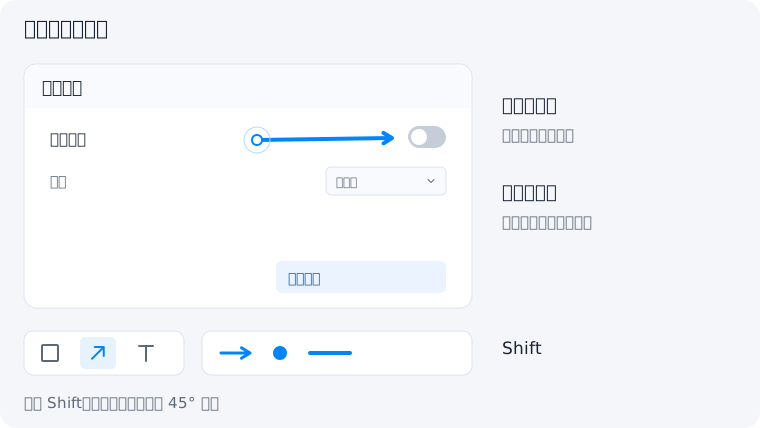
選擇箭頭,在下方樣式列選擇單向箭頭、醒目的顏色,以及不會遮住控制項的粗細。在箭尾位置按住滑鼠,朝自動同步開關拖曳,在開關附近放開;放開的位置就是箭頭尖端。
避開設定名稱,並讓開關保持可見,收件人才看得清楚目前狀態。繪製時按住 Shift,可以畫出水平、垂直或 45 度斜向箭頭。
箭頭回答的是「在哪裡」。本例中,一條指向開關的箭頭就夠了,不必再畫一條指回說明文字。
3. 依用途選擇矩形、文字與編號
即使在同一張截圖上,這幾種工具解決的問題也不同:
| 工具 | 傳達什麼 | 在同步設定畫面中的範例 |
|---|---|---|
| 箭頭 | 一個準確的目標 | 指向自動同步開關。 |
| 矩形 | 完整區域或相關的一組內容 | 一起框住自動同步名稱與開關。 |
| 文字 | 動作或原因 | 寫下「開啟自動同步,再儲存」。 |
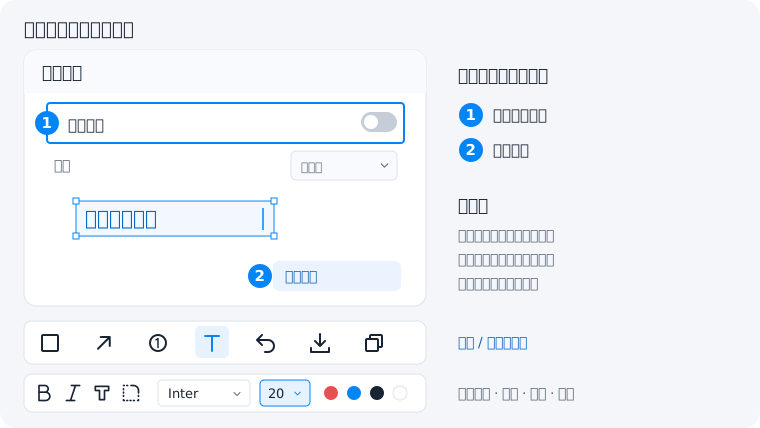
| 序號 | 操作順序 | 自動同步旁放 1,儲存變更旁放 2。 |
繪製矩形時,選擇幾何,切換到矩形形狀,再拖曳框住自動同步這一列。使用輪廓外框,讓設定內容保持可讀。需要指出整列時,外框很有用;箭頭已經夠明確時,就不用再加框。
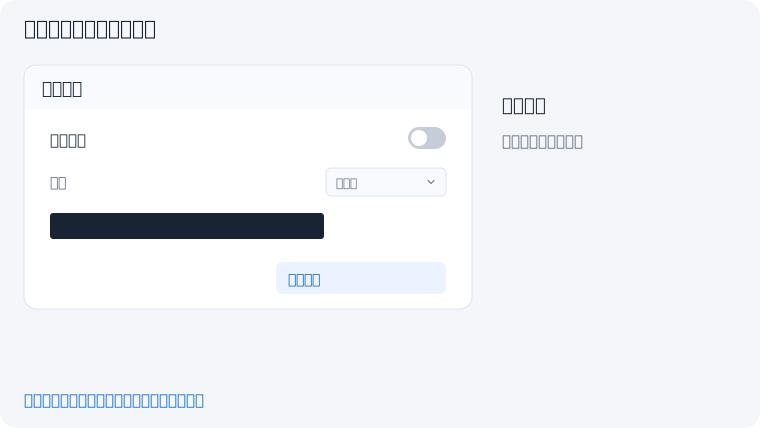
要在截圖加上文字,選擇文字,點選空白處輸入指令,在樣式列調整字級與顏色。「開啟自動同步,再儲存」說明了要做的動作;只寫「重要!」仍需要讀者猜測。按一次 Esc 結束文字輸入。
需要步驟編號時,選擇序號。確認下一個編號為 1,先點選自動同步旁邊,再點選儲存變更旁邊放置 2。編號與指令保持一致:**1. 開啟自動同步。2. 儲存變更。**把編號放在控制項旁,避免蓋住標籤。
4. 修改標記,檢查文字是否清楚
匯出前,刪除重複表達同一件事的標記。快速回覆時,第一張圖中的箭頭與一句說明就夠了;操作順序重要時再用編號,不必在最終圖片裡同時使用全部四種工具。
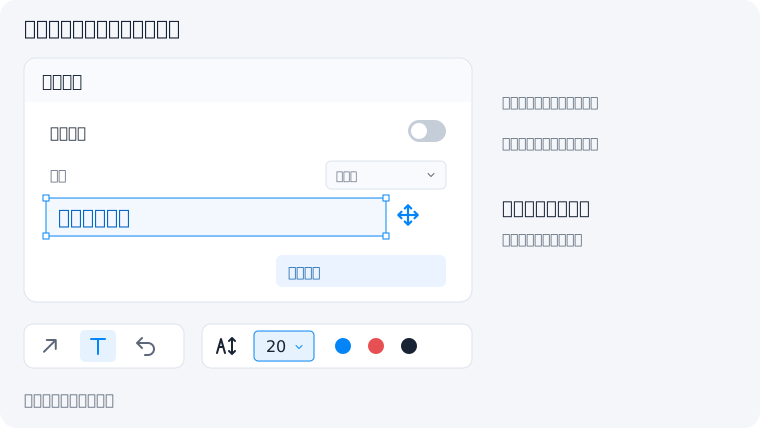
要修改已有標記,先切回對應工具,再選取它。選擇箭頭工具後,可以拖曳端點修正方向;選擇文字工具後,點選已有文字修改內容或字級,拖曳文字外框移動位置。如果無法重新選取,請檢查標記設定裡的標記次要編輯是否已啟用。
標錯位置可以復原:Windows 按 Ctrl + Z,Mac 按 Command + Z。再依聊天視窗或文件中大致的顯示尺寸檢查圖片:不放大能看清說明嗎?開關與按鈕標籤有沒有被擋住?不用另外寫一段解釋,讀者能明白要做什麼嗎?
如果原畫面仍然太複雜,可用聚光燈凸顯截圖重點;如果細節太小,可參考放大截圖局部細節的教學。
5. 複製或儲存標註後的截圖
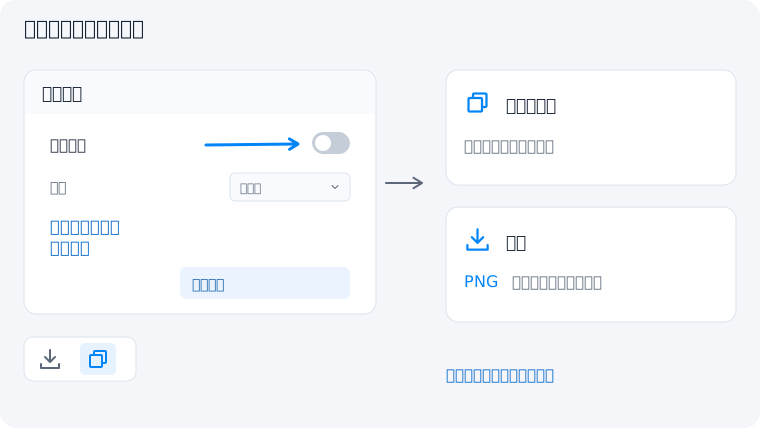
立即回覆時,選擇複製並關閉,再貼到聊天、電子郵件或文件裡。需要附件、存檔或重複使用時,選擇儲存;以介面文字與清晰邊緣為主的圖片,可選 PNG。傳送前開啟儲存的檔案,或檢查貼上後的圖片,尤其留意目標應用程式縮小圖片後的效果。
常見問題
已經儲存的圖片還能繼續標註嗎?
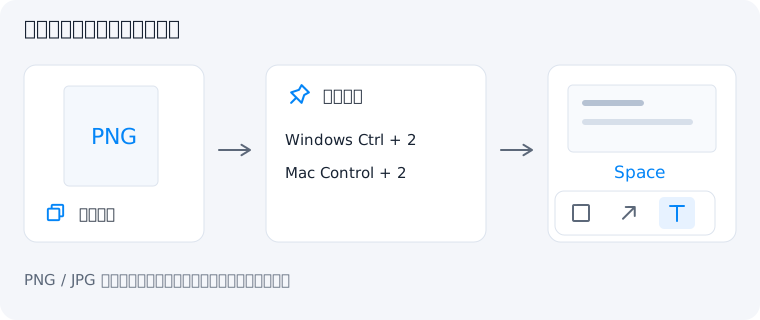
可以。在檔案管理員中複製一個圖片檔案,Windows 按 Ctrl + 2,Mac 按 Control + 2,將它貼到螢幕上;在圖片貼圖上按 Space 開啟標註工具列。可以新增標記,但已經合併進 PNG 或 JPG 的舊標記屬於圖片像素,無法作為獨立物件再次編輯。詳見圖片貼圖手冊。
截圖應該複製還是儲存?
快速貼上選複製,需要可重複使用的檔案選儲存。兩種方式都可以包含標註。圖片貼圖預設輸出目前影像;如果結果中沒有標記,請檢查儲存/複製設定,並避免選擇原始影像。