
電腦怎麼截圖?Windows 11/10 與 macOS 截圖快捷鍵和常用方法
電腦怎麼截圖?本文依使用情境介紹 Windows 11/10 與 macOS 的截圖快捷鍵、操作步驟和預設儲存位置,並說明如何使用 PixPin 截圖、標註與貼圖。
 擷圖指南
擷圖指南長截圖失敗、捲動擷圖錯位或內容缺漏時,先將選取範圍縮小到靜態、單一捲動區域,再觀察預覽是否隨捲動增長。完全無法拼接,以及能產生長圖但內容重複、錯位或缺漏,需要依照下方對應的症狀排查。
每次只調整一個條件,再重新擷取,便於判斷問題是否與該條件有關。完整的工具列說明可查看長截圖功能文件。
依照下列順序重新嘗試:
區域本身無法捲動時,自動捲動也無法帶動內容。滾輪無法捲動、但拖曳捲軸可以移動內容時,可嘗試手動拖曳捲軸進行長截圖。
進入長截圖後,觀察預覽視窗。綠色比對提示表示目前畫面比對成功,預覽應隨著有效捲動持續增長。
如果內容已經移動,但長圖預覽沒有增長,表示這次拼接未能繼續。此時重新檢查動態內容、重複背景和選取範圍,再嘗試捲動。
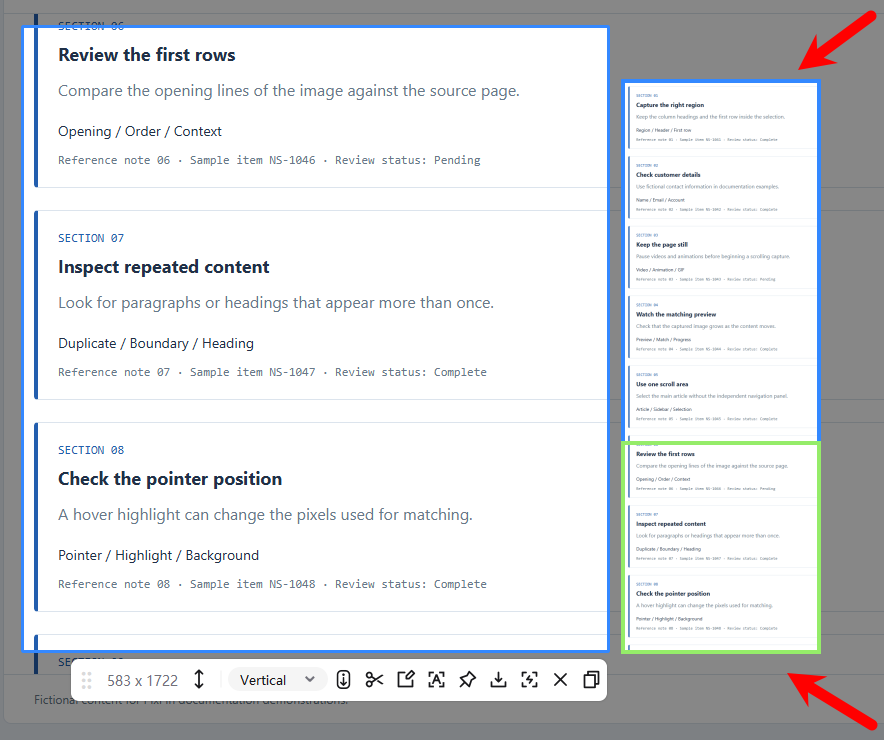 PixPin 長截圖預覽視窗與綠色比對提示
右側藍框內為長圖預覽,綠框標示目前畫面在長圖中的比對位置。捲動時,同時觀察比對提示和預覽長度。
會。純色背景和大面積重複排版可能缺少可用來判斷捲動位置的變化,容易造成比對失敗。可調整擷取範圍,保留更多具有差異的靜態內容,避免空白或重複區域占據大部分選取範圍。
實際使用中,捲動速度的影響相對較小,通常捲快一些也能正常拼接。出現異常時,仍可先放慢捲動,觀察預覽是否恢復增長;排查重點也包括動態內容、重複背景和選取範圍條件。
擷取範圍同時包含兩個獨立捲動區域時,滑鼠滾輪通常只能帶動其中一個。另一塊保持靜止的內容可能被反覆拼接到長圖中,出現同一行文字多次重複的情況。
重新框選時:
少量固定內容不一定導致失敗,但占比過大時更容易影響比對。
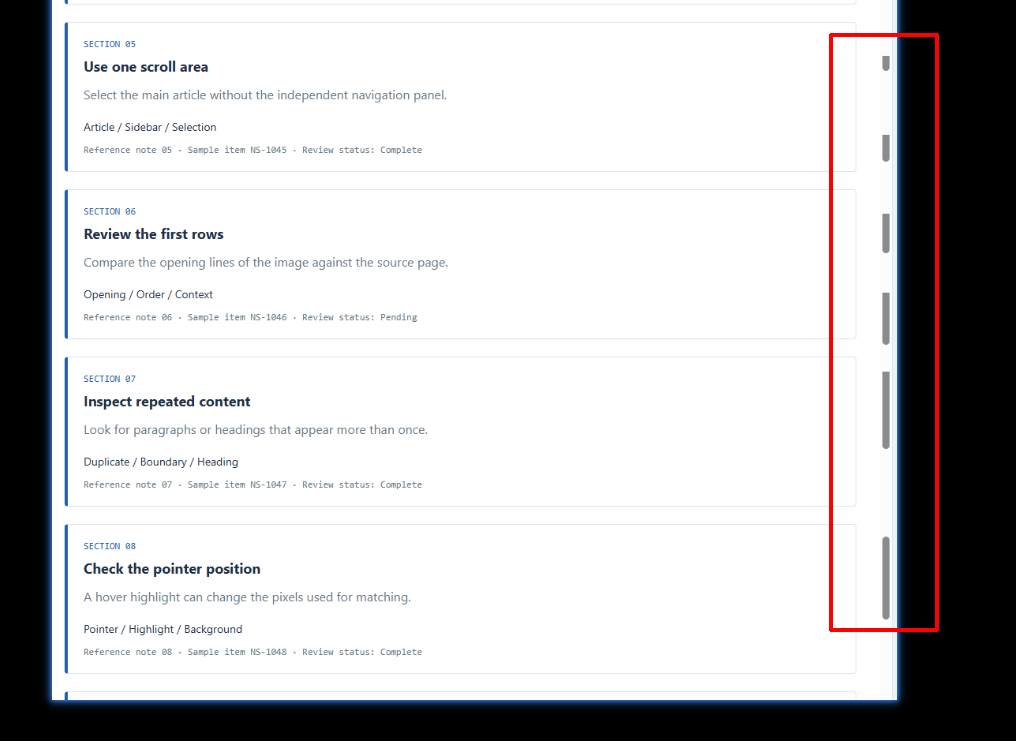 擷取範圍包含捲軸時,長圖中出現重複捲軸的範例
圖中紅框內的捲軸被多次拼接進長圖。重新框選時,可將捲軸排除在擷取範圍之外。
影片、GIF 和動畫會持續改變畫面,容易影響比對。開始前先暫停這些內容,或將其排除在選取範圍之外。
部分網頁、微信筆記、飛書多維表格或電子郵件介面會在滑鼠懸停時改變背景顏色或亮度。若錯位或辨識失敗伴隨這類變化,可依序操作:
此方法也見於官方長截圖排障說明,其中記錄了 PixPin 3.5.2.2 的相關情境;在其他版本遇到相同現象時,也可依上述條件排查。
已經捲動到底部,但所需內容仍在擷取框外時:
縱向長截圖沿上下方向移動,橫向長截圖沿左右方向移動。完成後檢查長圖首尾,確認需要保留的內容已包含在內。
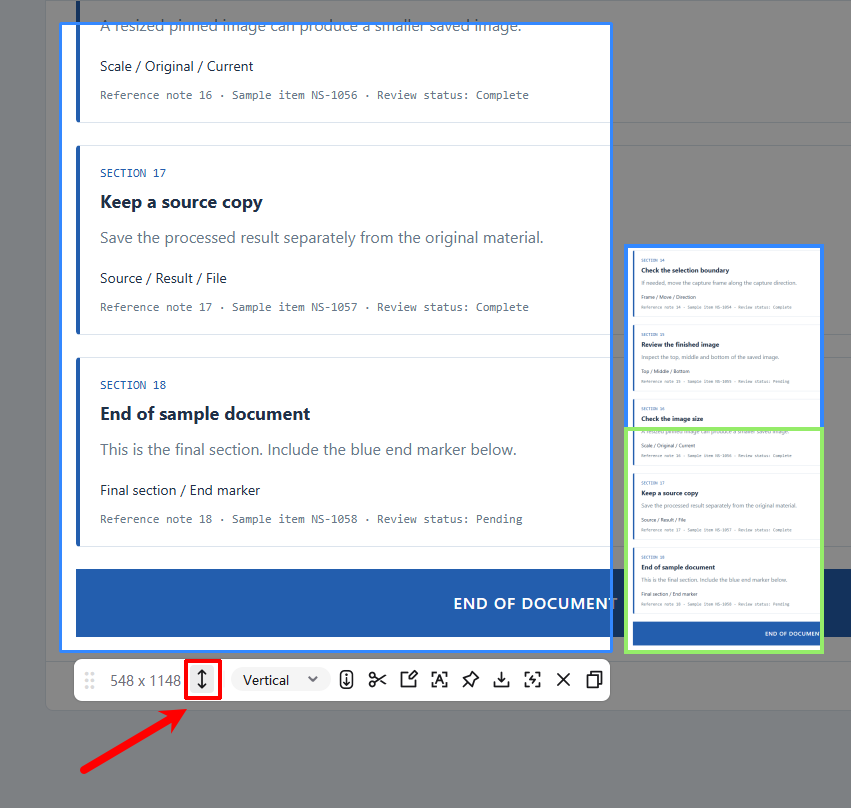 PixPin 長截圖工具列中的移動按鈕與底部內容預覽
紅色箭頭指向「移動按鈕」,可沿擷取方向移動選取範圍,補充框外的底部內容。
依預設設定,貼圖超過螢幕時,PixPin 會自動縮小顯示。如果從縮小後的貼圖儲存「目前圖像」,得到的圖片尺寸會受目前縮放比例影響,可能低於原始長圖。
從貼圖儲存時:
如果長截圖完成後直接進入編輯介面儲存,通常會以 100% 縮放比例儲存,無需再手動恢復貼圖大小。上述縮放檢查主要適用於從貼圖儲存的情況。
「目前圖像」與「原始圖像」的差異可查看貼圖功能文件。
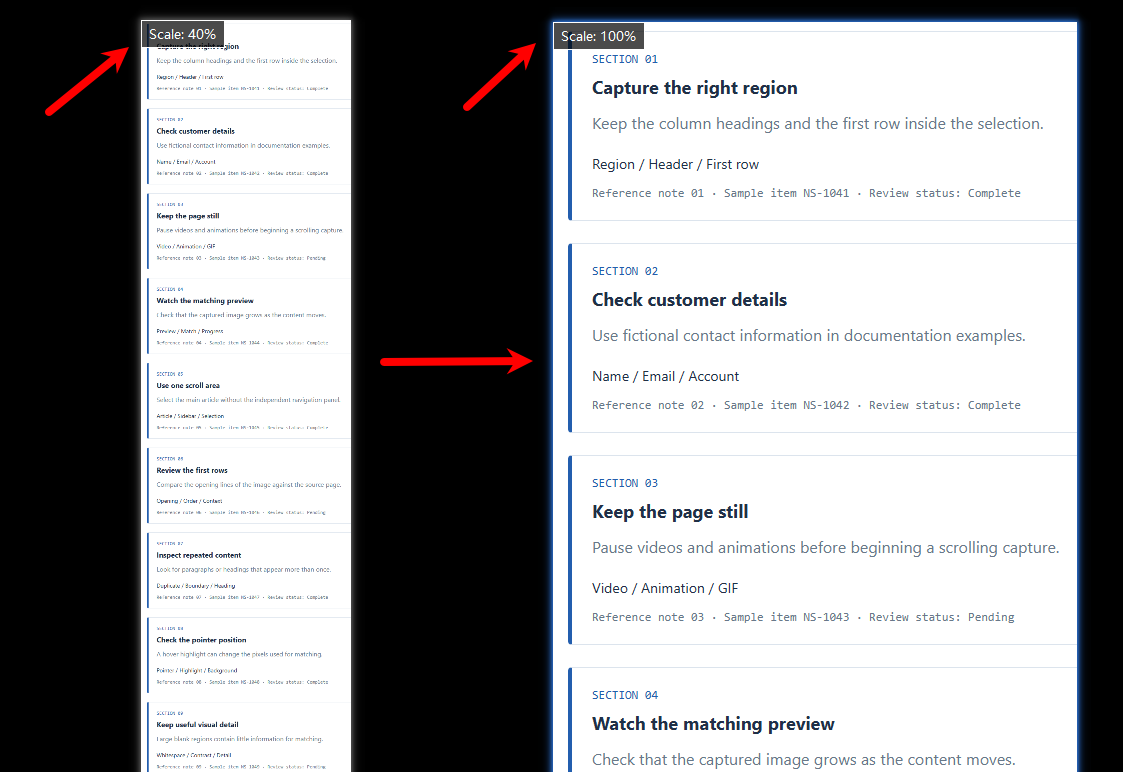 同一張長圖貼圖在 40% 與 100% 縮放比例下的顯示比較
左側為 40% 縮放,右側為 100% 縮放。儲存貼圖前可先恢復原始大小。
在 Windows 10 上遇到長截圖預覽黑邊或大塊黑色區域時,先記錄 PixPin 和系統版本。3.4.1.3 測試版更新日誌已記錄修復「Windows 10 系統某些版本可能出現黑色區塊」的問題。使用舊版時可先更新軟體再測試;若仍有異常,請依下一節提供資料。
請整理以下資訊,便於重現問題:
將資料寄至 [email protected]。如果畫面或日誌涉及私人資訊,請先檢查需要隱藏的內容,以便針對具體情境繼續排查。
需要分別捲動的區域,建議分開擷取。Windows 和 macOS 的滑鼠滾輪通常一次只作用於一個區域,另一個區域保持靜止時容易被重複拼接。兩部分內容如果能保持同步捲動,可以嘗試一起擷取,並檢查預覽和最終長圖。
不能僅憑產生成功判斷。儲存前後都應檢查開頭、結尾、重複段落和拼接交界位置,確認沒有缺漏或錯位。
長截圖失敗時,先排除動態內容、過多的固定或重複區域及滑鼠懸停變化,再確認預覽隨有效捲動增長。遇到捲動擷圖錯位、重複或內容缺漏,調整後重新擷取,並檢查最終長圖的首尾和拼接交界處。
已了解處理方法、需要開始使用或更新軟體時,可前往下載 PixPin,再依本文步驟重新測試。
相關文章
 擷圖指南
擷圖指南電腦怎麼截圖?本文依使用情境介紹 Windows 11/10 與 macOS 的截圖快捷鍵、操作步驟和預設儲存位置,並說明如何使用 PixPin 截圖、標註與貼圖。
 擷圖指南
擷圖指南使用 PixPin 把截圖固定在桌面:支援截圖後直接貼圖,也可以把剪貼簿圖片或本機圖片釘在螢幕上,並調整大小、置頂和鎖定狀態。
 擷圖指南
擷圖指南PixPin 截圖翻譯怎麼用?本文介紹 Windows 與 macOS 的截圖翻譯快速鍵、工具列和貼圖入口,並說明圖片轉文字、圖片轉圖片、目標語言及 API Key 設定。