
電腦螢幕 QR Code 怎麼掃描?免手機的 QR Code 與條碼識別方法
詳細介紹在電腦上識別螢幕截圖與本機圖片中 QR Code 的方法,支援一鍵複製內容、直接開啟網頁連結、批次展示多碼清單,並涵蓋工業條碼識別支援類型與失敗排查技巧。
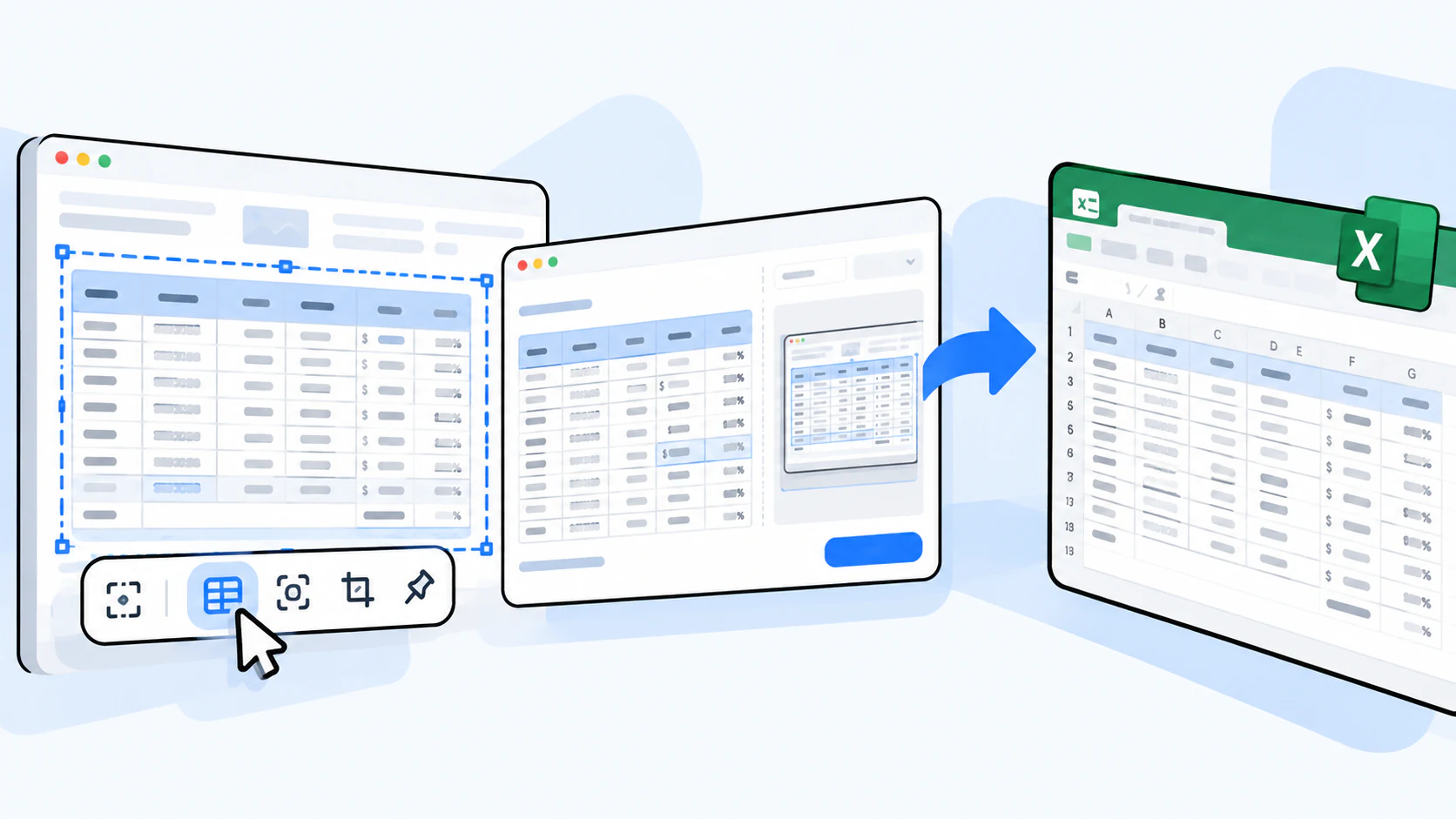 效率流程
效率流程截圖表格轉 Excel,可以使用 PixPin 的「表格辨識」:擷取網頁、文件或聊天截圖中的表格,對照原圖校對辨識結果,再儲存為可編輯的 Excel 資料。表格辨識屬於會員功能,自動辨識後仍需檢查資料和列欄結構。
擷取完整的表頭、首尾列和儲存格邊界,避免截斷文字或數字。原圖較清晰、列欄關係明確時,更方便對照辨識結果。
以 Windows 為例,預設按「Ctrl+1」進入截圖,再框選表格區域。已有圖片可以先複製圖片或圖片檔案,再按預設快捷鍵「Ctrl+2」貼到螢幕上。快捷鍵已修改時,以本機設定為準。
本文配圖使用一張英文訂單表,包含 7 欄、8 筆訂單紀錄和 1 列合計,以前導零、日期、小數、百分比及零值示範校對重點。
在截圖狀態下選擇工具列中的「表格辨識」,或按「Shift+Q」,進入辨識視窗。已有貼圖可透過右鍵選單呼叫「表格辨識」。請選擇正確的功能;「公式辨識」用於數學公式。
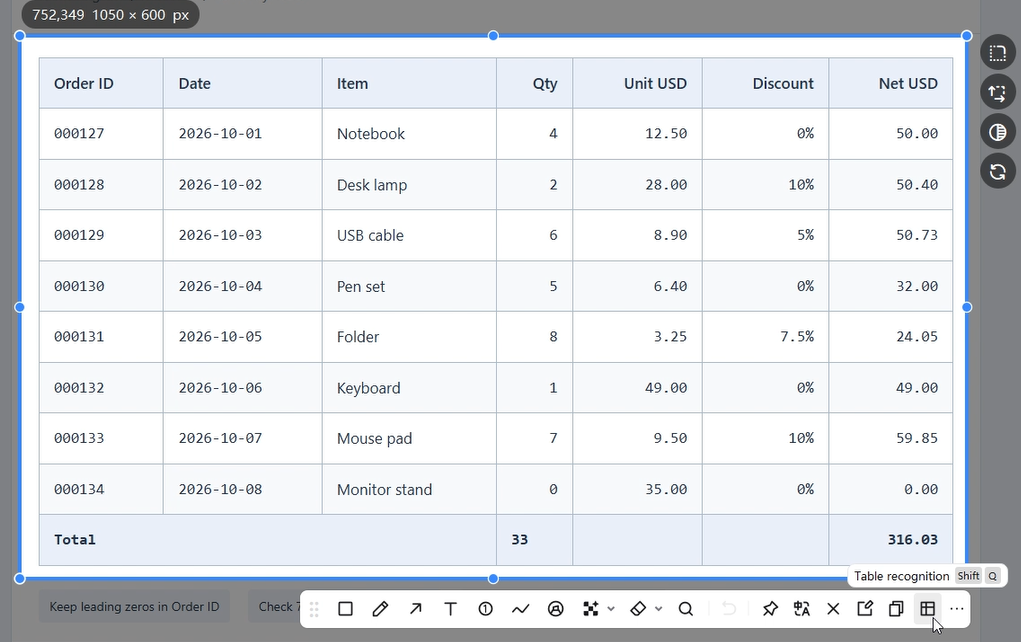 PixPin 截圖工具列中的表格辨識按鈕與 Shift+Q 快捷鍵提示
如果需要辨識長截圖中的表格,請進入編輯視窗,再使用「表格辨識」按鈕。此操作方式已在 PixPin 3.5.5.1 正式版更新日誌中說明。
辨識時間會受到截圖解析度和內容複雜度影響。完成後,左側顯示表格結果;啟用「顯示原圖」(配圖為英文介面的「Show original image」),即可在右側對照原圖。
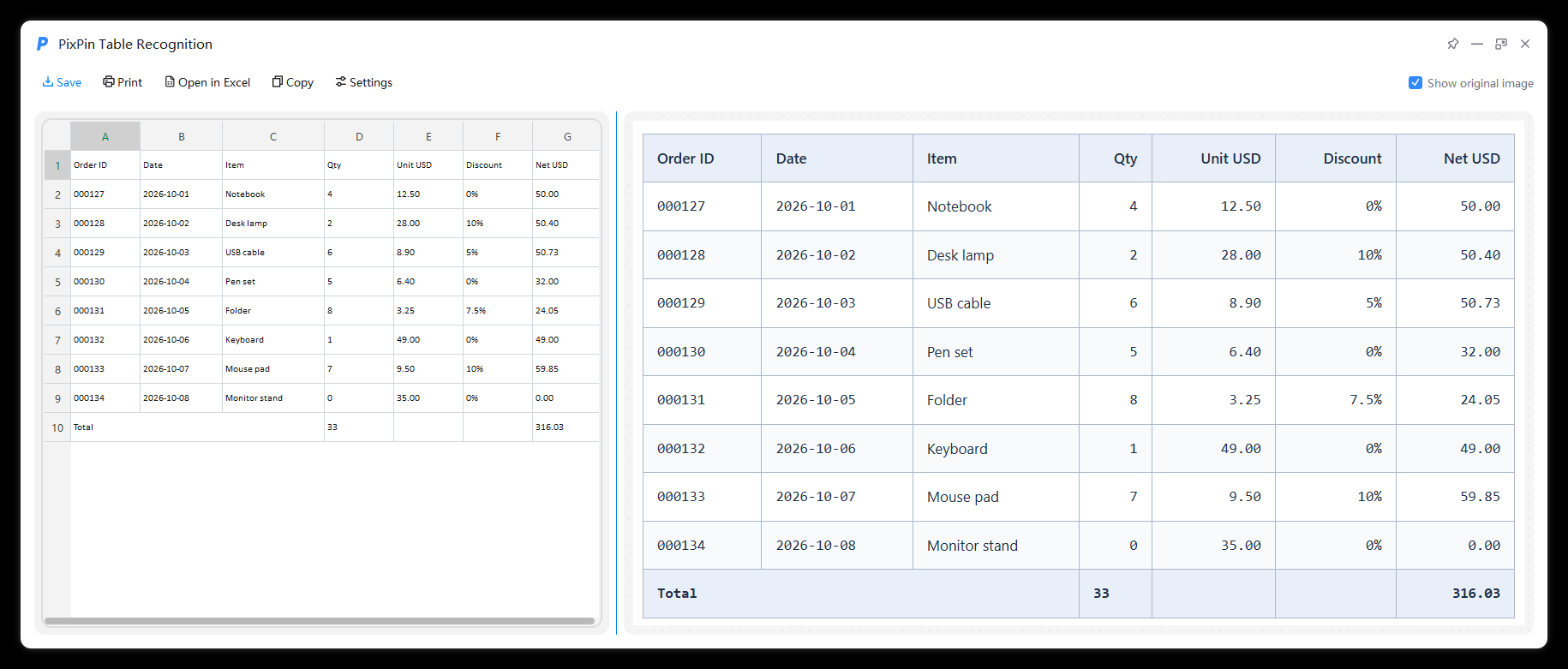 PixPin 表格辨識視窗:左側可編輯結果與右側原始訂單表對照
先核對表頭與列欄數量,再檢查每個儲存格。結果視窗支援以下操作:
修改結構後,應重新對照整列資料,確認內容仍位於正確的欄位。數字重點檢查小數點、百分號、負號和前導零;日期與編號也要確認沒有辨識錯誤。多層表頭或合併儲存格還要核對表頭對應的欄位。
以配圖為例,訂單編號 000127 到 000134 應保留前導零,折扣 7.5% 要與 75% 區分。最後一筆訂單的數量為 0、金額為 0.00,校對時不能將它們當作空白。
手動合併或分割儲存格不支援以「Ctrl+Z」復原。需要重試時,可關閉辨識視窗後再次呼叫表格辨識;重試前保留原圖,重新辨識後也要重新校對。
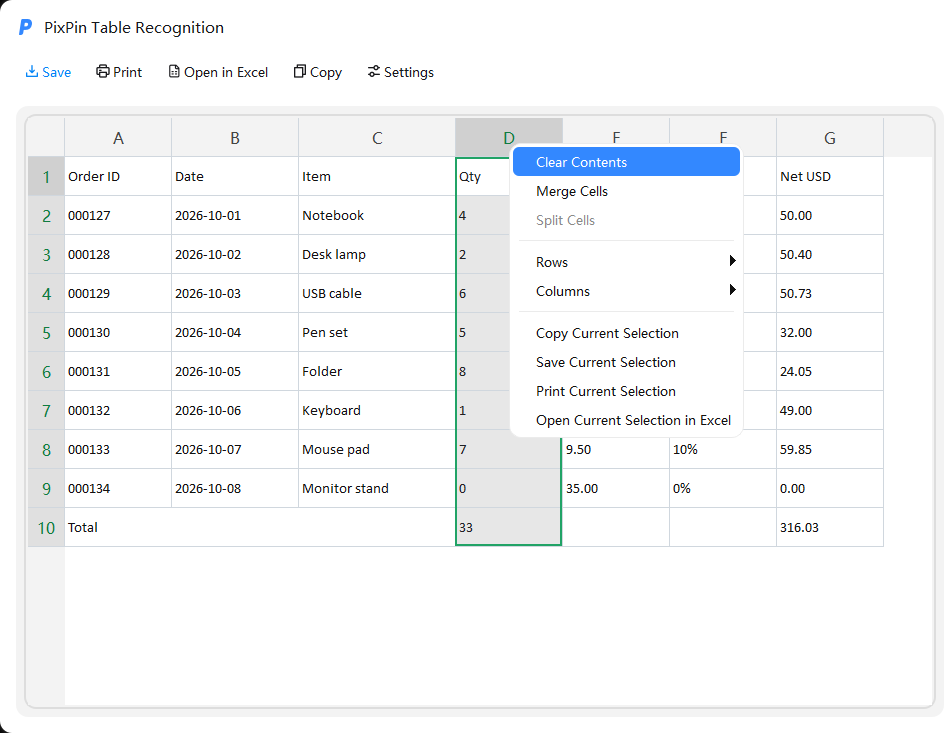 PixPin 表格辨識結果右鍵選單中的合併儲存格、分割儲存格及列欄操作選項
也可以使用視窗中的試算表軟體開啟選項(配圖中的「Open in Excel」)。辨識結果檔案會依裝置的預設開啟方式開啟:預設關聯為 Excel 時使用 Excel,關聯為 WPS 時則使用 WPS。選項顯示的名稱可能隨預設軟體變化。這種方式會產生暫存檔案,需要長期保留時,請在試算表軟體中「另存新檔」到自己的資料夾。
進入試算表軟體後,還應檢查編號是否以文字格式保留前導零、日期是否按預期解讀、數量和金額是否為可計算的數值。配圖中的部分儲存格帶有綠色提示標記,計算前需檢查數字是否被儲存為文字。截圖中若顯示公式計算後的結果,表格辨識無法據此還原原始活頁簿中的公式邏輯;需要繼續計算時,應在校對後重新建立公式。
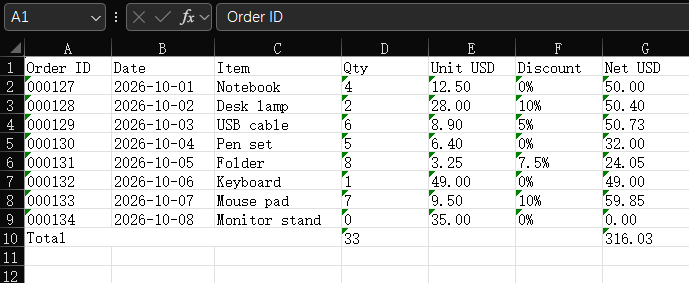 Excel 中開啟的截圖表格辨識結果:編號前導零、日期、金額及合計列
配圖中的範例保留了編號前導零、日期、小數和百分比;數量合計為 33,金額合計為 316.03 USD。合計可用於快速檢查,逐一校對儲存格仍需完成。
辨識視窗支援複製結果,可貼到 Excel,也可以用於聊天視窗或貼圖。不同目標軟體接收的內容形式可能不同,貼上後要確認得到的是需要的表格資料或展示圖片;需要編輯和計算時,檢查是否正確分成儲存格。
透過視窗左上角的設定選項,可以調整複製表格時的顯示效果:
這些設定用於調整結果的呈現方式,設定後仍需檢查複製或貼上後的實際效果。
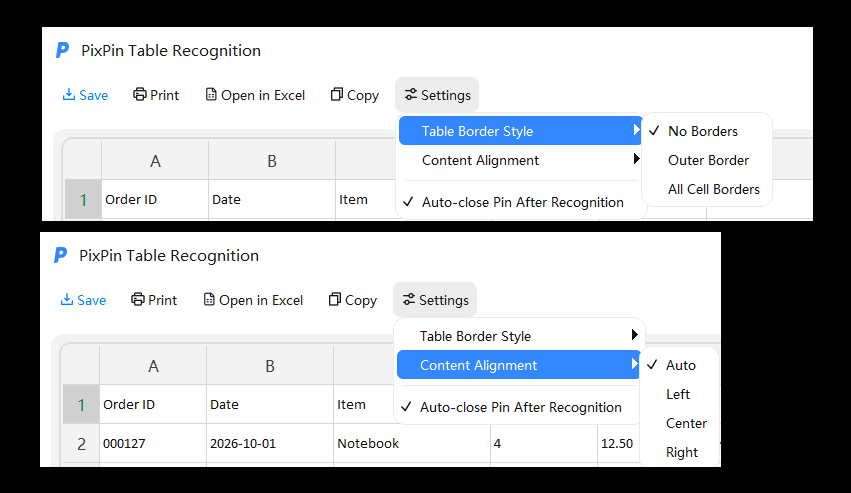 PixPin 表格複製設定中的框線樣式、內容對齊和辨識後關閉貼圖選項
透過列印選項選擇印表機,檢查預覽後列印。辨識視窗右上角提供置頂、最小化、最大化和關閉等視窗控制,便於將原圖、辨識結果與試算表軟體放在一起核對。
文字 OCR 主要擷取文字;表格辨識還需要保留儲存格及列欄關係。需要匯入 Excel 時,應使用「表格辨識」並檢查分欄結果。
需要。會員可在截圖時按「Shift+Q」,或在貼圖後透過右鍵選單辨識表格,並儲存為 Excel 格式。詳情見會員表格辨識說明。
先對照原圖確認每個表頭對應的欄位,再透過右鍵選單調整結構。調整後重新檢查資料歸屬;合併、分割操作的復原限制和重試方法見第三步。
辨識結果使用裝置預設的檔案開啟方式。裝置將試算表檔案關聯到 WPS 時,會使用 WPS 開啟。
先確認目標軟體及其接受的剪貼簿內容形式。需要可編輯資料時,可將結果儲存為 Excel 檔案後開啟,或在 Excel 中檢查複製結果是否被貼上為儲存格資料。
截圖只包含可見內容,無法提供原始活頁簿中的公式和參照關係。辨識後應先校對顯示的資料,再依需求補建公式。
完成辨識、校對和匯出後,再用 Excel 或 WPS 編輯、排序和計算。優先檢查列欄結構、前導零、日期及數值類型,避免將辨識錯誤帶入後續統計。
相關文章
 效率流程
效率流程詳細介紹在電腦上識別螢幕截圖與本機圖片中 QR Code 的方法,支援一鍵複製內容、直接開啟網頁連結、批次展示多碼清單,並涵蓋工業條碼識別支援類型與失敗排查技巧。
 效率流程
效率流程想將截圖轉成可複製文字,又在意隱私?本文完整說明 PixPin 離線 OCR 文字辨識的用法、支援語言,以及如何直接在貼圖上選取並複製圖片文字,不必上傳到線上服務。
 擷圖指南
擷圖指南長截圖失敗、捲動擷圖錯位或內容缺漏時,依症狀檢查捲動區域、預覽增長、動態內容與滑鼠懸停變化,了解底部補截、貼圖原始尺寸儲存及問題回報方法。