Screenshots mit Pfeilen, Text und Nummern beschriften
Fügen Sie Screenshots mit PixPin Pfeile, Text, Rahmen und Schrittnummern hinzu. Bearbeiten Sie die Markierungen und kopieren oder speichern Sie das Ergebnis.

Inhaltsverzeichnis
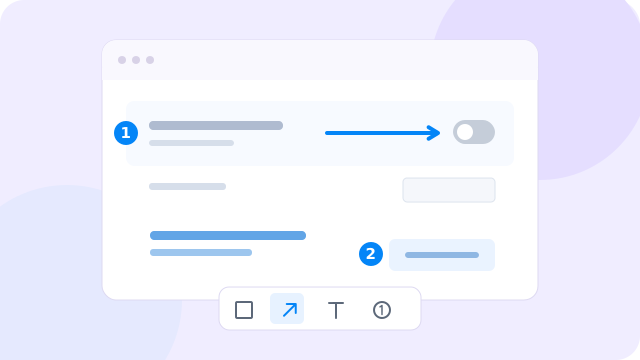
Um einen Screenshot mit PixPin zu beschriften, drücken Sie unter Windows Ctrl + 1 oder auf dem Mac Control + 1 und ziehen einen Auswahlbereich auf. Wählen Sie Pfeil und ziehen Sie zum gewünschten Detail. Wählen Sie anschließend Text, klicken Sie auf eine freie Stelle und geben Sie eine kurze Erklärung ein. Beenden Sie die Eingabe mit einmaligem Drücken von Esc. Mit Kopieren und schließen können Sie das Ergebnis anderswo einfügen; mit Speichern erstellen Sie eine Bilddatei.
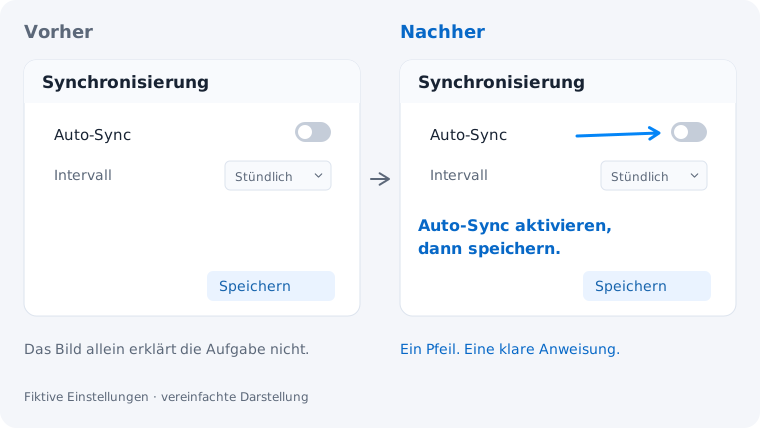
Für viele Supportantworten und Fehlerberichte reicht das bereits. Im Folgenden verwenden wir dieselben fiktiven Synchronisierungseinstellungen, um eine einzige Anweisung zu erklären: „Automatische Synchronisierung einschalten, dann Änderungen speichern.“ Beginnen Sie mit einem Pfeil und einer Notiz. Ergänzen Sie Rahmen oder Nummern nur, wenn diese die Anweisung verständlicher machen.
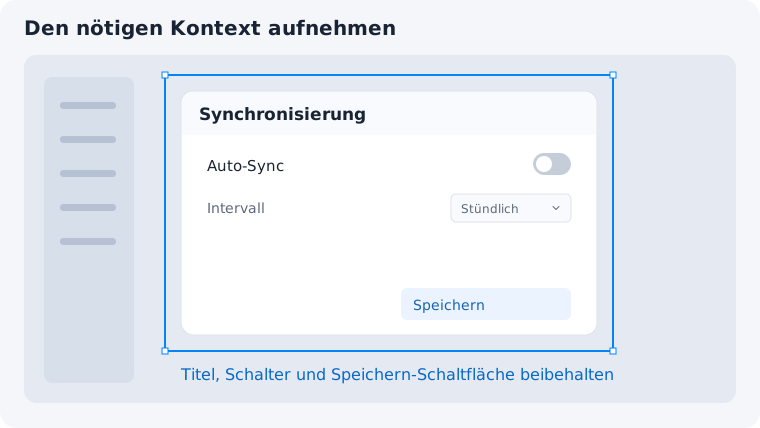
1. Genügend Kontext aufnehmen
Wählen Sie das Einstellungsfenster einschließlich Überschrift, Schalter Auto-Sync und Schaltfläche Speichern aus. Lassen Sie Platz für eine kurze Beschriftung. Ein Ausschnitt nur des Schalters zeigt nicht, zu welcher Einstellung er gehört. Ein Screenshot des gesamten Desktops lässt den wichtigen Bereich zu klein erscheinen.
Nach der Auswahl erscheint die Annotationsleiste. Ist das gesuchte Werkzeug unter einer anderen Schaltfläche gruppiert, öffnen Sie das Menü über den kleinen Pfeil daneben. Weitere Hinweise finden Sie im Handbuch zu den Grundlagen der Annotation.
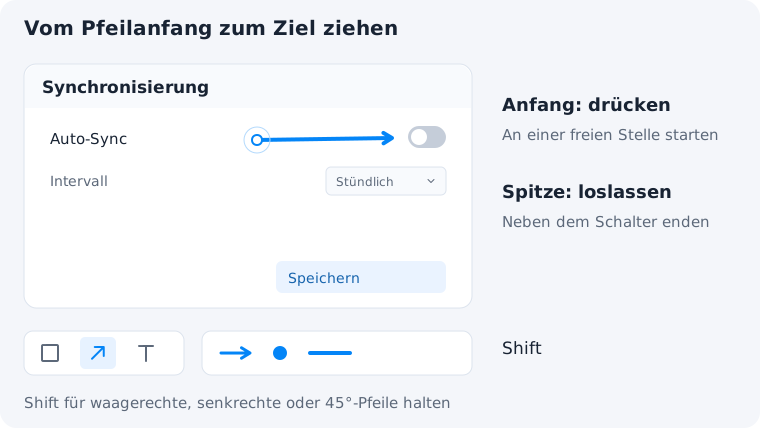
2. Mit einem Pfeil auf die richtige Stelle zeigen
Wählen Sie Pfeil. Stellen Sie in der Stilleiste darunter einen einseitigen Pfeil, eine gut sichtbare Farbe und eine Stärke ein, die das Bedienelement nicht verdeckt. Drücken Sie die Maustaste am gewünschten Anfang des Pfeils, ziehen Sie zum Schalter für die automatische Synchronisierung und lassen Sie die Taste daneben los. Dort entsteht die Pfeilspitze.
Halten Sie den Namen der Einstellung und den Schalter frei, damit der Empfänger den aktuellen Zustand erkennt. Wenn Sie beim Zeichnen Shift gedrückt halten, können Sie waagerechte, senkrechte oder um 45 Grad geneigte Pfeile zeichnen.
Ein Pfeil beantwortet die Frage „Wo?“. Hier genügt ein Pfeil zum Schalter. Ein zweiter Pfeil zurück zum Erklärungstext ist nicht nötig.
3. Rechtecke, Text und Nummern gezielt einsetzen
Auch im selben Screenshot erfüllen diese Werkzeuge unterschiedliche Aufgaben:
| Werkzeug | Aussage | Beispiel in den Synchronisierungseinstellungen |
|---|---|---|
| Pfeil | Ein genaues Ziel | Auf den Schalter für die automatische Synchronisierung zeigen. |
| Rechteck | Ein ganzer Bereich oder zusammengehörige Elemente | Name und Schalter gemeinsam einrahmen. |
| Text | Handlung oder Grund | „Automatische Synchronisierung einschalten, dann speichern“ schreiben. |
| Nummern | Reihenfolge der Handlungen | 1 neben den Schalter, 2 neben „Änderungen speichern“ setzen. |
Für ein Rechteck wählen Sie Geometrie, stellen die Rechteckform ein und ziehen einen Rahmen um die Zeile mit der automatischen Synchronisierung. Verwenden Sie nur die Kontur, damit der Inhalt lesbar bleibt. Ein Rahmen ist sinnvoll, wenn die ganze Zeile wichtig ist. Zeigt der Pfeil bereits eindeutig auf das Ziel, können Sie ihn weglassen.
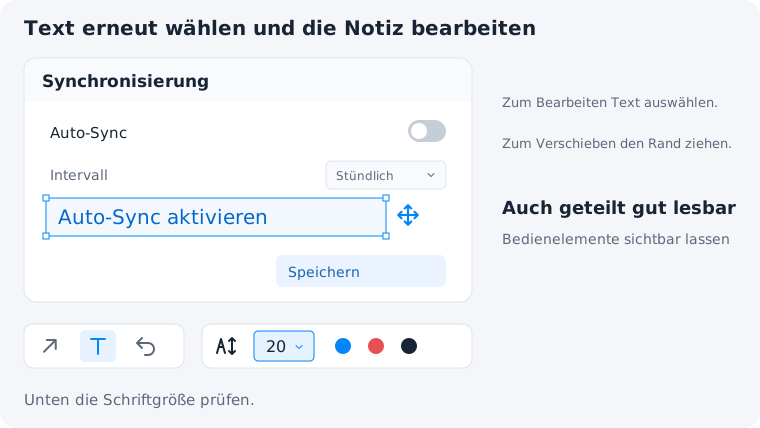
Um Text in einen Screenshot einzufügen, wählen Sie Text, klicken auf eine freie Stelle und geben die Anweisung ein. Schriftgröße und Farbe stellen Sie in der Stilleiste ein. „Automatische Synchronisierung einschalten, dann speichern“ nennt eine Handlung; bei „Wichtig!“ muss der Leser erst raten. Drücken Sie einmal Esc, um die Eingabe zu beenden.
Für Schrittnummern wählen Sie Nummerierung. Prüfen Sie, ob die nächste Nummer 1 ist, klicken Sie neben die automatische Synchronisierung und danach neben „Änderungen speichern“, um die 2 zu setzen. Die Nummern müssen zur Anweisung passen: 1. Automatische Synchronisierung einschalten. 2. Änderungen speichern. Platzieren Sie sie neben den Bedienelementen, ohne deren Beschriftungen zu verdecken.
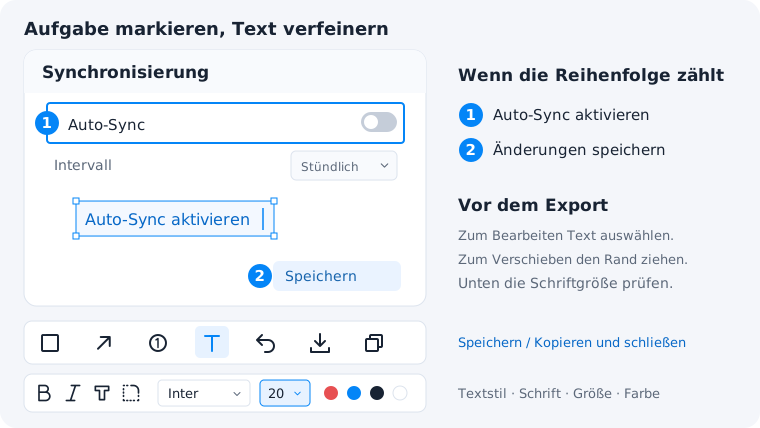
4. Markierungen bearbeiten und die Lesbarkeit prüfen
Entfernen Sie vor dem Export Markierungen, die dieselbe Aussage wiederholen. Für eine kurze Antwort genügen Pfeil und Satz aus der ersten Abbildung. Nutzen Sie Nummern, wenn die Reihenfolge wichtig ist. Sie müssen nicht alle vier Werkzeuge im fertigen Bild kombinieren.
Zum Ändern einer Markierung wechseln Sie zurück zum zugehörigen Werkzeug und wählen sie aus. Mit Pfeil ziehen Sie einen Endpunkt, um die Richtung zu korrigieren. Mit Text klicken Sie auf die vorhandene Notiz, um Wortlaut oder Schriftgröße zu ändern; ziehen Sie ihren Rand, um sie zu verschieben. Ist keine erneute Auswahl möglich, prüfen Sie, ob Markierungs-Sekundärbearbeitung in den Annotationseinstellungen aktiviert ist.
Eine falsch platzierte Markierung machen Sie unter Windows mit Ctrl + Z, auf dem Mac mit Command + Z rückgängig. Prüfen Sie das Bild danach ungefähr in der Größe, in der es im Chat oder Dokument erscheinen wird. Ist die Notiz ohne Vergrößerung lesbar? Bleiben Schalter- und Schaltflächenbeschriftungen sichtbar? Ist die Handlung ohne zusätzliche Erklärung klar?
Ist die Oberfläche weiterhin zu unübersichtlich, können Sie wichtige Informationen mit Scheinwerfer hervorheben. Für zu kleine Details lesen Sie die Anleitung zum Vergrößern von Screenshot-Details.
5. Den beschrifteten Screenshot kopieren oder speichern
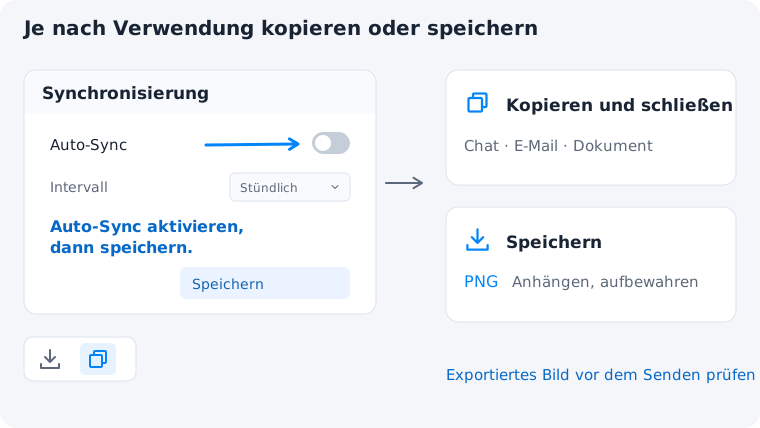
Wählen Sie Kopieren und schließen, wenn Sie sofort antworten möchten, und fügen Sie das Bild in einen Chat, eine E-Mail oder ein Dokument ein. Wählen Sie Speichern, wenn Sie eine Datei zum Anhängen, Archivieren oder Wiederverwenden benötigen. Für Oberflächentext und scharfe Kanten eignet sich PNG. Öffnen Sie vor dem Versand die gespeicherte Datei oder prüfen Sie das eingefügte Bild, besonders wenn die Zielanwendung es verkleinert.
Häufige Fragen
Kann ich ein bereits gespeichertes Bild beschriften?
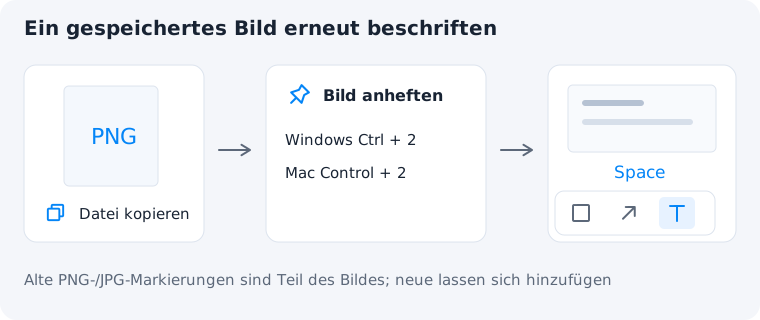
Ja. Kopieren Sie eine einzelne Bilddatei im Dateimanager und drücken Sie unter Windows Ctrl + 2 oder auf dem Mac Control + 2, um sie auf dem Bildschirm anzuheften. Mit Space auf dem angehefteten Bild öffnen Sie die Annotationsleiste. Neue Markierungen lassen sich hinzufügen. Bereits in ein PNG oder JPG eingebettete Markierungen gehören jedoch zum Bild und sind keine separat bearbeitbaren Objekte mehr. Mehr dazu im Handbuch zu angehefteten Bildern.
Sollte ich meinen Screenshot kopieren oder speichern?
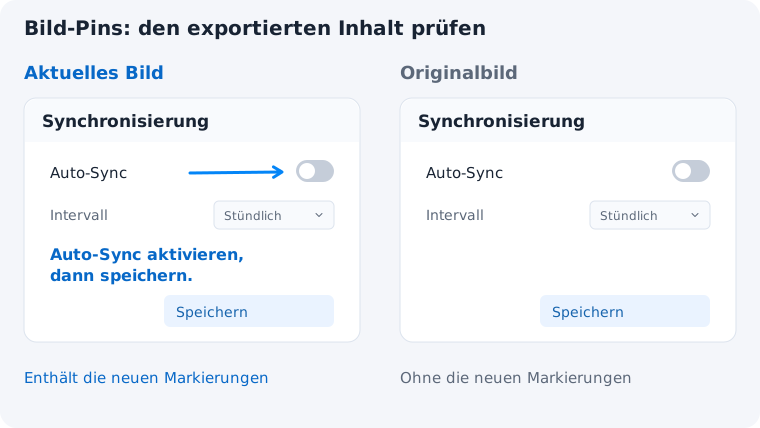
Kopieren Sie ihn zum schnellen Einfügen; speichern Sie ihn für eine wiederverwendbare Datei. Beide Varianten können Annotationen enthalten. Für angeheftete Bilder ist Aktuelles Bild voreingestellt. Fehlen Markierungen, prüfen Sie die Einstellung zum Speichern und Kopieren und vermeiden Sie die Option Originalbild.
Was tun, wenn private Informationen verborgen werden müssen?
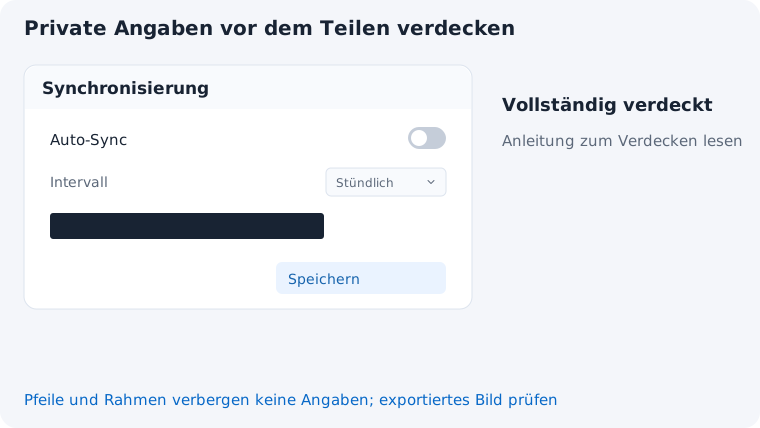
Folgen Sie vor dem Teilen der Anleitung zum Unkenntlichmachen privater Informationen in Screenshots. Ein Rahmen oder Pfeil verbirgt keine Informationen.
Möchten Sie diesen Ablauf ausprobieren? Laden Sie PixPin herunter oder entdecken Sie die Werkzeuge zur Screenshot-Annotation.