截图怎么加箭头、文字和序号?完整标注教程
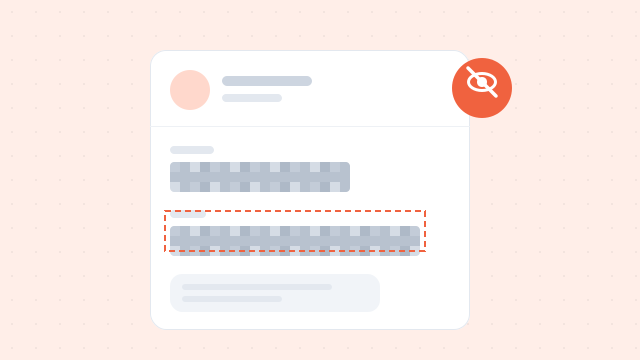
用 PixPin 给截图添加箭头、矩形、文字和步骤编号,从框选区域到修改标记、检查字号,再复制或保存可发送的图片。通过同一个虚构设置界面,了解每种工具适合什么情况,以及如何继续标注已保存的图片。

目录
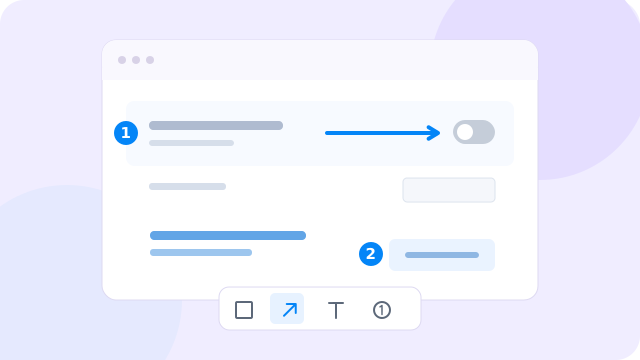
用 PixPin 标注截图,在 Windows 按 Ctrl + 1,在 Mac 按 Control + 1,拖动框选区域。选择箭头,向要说明的位置拖出箭头;再选择文本,点击空白处写一句说明。按一次 Esc 结束输入,点击复制并关闭即可粘贴到其他应用,或点击保存生成图片文件。
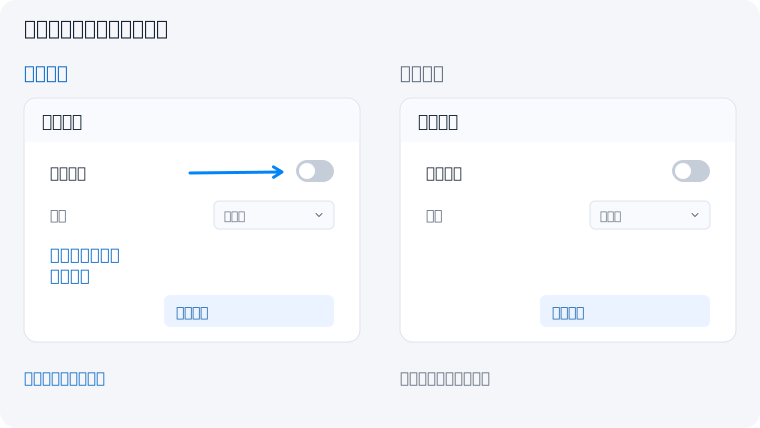
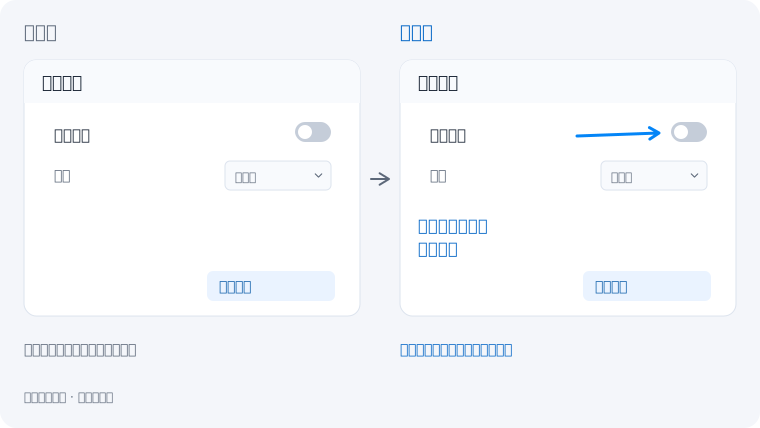
很多客服回复和问题反馈,到这里就够用了。下面始终使用同一个虚构的同步设置界面,说明一件事:“开启自动同步,再保存更改。”先用一条箭头和一句说明;只有能让指令更清楚时,才增加边框或编号。
1. 截取足够的上下文
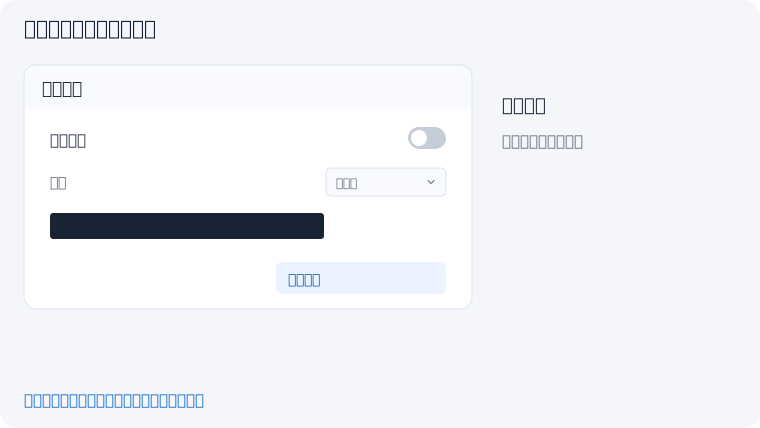
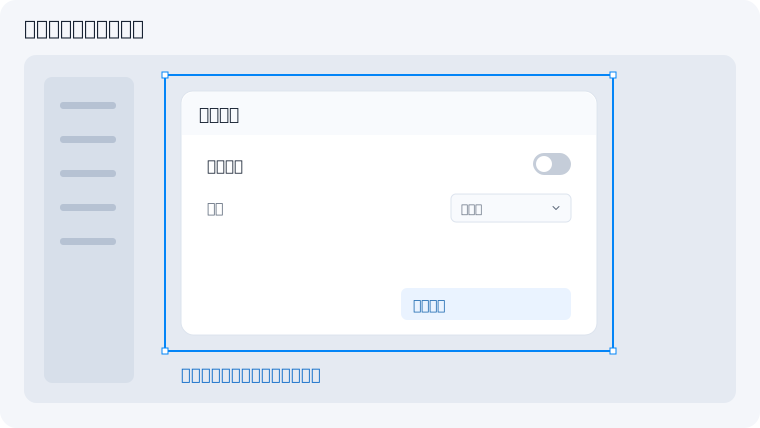
框选设置面板,保留标题、自动同步开关和保存更改按钮,并留出写简短说明的空间。只截开关会看不出它属于哪个设置;截整个桌面则会让有用的部分显得太小。
框选后会出现标注工具栏。如果需要的工具藏在其他按钮的分组里,点击按钮旁的小箭头展开菜单。工具栏操作可参阅标注基础操作手册。
2. 用箭头指出具体位置
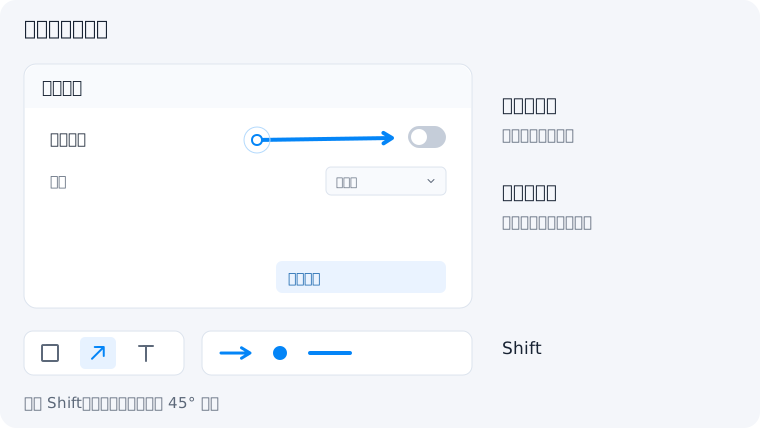
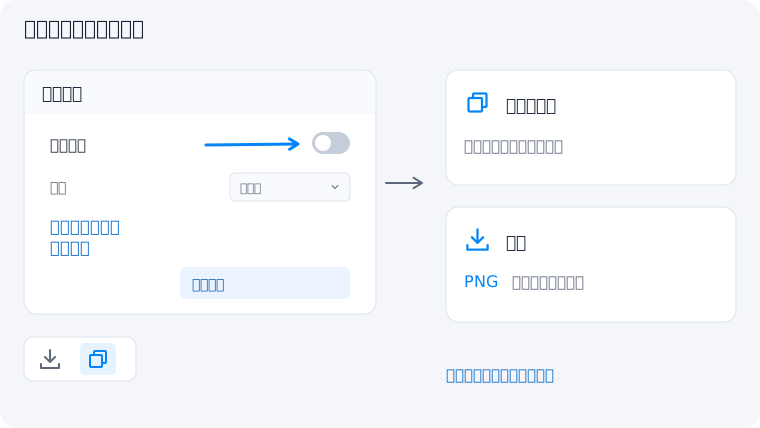
选择箭头,在下方样式栏选择单向箭头、醒目的颜色,以及不会遮住控件的粗细。在箭尾位置按住鼠标,向自动同步开关拖动,在开关附近松开;松开的位置就是箭头尖端。
避开设置名称,并让开关保持可见,收件人才能看清它的当前状态。绘制时按住 Shift,可以画出水平、垂直或 45 度斜向箭头。
箭头回答的是“在哪里”。本例中,一条指向开关的箭头就够了,不必再画一条指回说明文字。
3. 按用途选择矩形、文字和编号
即使在同一张截图上,这几种工具解决的问题也不同:
| 工具 | 传达什么 | 在同步设置界面中的示例 |
|---|---|---|
| 箭头 | 一个准确的目标 | 指向自动同步开关。 |
| 矩形 | 完整区域或相关的一组内容 | 一起框住自动同步名称和开关。 |
| 文本 | 动作或原因 | 写下“开启自动同步,再保存”。 |
| 序号 | 操作顺序 | 自动同步旁放 1,保存更改旁放 2。 |
绘制矩形时,选择几何图形,切换到矩形形状,再拖动框住自动同步这一行。使用轮廓边框,保持设置内容可读。需要指出整行时,边框很有用;箭头已经足够明确时,就不用再加框。
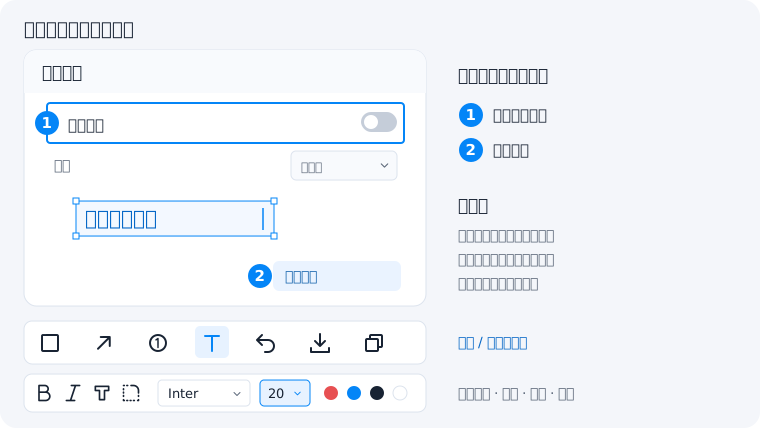
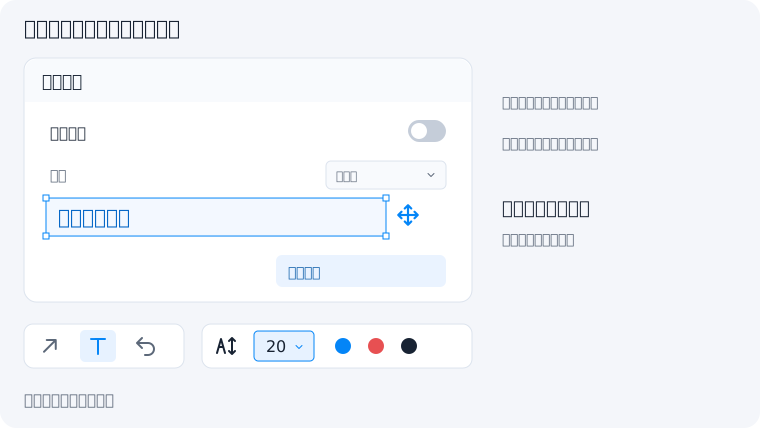
要给截图加文字,选择文本,点击空白处输入指令,在样式栏调整字号和颜色。“开启自动同步,再保存”说明了要做的动作;只写“重要!”仍需要读者猜测。按一次 Esc 结束文字输入。
需要步骤编号时,选择序号。确认下一个编号为 1,先点击自动同步旁边,再点击保存更改旁边放置 2。编号与指令保持一致:**1. 开启自动同步。2. 保存更改。**把编号放在控件旁,避免盖住标签。
4. 修改标记,检查文字是否清楚
导出前,删掉重复表达同一件事的标记。快速回复时,第一张图中的箭头和一句说明就足够了;操作顺序重要时再用编号,不必在最终图片里同时使用全部四种工具。
要修改已有标记,先切回相应工具,再选中它。选中箭头工具后,可以拖动端点校正指向;选中文本工具后,点击已有文字修改内容或字号,拖动文字边框移动位置。如果不能重新选中,请检查标注设置里的标注二次编辑是否已启用。
标错位置可以撤销:Windows 按 Ctrl + Z,Mac 按 Command + Z。再按聊天窗口或文档中大致的显示尺寸检查图片:不放大能看清说明吗?开关和按钮标签有没有被挡住?不用另写一段解释,读者能明白要做什么吗?
如果原界面仍然太复杂,可用聚光灯突出截图重点;如果细节太小,可参考放大截图局部细节的教程。
5. 复制或保存标注后的截图
马上回复时,选择复制并关闭,再粘贴到聊天、邮件或文档里。需要附件、存档或重复使用时,选择保存;以界面文字和清晰边缘为主的图片,可选 PNG。发送前打开保存的文件,或检查粘贴后的图片,尤其留意目标应用缩小图片后的效果。
常见问题
已经保存的图片还能继续标注吗?
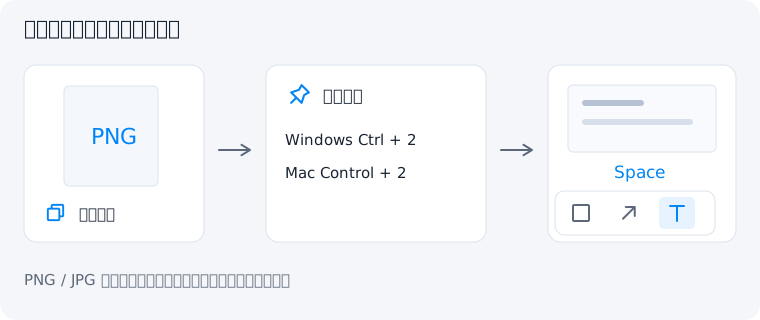
可以。在文件管理器中复制一个图片文件,Windows 按 Ctrl + 2,Mac 按 Control + 2,将其贴到屏幕上;在图片贴图上按 Space 打开标注工具栏。可以添加新标记,但已经合并进 PNG 或 JPG 的旧标记属于图片像素,不能作为独立对象再编辑。详见图片贴图手册。
截图应该复制还是保存?
快速粘贴选复制,需要可重复使用的文件选保存。两种方式都可以包含标注。图片贴图默认输出当前图像;如果结果中没有标记,请检查保存/复制设置,并避免选择原始图像。