
截圖重點太多怎麼標?用 PixPin 聚光燈高亮關鍵資訊
截圖資訊太多、箭頭和框線不敷使用時,可以用 PixPin 聚光燈高亮工具凸顯關鍵區域。本文說明聚光燈標註適合哪些截圖情境,以及如何設定框線與重點範圍,讓讀者一眼看懂。
 圖像標註
圖像標註製作截圖說明時,經常會遇到這種情況:重點位置已經圈出來了,但字體太小、圖示太密集,或狀態變化太細微,讀者還是得湊近才能看清楚,溝通效率依然不高。
這類情境很適合使用 PixPin 的放大鏡標註。它可以把截圖裡的局部區域單獨放大,再透過連接線對應放大區域與原始位置。讀者掃一眼就能知道你想強調的是哪一處細節,也能立刻看清具體內容。
如果你正在搜尋「截圖局部放大怎麼做」、「截圖放大鏡工具怎麼用」或「PixPin 放大鏡標註如何設定」,這篇文章會一次說清楚常用操作與參數選擇。
在設計審查、問題回報和功能教學中,許多關鍵資訊都集中在局部區域,例如:
如果只靠箭頭、框線或文字說明,讀者知道「該看哪裡」,卻未必能立刻看清「這裡究竟發生了什麼」。當截圖被縮小放進聊天視窗、文件頁面或工單系統時,這個問題會更明顯。
放大鏡標註的價值,在於一次完成「定位重點」和「看清細節」。這種方式更適合資訊密集的介面、細小控制項,以及需要比較狀態差異的截圖。
PixPin 放大鏡標註可以理解為一種局部放大工具。你先在原圖上選取目標區域,再將這塊內容放大顯示,並決定它的外形、框線、連接線與顯示效果。
和一般框線相比,放大鏡標註更適合強調細節;和直接裁切局部截圖相比,它保留了完整脈絡,讀者更容易理解放大區域來自哪裡;和另外撰寫一大段說明相比,它的視覺表達也更直接。
放大鏡工具常見的可調整項目包括:
搭配運用這些設定,基本上就能處理大多數截圖局部放大的情境。
設計稿裡經常會討論圓角、描邊、間距、字級和按鈕狀態。許多問題都集中在小範圍內,使用放大鏡標註後,審查對象會更明確,討論也會更聚焦。
回報 bug 時,開發人員通常需要快速看清楚異常點的實際表現。放大鏡標註很適合用來強調錯誤文案、錯位元素、被截斷的文字、異常顏色和狀態圖示。
製作功能說明時,使用者通常需要看清某個開關、選單項目或圖示的確切位置。把入口放大顯示,理解門檻會更低。
當你需要向客戶、測試、產品或行銷人員說明「請看這裡的細節」時,放大鏡標註能讓對方更快聚焦在同一個討論點,減少反覆確認。
如果你想快速完成一張包含局部放大的截圖,可以依照以下順序操作:
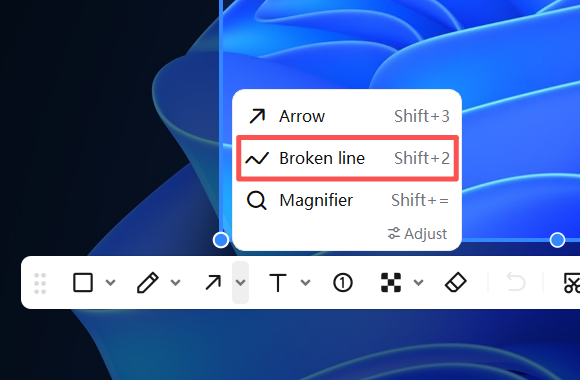 放大鏡工具
放大鏡工具
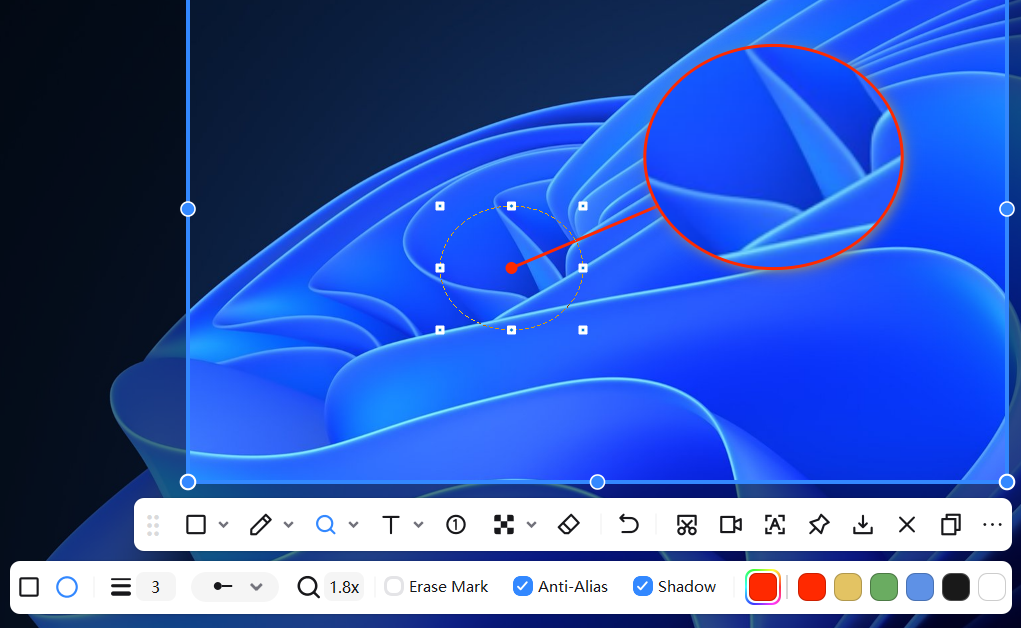 放大操作
放大操作
PixPin 放大鏡標註支援矩形和圓形兩種形狀,這項選擇會直接影響讀者的視覺感受。
矩形更適合放大規則的介面元素,例如輸入框、按鈕、表格儲存格、選單項目、提示列和整塊設定區域。這些內容本身就具有明顯的水平與垂直結構,放大成矩形後看起來更穩定,也更容易保留完整邊界。
圓形更適合強調單一細節,例如狀態圖示、小按鈕、數值變化或視覺異常點。圓形在視覺上更集中,讀者很容易把注意力放在中心區域。
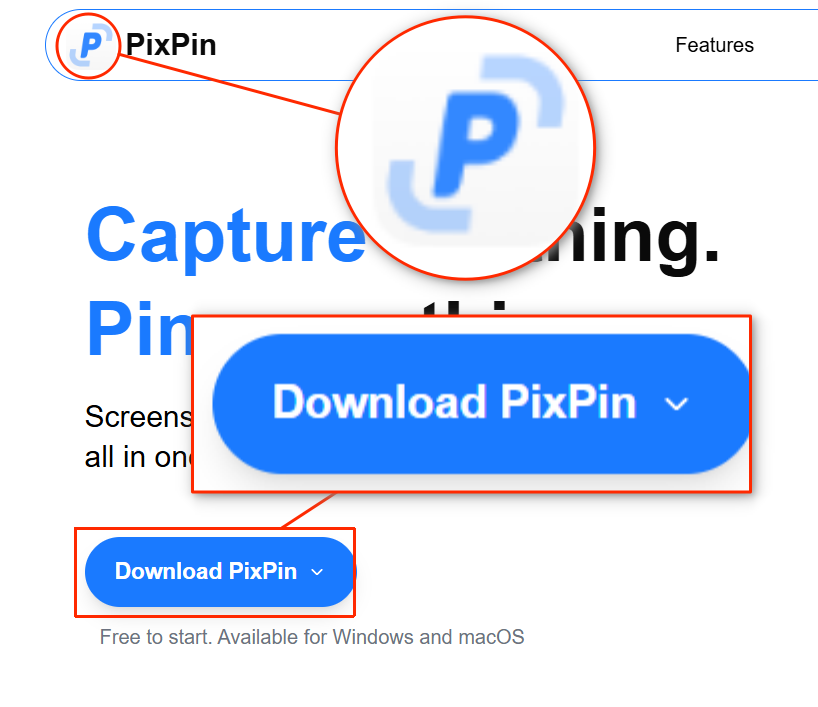 放大鏡形狀差異
框線粗細決定了放大區域的存在感。設定得太細,放大區域容易和背景混在一起;設定得太粗,畫面則會顯得壓迫,細節本身的可讀性也可能受到影響。
一般可以這樣理解:
如果放大鏡周圍還有許多其他標註元素,建議先從中等粗細開始調整,較容易兼顧重點突出與畫面整潔。
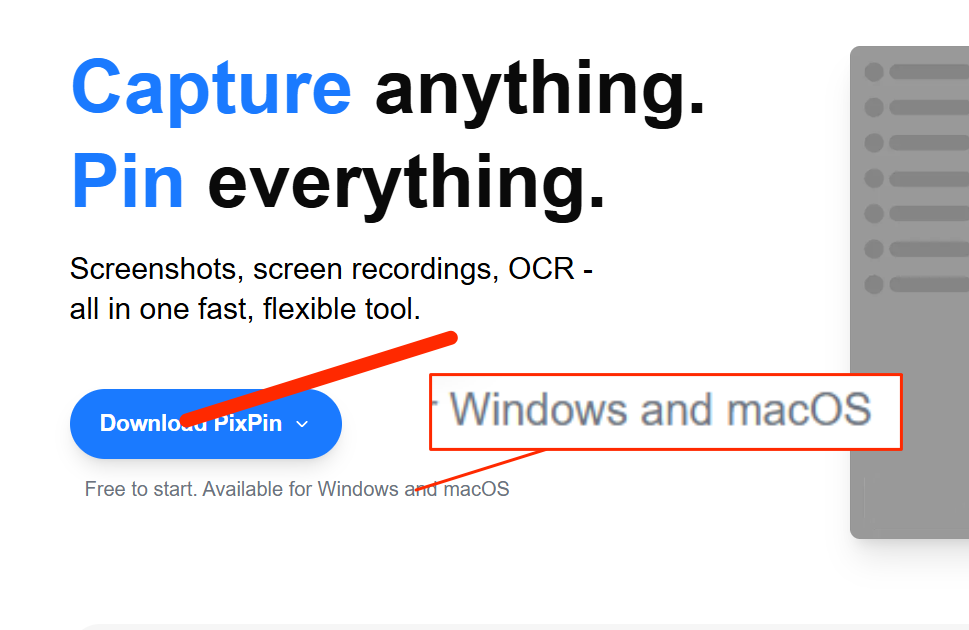 框線粗細的效果
連接線的作用,是幫助讀者快速建立「原圖位置」與「放大區域」之間的對應關係。對第一次查看截圖的人來說,這點相當重要。
在 PixPin 放大鏡標註中,你可以選擇連接線樣式,也可以直接不顯示連接線。
如果介面較正式、內容偏向教學,建議選擇較簡潔、整齊的連接線樣式;如果情境偏向強調與回報,可以選擇更醒目的樣式,讓對應關係更明顯。核心原則很簡單:讓讀者少花時間尋找關聯。
放大倍率決定了局部細節能被放大到什麼程度。倍率太低,讀者還是看不清楚;倍率太高,內容可能顯得擁擠,甚至讓人失去對整體結構的判斷。
較穩妥的做法是,先讓文字和圖示達到「一眼就能辨認」的程度,再判斷是否需要繼續放大。
常見情境可以這樣選擇:
製作 bug 回報時,放大倍率的目標是「讓問題看清楚」;製作教學時,目標則是「讓使用者知道該點哪裡」。這兩種情境都需要清楚,但不必一味追求越大越好。
PixPin 支援控制是否顯示放大鏡區域中的其他標註。這個選項很實用,因為不同情境對資訊量的需求差異很大。
如果你發現放大鏡裡的內容已足以說明問題,隱藏其他標註通常會更乾淨。如果需要保留操作順序、方向提示或結論說明,再將其他標註一起顯示會更合適。
放大鏡工具中的反鋸齒和陰影,主要會影響視覺質感與邊界呈現。
開啟反鋸齒後,放大區域的邊緣會更平滑,尤其在圓形放大鏡、斜線圖示和高對比邊緣上,視覺效果會更自然。對於需要傳給客戶、撰寫教學文件或放進正式說明資料的截圖,通常值得保留這項設定。
如果你處理的是像素風格介面、極細線條或特殊素材,也可以依實際效果判斷是否關閉。關鍵標準是:邊緣看起來是否清楚,以及是否符合原圖風格。
陰影可以讓放大鏡區域更明顯地浮在背景上,增加畫面的層次感。背景複雜、顏色相近或頁面元素密集時,陰影會很有幫助。
如果截圖本身已經很簡潔,或你想呈現較扁平、清爽的效果,可以適度減弱陰影,甚至將它關閉。
距離太遠會增加讀者的理解門檻,在沒有連接線的情況下尤其明顯。除非版面空間受限,否則建議把放大區域放在目標附近。
如果同一張截圖裡有太多放大鏡,讀者會在多個局部區域之間來回切換,反而降低理解效率。一般保留一個主要放大鏡的效果最好,將兩到三個設為上限會更穩妥。
放大鏡負責放大細節,箭頭負責指向位置,文字說明負責補充判斷。讓這幾種表達方式各自用在合適的位置,畫面會更有條理。
形狀、框線、連接線和陰影都只是輔助。真正重要的是讀者能否快速看懂細節。如果某個效果讓資訊變得更複雜,就應該改回較簡單的設定。
| 工具 | 更適合的用途 | 常見情境 |
|---|---|---|
| 放大鏡標註 | 放大局部細節並保留原圖脈絡 | 設計審查、Bug 回報、教學截圖 |
| 框線 | 圈定一個範圍或模組 | 設定區、卡片、表單區域 |
| 箭頭 | 指向位置、方向或變化點 | 功能入口、流程說明、異常點 |
| 文字說明 | 補充結論和背景資訊 | 說明問題原因、操作要求 |
如果你的目標是讓讀者看清楚細節內容,放大鏡標註通常最直接;如果你的目標是標出範圍、強調方向或補充結論,框線、箭頭和文字說明會更合適。
最適合字體偏小、圖示密集、狀態差異細微,以及局部異常不容易看清楚的內容,例如按鈕狀態、錯誤提示、欄位值、圖示變化和設計細節。
這取決於你要顯示的內容。規則的介面元素更適合矩形,單一細節和局部異常則更適合圓形。只要能讓讀者更容易讀懂,就是合適的選擇。
不一定。如果放大區域靠近目標位置,讀者很容易建立對應關係,隱藏連接線會讓畫面更簡潔。若原圖元素很多,保留連接線通常較為穩妥。
不需要。能讓讀者快速看清內容的倍率就已經足夠。繼續提高倍率,可能會讓局部畫面顯得擁擠,也會削弱整體感。
如果這些標註能幫助解釋步驟、順序或結論,可以顯示;如果它們會搶走主體內容的注意力,隱藏後通常更清楚。
大多數情況下可以開啟反鋸齒,讓邊緣更平滑。陰影則需視情境而定,背景複雜時會更有幫助,介面很簡潔時可以按需要決定。
截圖裡最容易被忽略的,往往是那些面積不大、卻會左右理解結果的局部細節。PixPin 放大鏡標註可以把這些細節直接呈現在讀者眼前,同時保留原圖脈絡,讓溝通更有效率。
如果你經常需要進行設計審查、問題回報、操作教學或團隊溝通,事先熟悉矩形與圓形、框線粗細、連接線、放大倍率、其他標註、反鋸齒和陰影等設定,基本上就能把多數截圖局部放大的情境處理得更清楚。
如果截圖裡的內容並不小,只是資訊太多而使重點不夠突出,可以繼續閱讀用 PixPin 聚光燈高亮關鍵資訊;需要逐項核對放大鏡參數時,可查看PixPin 放大鏡功能文件。
相關文章
 圖像標註
圖像標註截圖資訊太多、箭頭和框線不敷使用時,可以用 PixPin 聚光燈高亮工具凸顯關鍵區域。本文說明聚光燈標註適合哪些截圖情境,以及如何設定框線與重點範圍,讓讀者一眼看懂。
 擷圖指南
擷圖指南電腦怎麼截圖?本文依使用情境介紹 Windows 11/10 與 macOS 的截圖快捷鍵、操作步驟和預設儲存位置,並說明如何使用 PixPin 截圖、標註與貼圖。
 擷圖指南
擷圖指南使用 PixPin 把截圖固定在桌面:支援截圖後直接貼圖,也可以把剪貼簿圖片或本機圖片釘在螢幕上,並調整大小、置頂和鎖定狀態。