スクリーンショットに矢印・文字・番号を入れる方法
PixPinでスクリーンショットに矢印、四角い枠、文字、手順番号を追加する方法を紹介します。範囲選択から注釈の修正、文字サイズの確認、コピーや保存まで、同じ設定画面を使って説明します。

目次
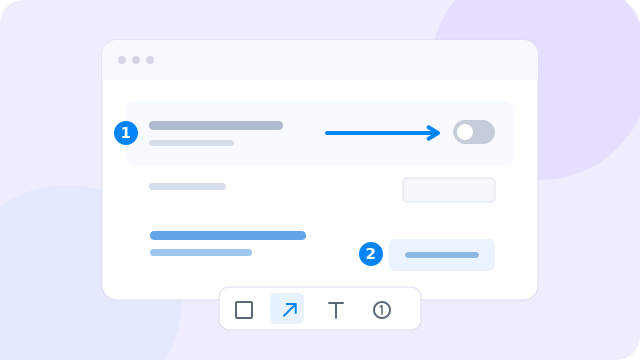
PixPinでスクリーンショットに注釈を入れるには、Windowsでは Ctrl + 1、Macでは Control + 1 を押し、ドラッグして範囲を選びます。矢印を選んで説明したい場所へドラッグし、次にテキストを選んで空白部分をクリックし、短い説明を入力します。Esc を1回押して入力を終え、コピーして閉じるで別のアプリに貼り付けるか、保存で画像ファイルを作成します。
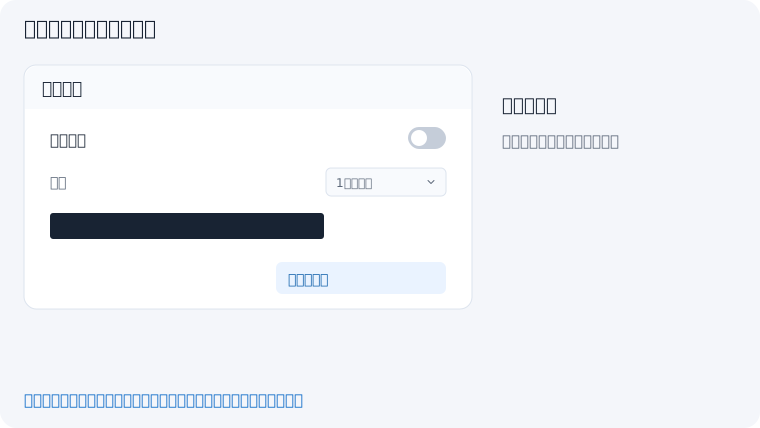
サポートへの返信や不具合報告なら、これだけで十分なこともあります。ここでは、架空の同期設定画面を使い、「自動同期をオンにしてから変更を保存する」という1つの指示を伝えます。まず矢印1本と短い説明を使い、指示がより明確になる場合だけ枠や番号を追加します。
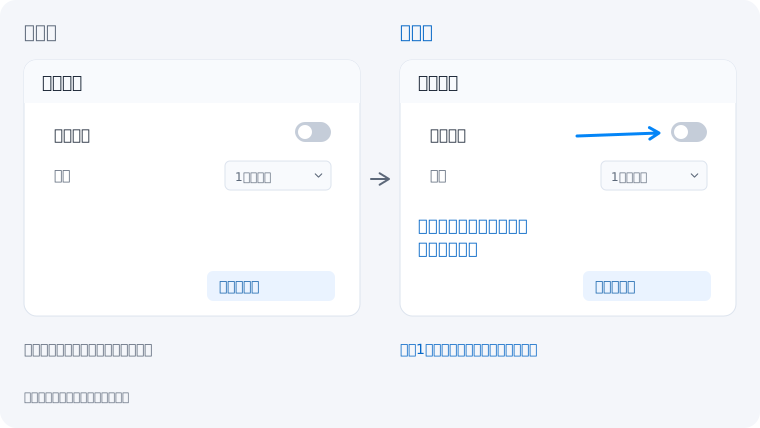
1. 操作が伝わる範囲をキャプチャする
見出し、自動同期スイッチ、変更を保存ボタンを含めて設定パネルを選び、短い注釈を入れる余白も残します。スイッチだけを切り取ると、どの設定なのか分かりません。デスクトップ全体を撮ると、必要な部分が小さくなります。
範囲を選ぶと注釈ツールバーが表示されます。目的のツールが別のボタンのグループに入っている場合は、ボタン横の小さな矢印でメニューを開きます。詳しくは注釈の基本操作マニュアルをご覧ください。
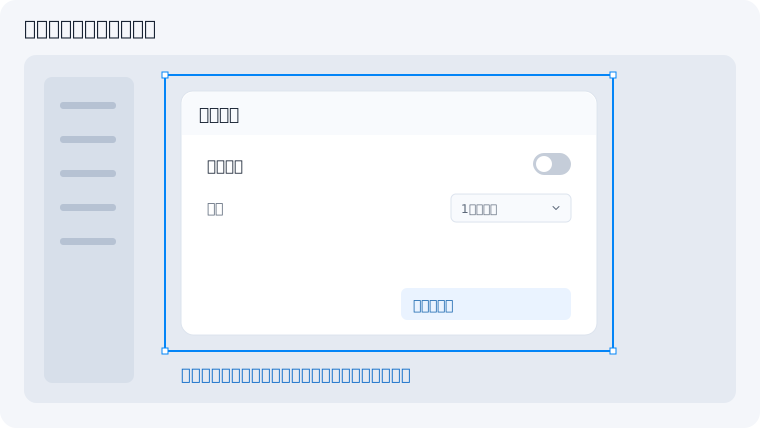
2. 矢印で見る場所を示す
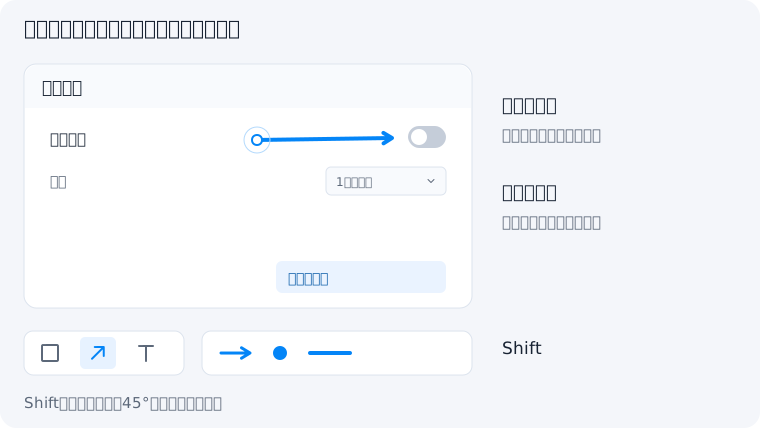
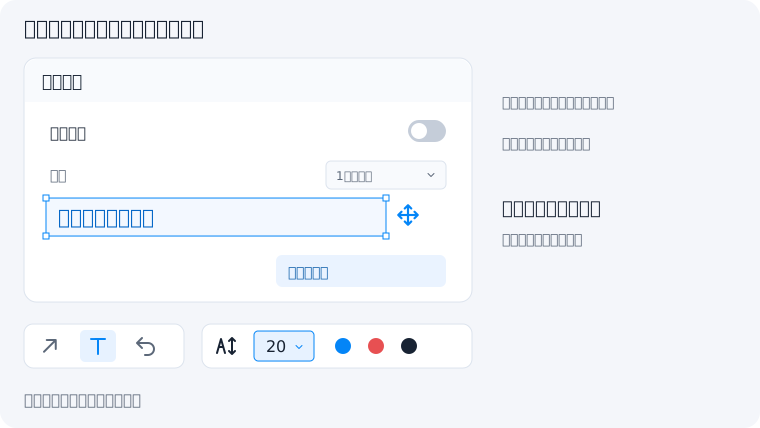
矢印を選び、下のスタイルバーで一方向の矢印、見やすい色、操作部品を隠さない太さを選びます。矢印の根元にする場所でマウスボタンを押し、自動同期スイッチへ向けてドラッグして、その近くで離します。離した位置が矢印の先端になります。
設定名を避け、スイッチの現在の状態が見えるようにします。描画中に Shift を押すと、水平、垂直、45度の斜め方向に矢印を描けます。
矢印が伝えるのは「どこか」です。この例ではスイッチを指す1本で十分です。説明文に向かって戻る矢印を追加する必要はありません。
3. 枠・文字・番号を目的に応じて使う
同じスクリーンショットでも、それぞれのツールには異なる役割があります。
| ツール | 伝えること | 同期設定画面での例 |
|---|---|---|
| 矢印 | 特定の場所 | 自動同期スイッチを指す。 |
| 長方形 | 領域全体や関連する項目 | 自動同期の名前とスイッチをまとめて囲む。 |
| テキスト | 操作や理由 | 「自動同期をオンにして保存」と書く。 |
| 連番 | 操作の順番 | 自動同期の横に1、変更を保存の横に2を置く。 |
長方形を描くには、図形で長方形を選び、自動同期の行を囲むようにドラッグします。設定内容を読めるよう、輪郭だけの枠を使います。行全体を示したい場合に便利ですが、矢印ですでに場所が明確なら枠は省きます。
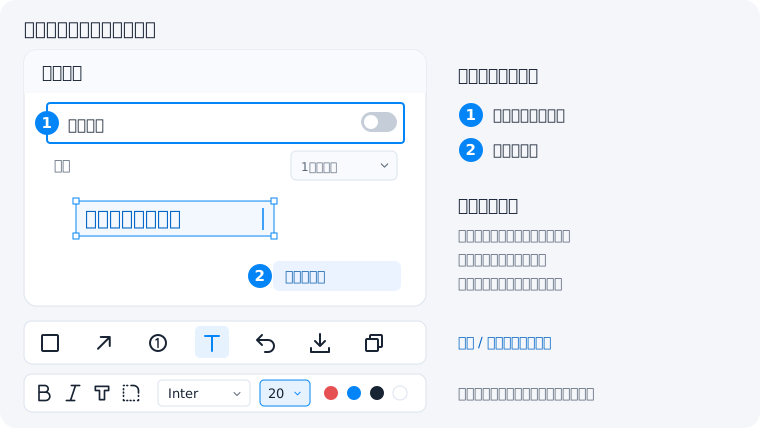
スクリーンショットに文字を入れるには、テキストを選び、空白部分をクリックして指示を入力します。スタイルバーで文字サイズと色を調整します。「自動同期をオンにして保存」なら操作が伝わりますが、「重要!」だけでは何をするのか分かりません。Esc を1回押して文字入力を終えます。
手順番号には連番を使います。次の番号が1であることを確認し、自動同期の横をクリックしてから、変更を保存の横をクリックして2を置きます。**1. 自動同期をオンにする。2. 変更を保存する。**という指示と対応させます。ラベルを隠さないよう、番号は操作部品の横に置きます。
4. 注釈を修正し、文字の読みやすさを確認する
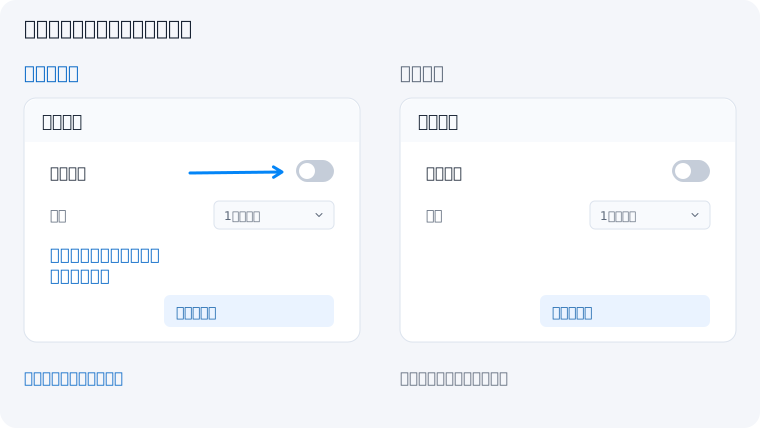
出力前に、同じ意味を重ねて伝えている印を削除します。短い返信なら、最初の図の矢印と説明文で十分です。順番が重要なときは番号を使いますが、完成画像で4種類すべてを併用する必要はありません。
既存の注釈を変更するには、同じツールに戻してから選択します。矢印では端点をドラッグして向きを直せます。テキストでは既存の文字をクリックして内容やサイズを変更し、枠線をドラッグして移動します。再選択できない場合は、マーク設定のマークのセカンダリ編集が有効か確認します。
位置を間違えたら、Windowsでは Ctrl + Z、Macでは Command + Z で元に戻します。その後、チャットや文書で表示される程度の大きさで画像を確認します。拡大せずに説明を読めますか。スイッチやボタンの名前が隠れていませんか。別途説明を書かなくても、するべき操作が伝わりますか。
元の画面が複雑な場合はスポットライトで重要な部分を強調し、細部が小さい場合はスクリーンショットの一部を拡大する方法を参考にしてください。
5. 注釈付きスクリーンショットをコピー・保存する
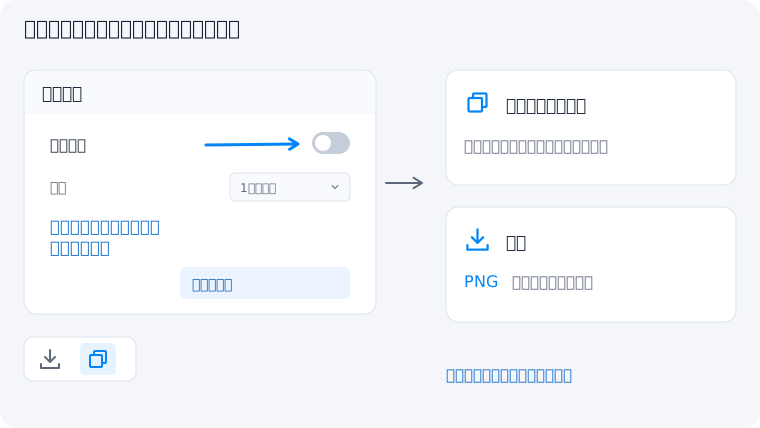
すぐに返信するならコピーして閉じるを選び、チャット、メール、文書に貼り付けます。添付、保管、再利用するファイルが必要なら保存を選びます。画面の文字や輪郭を鮮明に保つにはPNGが適しています。送信前に保存ファイルを開くか、貼り付けた画像を確認し、貼り付け先で縮小された場合の見え方も確かめます。
よくある質問
保存済みの画像にも注釈を追加できますか?
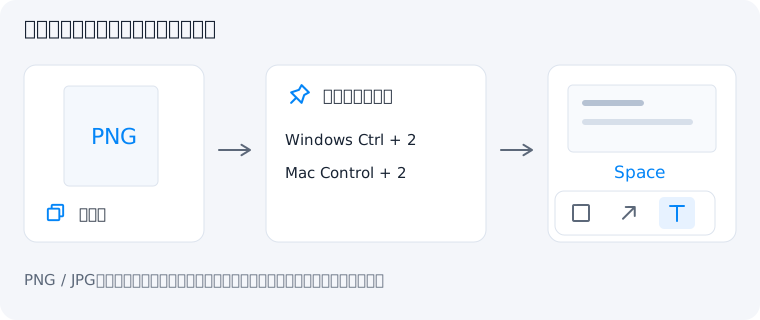
はい。ファイルマネージャーで画像ファイルを1つコピーし、Windowsでは Ctrl + 2、Macでは Control + 2 で画面にピン留めします。画像ピン上で Space を押すと注釈ツールバーが開きます。新しい印は追加できますが、PNGやJPGに焼き込まれた古い印は画像の一部なので、独立したオブジェクトとして編集し直せません。画像ピンのマニュアルもご覧ください。
コピーと保存はどう使い分けますか?
すぐ貼り付けるならコピー、再利用するファイルが必要なら保存を選びます。どちらも注釈を含められます。画像ピンの既定の出力は現在の画像です。印が表示されない場合は保存・コピー設定を確認し、元の画像を選ばないようにします。
個人情報を隠す必要がある場合は?
共有する前にスクリーンショットの個人情報を隠すガイドに沿って処理してください。枠や矢印では情報を隠せません。
この流れを試すには、PixPinをダウンロードするか、スクリーンショットの注釈ツールをご覧ください。