
截圖局部放大怎麼做?用 PixPin 放大鏡標註凸顯細節
截圖裡的文字、圖示或介面細節太小看不清楚?本文完整介紹 PixPin 放大鏡標註的用法,以及矩形與圓形、框線、連接線、放大倍率、反鋸齒和陰影等設定,適合產品說明、設計審查與 bug 回報。
 圖像標註
圖像標註截圖要遮住個人資料,可以使用 PixPin 的「馬賽克」「模糊」或「智慧擦除」:先縮小擷取範圍,再完整覆蓋姓名、電子郵件和帳號,最後開啟儲存的圖片或檢查貼上結果。重複資訊可透過「自動馬賽克」處理,完成後仍需逐項檢查。
除了內文中的姓名、電子郵件、手機號碼和帳號,也應檢查頭像、角落通知、檔案路徑、附件預覽和 QR Code。同一份資訊可能出現在多個位置,遮住其中一處後,其他位置仍可能顯示內容。
QR Code 也需要單獨檢查。若 QR Code 編碼了聯絡人資料或帳號資訊,只遮住旁邊的文字,仍可能留下可辨識的內容。先決定哪些資訊與本次說明有關,再逐項處理需要隱藏的部分。
三種模式都位於同一個「馬賽克」標註入口,主要差異在於畫面效果。
| 模式 | 處理效果 | 使用建議 |
|---|---|---|
| 馬賽克 | 形成像素方塊,遮擋痕跡明顯 | 需要明確顯示遮擋範圍時使用;大面積處理前先觀察整體效果 |
| 模糊 | 與周圍像素形成平滑過渡 | 大面積遮擋時可優先嘗試,過渡較柔和;處理後檢查文字是否仍可辨識 |
| 智慧擦除 | 根據區域邊界填補背景 | 白底黑字等乾淨背景可優先嘗試;複雜背景下需檢查是否出現不自然的色塊 |
「馬賽克」和「模糊」可調整強度;「智慧擦除」沒有強度調整,使用離線模型運算,屬於會員功能。視覺效果自然不代表資訊已完整處理,三種模式都要檢查範圍與最終圖片。
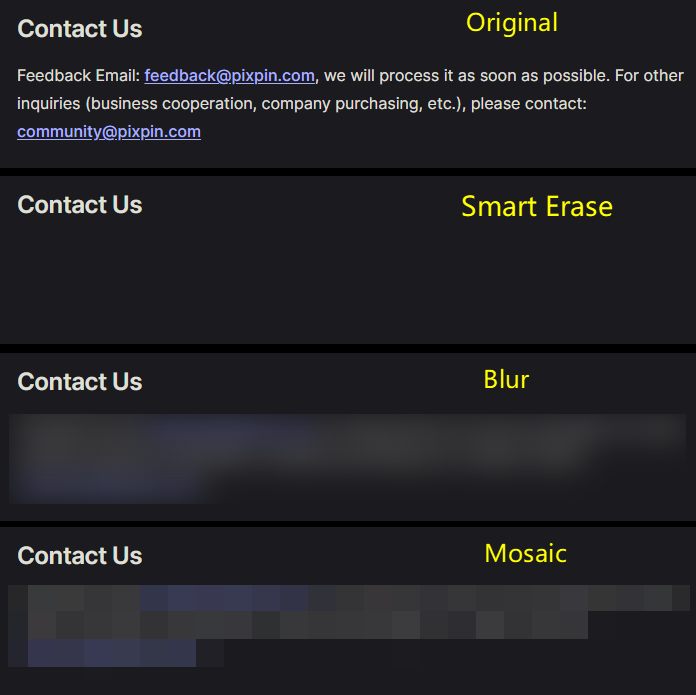 同一段聯絡電子郵件文字的原圖、智慧擦除、模糊和馬賽克效果比較
圖中依序顯示原圖、「智慧擦除」「模糊」和「馬賽克」效果,可依背景與遮擋範圍選擇模式。
先擷取說明問題所需的畫面,盡量排除無關的通知、側邊欄和個人資料卡。確定選取範圍後,再檢查保留區域中的個人資料。
在截圖標註工具列中選擇「馬賽克」,再切換至「馬賽克」「模糊」或「智慧擦除」。模式效果與繪製方式可參考馬賽克、模糊與智慧擦除文件。
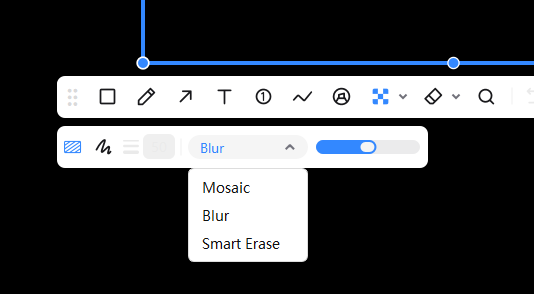 PixPin 馬賽克工具中的馬賽克、模糊和智慧擦除選項
圖中英文選項「Mosaic」「Blur」「Smart Erase」分別對應馬賽克、模糊和智慧擦除。
規則的單行文字、帳號和個人資料卡適合用矩形框選;頭像邊緣或其他不規則區域可使用畫筆塗抹。
用矩形框選目標區域,或用畫筆沿目標區域塗抹,放開滑鼠後套用處理效果。
範圍應涵蓋開頭與結尾的字元、底線,以及同一行中需要隱藏的相關編號,避免只遮住文字中間。
使用馬賽克或模糊時,透過強度滑桿調整效果,檢查文字是否仍可辨識。
在純色背景上,希望擦除後仍維持乾淨背景時,框選邊界應盡量避開其他文字、圖示和雜點。複雜背景可能出現不自然的色塊,若單次處理範圍較大且效果不理想,可嘗試分成較小區域處理,並逐塊檢查。
如果效果不理想,可使用工具列的「復原」按鈕重新處理。Windows 預設快捷鍵為「Ctrl+Z」;macOS 的快捷鍵請以「設定」→「內建快捷鍵」中的設定為準。
完成遮擋後,先檢查儲存介面的預覽,再儲存或複製圖片。建議將處理結果另存新檔,避免分享時誤選原始圖片。儲存後的檢查方法見下文。
「自動馬賽克」適合處理重複出現的使用者名稱、頭像、編號等相同內容,支援馬賽克和模糊效果。它與上文的一般「馬賽克」是兩個工具入口。
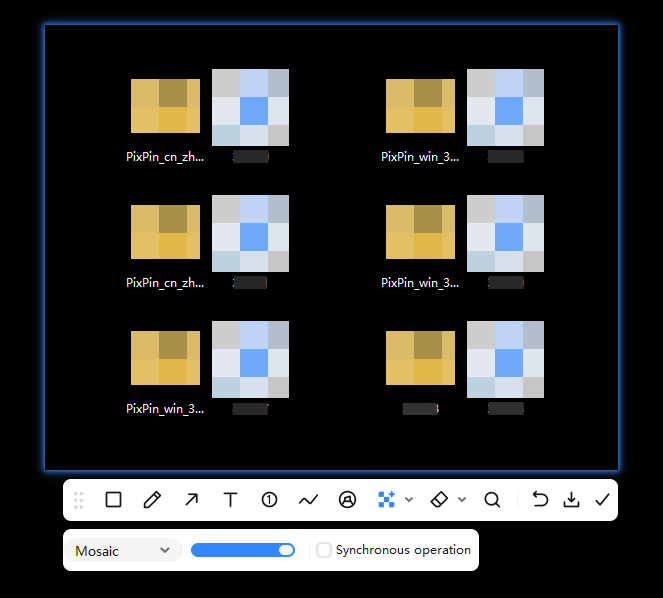 PixPin 自動馬賽克處理重複出現的桌面圖示
圖中以重複圖示展示比對與遮擋效果;處理個人資料時,同樣需要檢查遺漏與錯誤比對。
找不到按鈕時,可前往「設定」→「標註」→「標註按鈕調整」,檢查按鈕是否位於次選區域或已被移除。
若要一起處理比對到的重複內容,可開啟「同步操作」:新增或刪除一處自動馬賽克時,其他比對到的內容也會同步更新。這是會員功能,可在自動馬賽克工具列中切換,也可前往「設定」→「標註」→「自動馬賽克」設定。
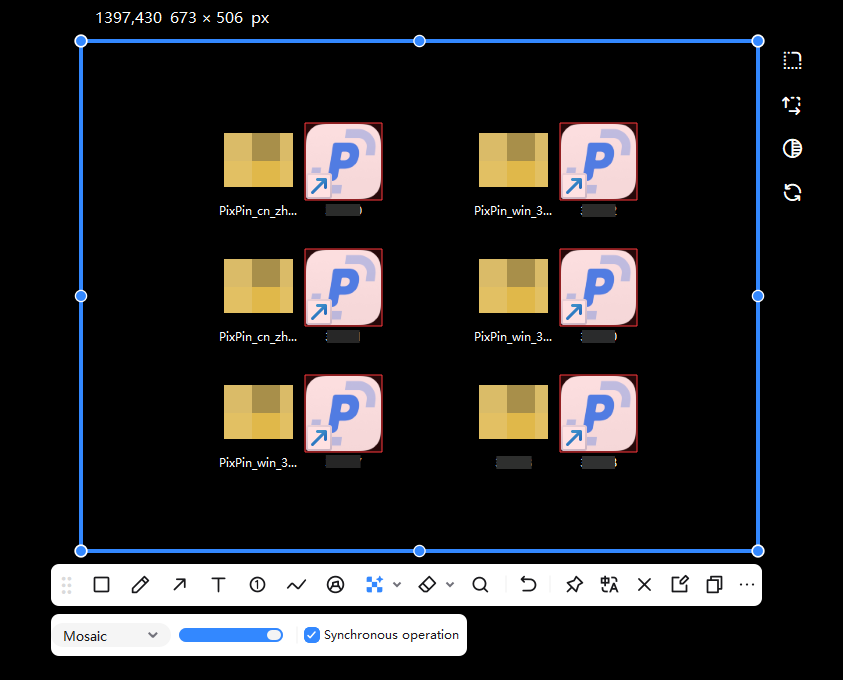 PixPin 自動馬賽克工具列中的同步操作開關
圖中已勾選「Synchronous operation」,對應「同步操作」開關。
自動馬賽克可能無法完整辨識並處理所有個人資料,完成後仍需逐項檢查。即使某些內容沒有自動遮擋,工具通常也能辨識其所在的內容區塊。對於已辨識出的區塊,點選該區域即可新增或移除馬賽克,不必手動拖曳框選;若區域未被辨識,則使用一般「馬賽克」工具補上遮擋。
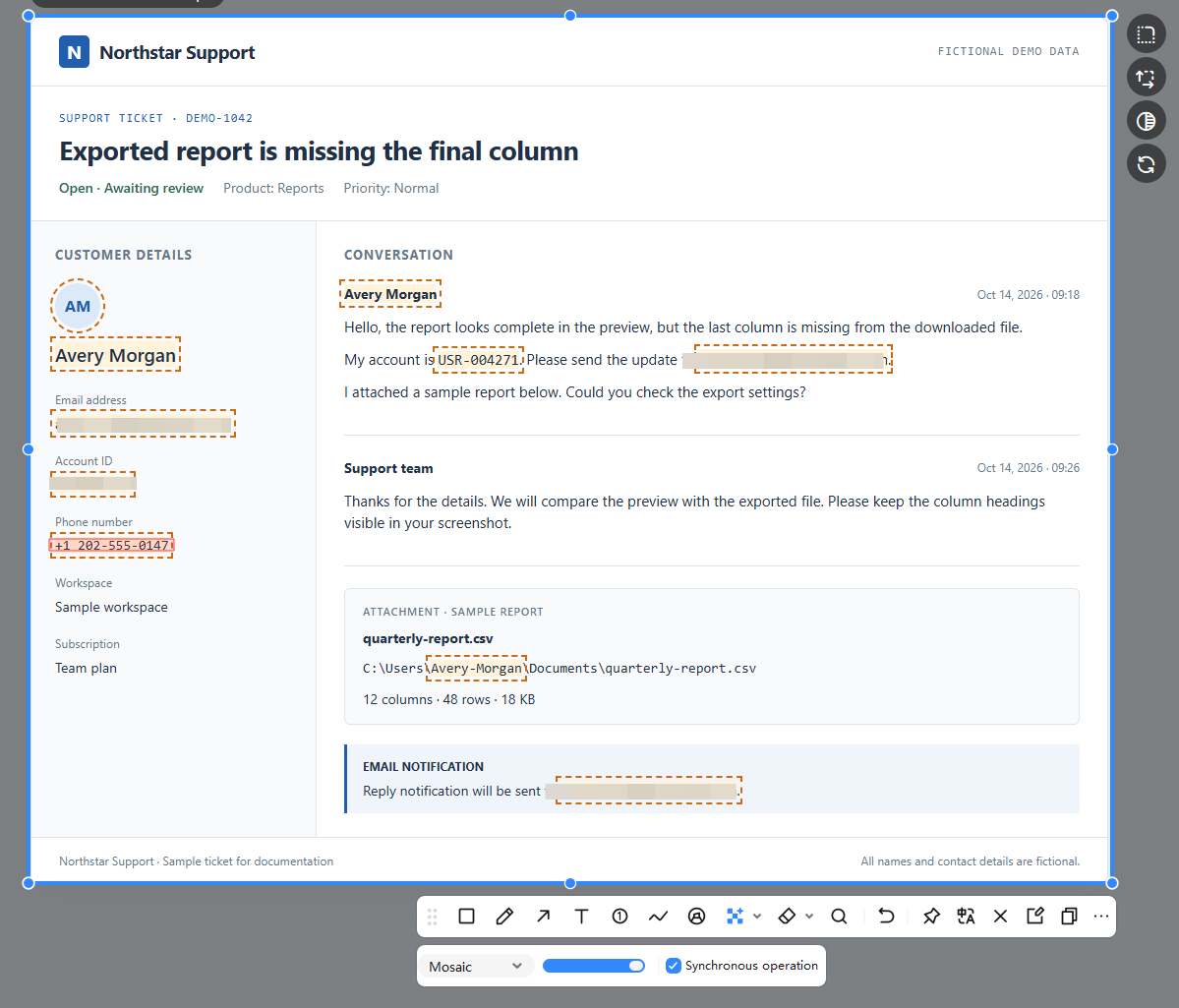 自動馬賽克處理後的示範工單仍顯示姓名、電話、內文帳號和檔案路徑中的使用者名稱
圖中使用虛構資料示範:部分電子郵件和帳號已經處理,但姓名、電話、內文中的帳號與檔案路徑中的使用者名稱仍有遺漏。這張圖顯示的是尚未完成遮擋的狀態;對已辨識的區塊,可點選補上馬賽克,完成後還要儲存並開啟最終圖片檢查。
可以先把圖片以貼圖方式開啟,再使用同一套標註工具。以 Windows 預設快捷鍵為例:
快捷鍵可以自訂。更多操作可查看截圖與本機圖片貼圖教學和標註基本操作文件。
如果發現文字仍可辨識、邊緣露出字元或有未處理的區塊,回到標註步驟補上遮擋,再儲存或複製並重新檢查。
透過滑桿調整模糊強度,並檢查處理後的文字是否仍可辨識。大面積區域可優先嘗試模糊,過渡通常比馬賽克柔和;最後仍要完整覆蓋並檢查匯出圖片,不能只憑面積或滑桿位置判斷結果。
先檢查選取範圍的邊界是否包含其他文字或圖示。純色背景較適合智慧擦除;複雜區域可嘗試縮小範圍、分塊處理,或改用馬賽克與模糊。
需要依實際比對結果確認。比對後可以增刪調整,未處理的區域仍需手動補上。
進入一般「馬賽克」工具,展開模式清單,選擇「智慧擦除」。進入「自動馬賽克」不會顯示智慧擦除選項;智慧擦除屬於會員功能。
完成截圖個人資料遮擋後,應得到一張需要隱藏的資訊已完整覆蓋,且儲存或貼上結果已經檢查的圖片。自動比對結果、工具列預覽和遮擋強度,都不能取代對最終圖片的檢查。
尚未安裝軟體,可以先下載 PixPin,依本文步驟處理截圖或本機圖片。已安裝的使用者可直接開啟「馬賽克」工具;若要查看詳細介面說明,請參閱馬賽克、模糊與智慧擦除文件。
相關文章
 圖像標註
圖像標註截圖裡的文字、圖示或介面細節太小看不清楚?本文完整介紹 PixPin 放大鏡標註的用法,以及矩形與圓形、框線、連接線、放大倍率、反鋸齒和陰影等設定,適合產品說明、設計審查與 bug 回報。
 圖像標註
圖像標註截圖資訊太多、箭頭和框線不敷使用時,可以用 PixPin 聚光燈高亮工具凸顯關鍵區域。本文說明聚光燈標註適合哪些截圖情境,以及如何設定框線與重點範圍,讓讀者一眼看懂。
 擷圖指南
擷圖指南長截圖失敗、捲動擷圖錯位或內容缺漏時,依症狀檢查捲動區域、預覽增長、動態內容與滑鼠懸停變化,了解底部補截、貼圖原始尺寸儲存及問題回報方法。