Como anotar uma captura de ecrã com setas, texto e números
Adicione setas, texto, molduras e números a uma captura com o PixPin. Ajuste as anotações e copie ou guarde uma imagem clara, pronta para partilhar.

Nesta página
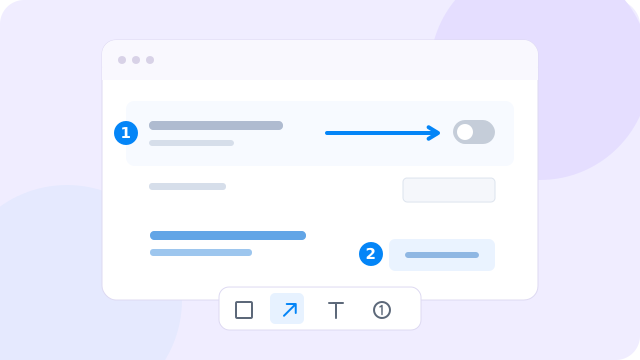
Para anotar uma captura de ecrã no PixPin, prima Ctrl + 1 no Windows ou Control + 1 no Mac e arraste para selecionar uma área. Escolha Seta e desenhe-a na direção do detalhe a explicar. Depois, escolha Texto, clique num espaço livre e escreva uma explicação curta. Prima Esc uma vez para terminar. Clique em Copiar e fechar para colar o resultado noutra aplicação, ou em Guardar para criar um ficheiro de imagem.
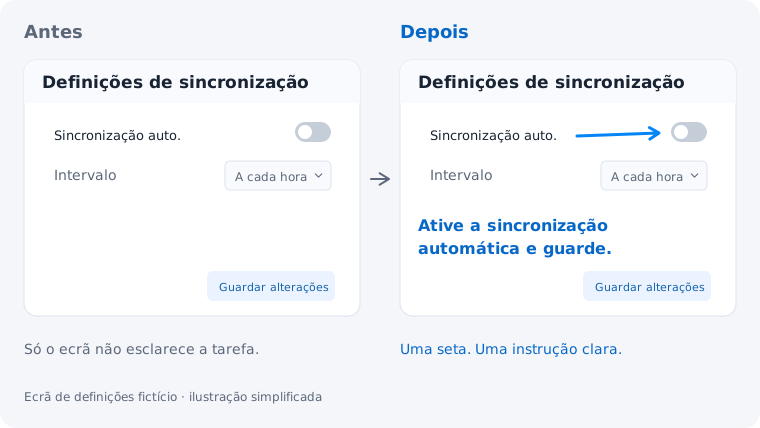
Isto basta para muitas respostas de apoio e comunicações de erros. A seguir, usamos sempre o mesmo ecrã fictício de definições de sincronização para transmitir uma única instrução: «Ative a sincronização automática e guarde as alterações.» Comece com uma seta e uma nota; acrescente uma moldura ou números apenas quando tornarem a instrução mais clara.
1. Capture contexto suficiente para explicar a tarefa
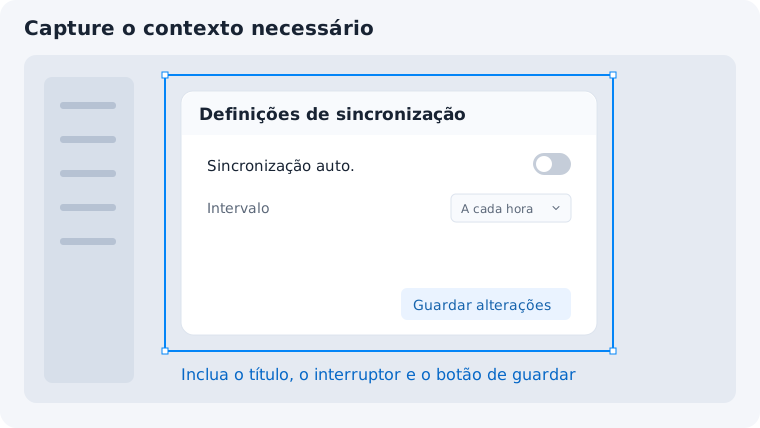
Selecione o painel de definições, incluindo o título, o interruptor Sincronização auto. e o botão Guardar alterações. Deixe espaço para uma anotação curta. Se recortar apenas o interruptor, não se percebe a que definição pertence; se capturar todo o ambiente de trabalho, a parte útil fica demasiado pequena.
A barra de anotação aparece depois de selecionar a área. Se a ferramenta estiver agrupada sob outro botão, clique na pequena seta ao lado para abrir o menu. Consulte os controlos no manual das operações básicas de anotação.
2. Adicione uma seta para indicar onde olhar
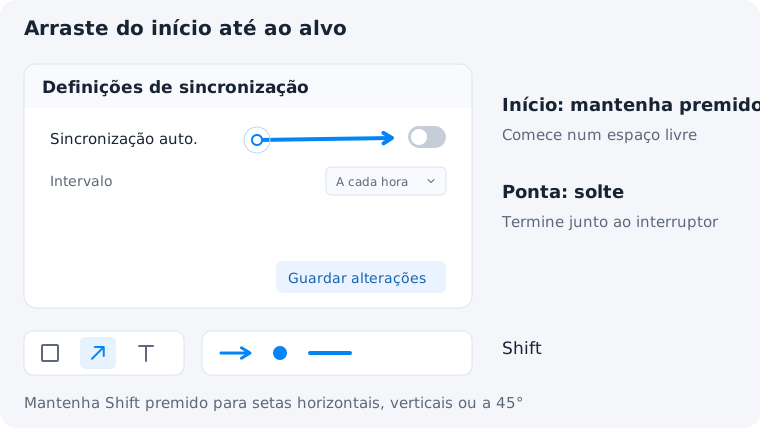
Escolha Seta. Na barra de estilo abaixo, selecione uma seta num só sentido, uma cor visível e uma espessura que não tape o controlo. Prima o botão do rato no ponto onde a seta deve começar, arraste na direção do interruptor de sincronização automática e solte perto dele. O ponto onde soltar será a ponta da seta.
Evite o nome da definição e deixe o interruptor visível para que o destinatário consiga ver o estado atual. Mantenha Shift premido enquanto desenha para obter uma seta horizontal, vertical ou diagonal a 45 graus.
A seta responde a «Onde?». Neste exemplo, basta uma a apontar para o interruptor. Não é necessária uma segunda seta a apontar de volta para a explicação.
3. Escolha retângulos, texto ou números com um objetivo
Mesmo na mesma captura, estas ferramentas têm funções diferentes:
| Ferramenta | O que comunica | Exemplo nas definições de sincronização |
|---|---|---|
| Seta | Um alvo preciso | Apontar para o interruptor de sincronização automática. |
| Retângulo | Uma área inteira ou elementos relacionados | Enquadrar o nome da definição e o interruptor em conjunto. |
| Texto | A ação ou o motivo | Escrever «Ative a sincronização automática e guarde». |
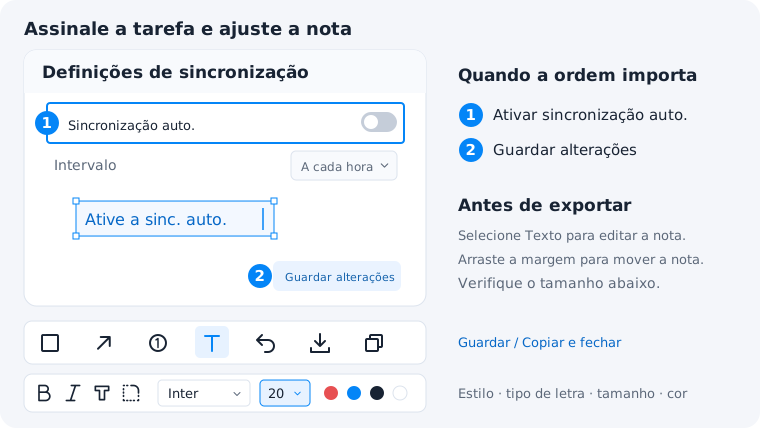
| Números | A ordem das ações | Colocar 1 junto à definição e 2 junto a Guardar alterações. |
Para desenhar um retângulo, escolha Geometria, selecione a forma retangular e arraste à volta da linha da sincronização automática. Use apenas o contorno para manter a definição legível. A moldura é útil quando toda a linha é importante; dispense-a se a seta já identificar claramente o alvo.
Para adicionar texto a uma captura de ecrã, escolha Texto, clique num espaço livre e escreva a instrução. Ajuste o tamanho e a cor da letra na barra de estilo. «Ative a sincronização automática e guarde» indica uma ação; «Importante!» obriga o leitor a adivinhar. Prima Esc uma vez para terminar a introdução de texto.
Para numerar passos, escolha Numeração. Confirme que o próximo número é 1, clique junto à sincronização automática e depois junto a Guardar alterações para colocar o 2. Faça corresponder os marcadores à instrução: 1. Ativar a sincronização automática. 2. Guardar alterações. Coloque-os ao lado dos controlos, sem tapar as respetivas legendas.
4. Edite as marcas e confirme a legibilidade
Antes de exportar, remova as marcas que repetem a mesma mensagem. Para uma resposta rápida, bastam a seta e a frase da primeira ilustração. Use passos numerados quando a ordem for importante; não é necessário juntar as quatro ferramentas na imagem final.
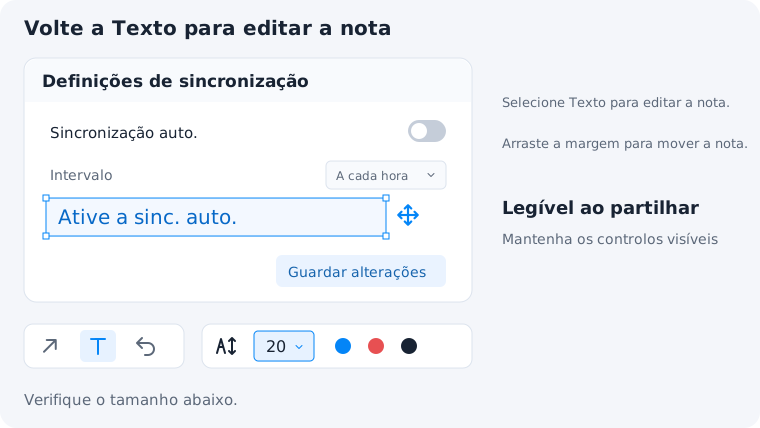
Para alterar uma marca, volte à ferramenta correspondente e selecione-a. Com Seta, arraste uma extremidade para corrigir a direção. Com Texto, clique na nota existente para alterar o conteúdo ou o tamanho da letra; arraste o contorno para a mover. Se não conseguir selecioná-la novamente, confirme que Edição secundária de marca está ativada nas definições de anotação.
Desfaça uma marca mal colocada com Ctrl + Z no Windows ou Command + Z no Mac. Depois, observe a imagem aproximadamente no tamanho em que aparecerá na conversa ou no documento. A nota é legível sem ampliar? As legendas do interruptor e do botão continuam visíveis? A ação percebe-se sem uma explicação adicional?
Se a interface continuar demasiado carregada, use o Holofote para destacar a informação principal. Se um detalhe for demasiado pequeno, consulte como ampliar detalhes de uma captura.
5. Copie ou guarde a captura anotada
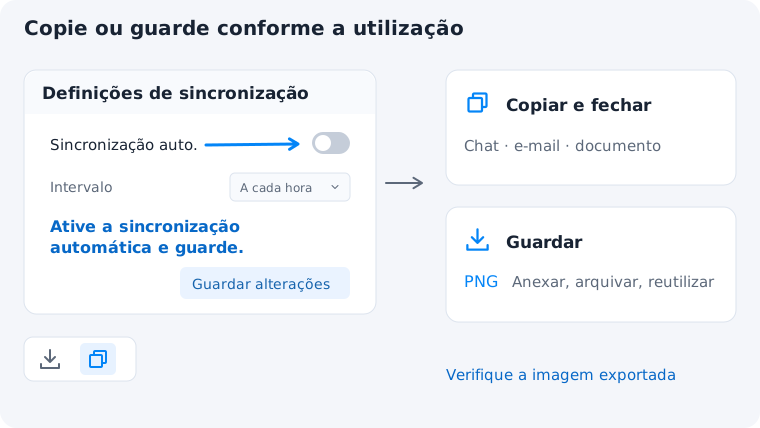
Escolha Copiar e fechar para responder de imediato e cole a imagem numa conversa, num e-mail ou num documento. Escolha Guardar quando precisar de um ficheiro para anexar, arquivar ou reutilizar; o formato PNG é adequado para texto de interface e contornos nítidos. Abra o ficheiro guardado ou verifique a imagem colada antes de a enviar, sobretudo se a aplicação de destino a reduzir.
Perguntas frequentes
Posso anotar uma imagem que já guardei?
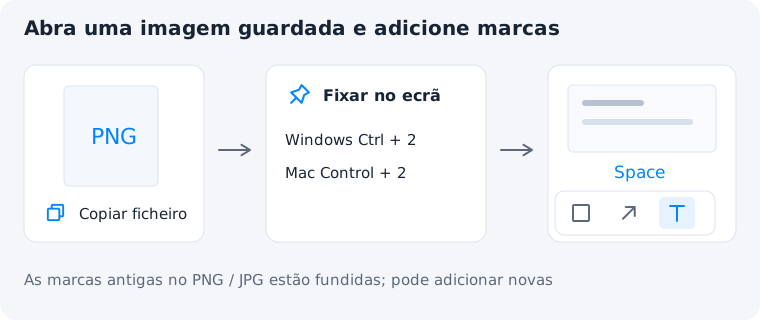
Sim. Copie um único ficheiro de imagem no gestor de ficheiros e prima Ctrl + 2 no Windows ou Control + 2 no Mac para o fixar no ecrã. Prima Space sobre a imagem fixada para abrir a barra de anotação. Pode adicionar marcas novas, mas as antigas já incorporadas num PNG ou JPG fazem parte da imagem e não podem ser editadas como objetos separados. Consulte o manual das imagens fixadas.
Devo copiar ou guardar a captura?
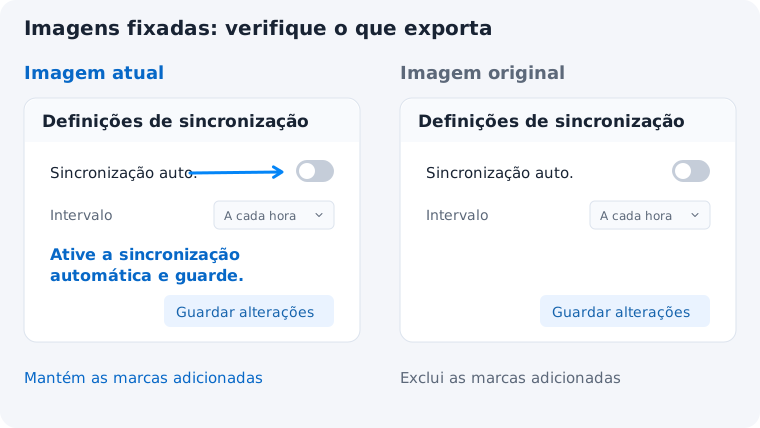
Copie para colar rapidamente; guarde para obter um ficheiro reutilizável. Ambas as opções podem incluir as anotações. Nas imagens fixadas, a predefinição é Imagem atual. Se faltarem marcas, verifique a definição de guardar/copiar e evite a opção Imagem original.
E se precisar de ocultar informação privada?
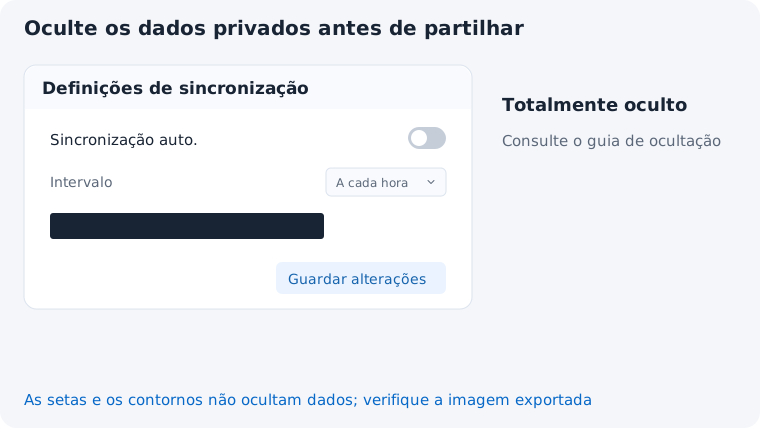
Siga o guia para ocultar informação numa captura antes de a partilhar. Um contorno ou uma seta não ocultam informação.
Quer experimentar este processo? Transfira o PixPin ou explore as suas ferramentas de anotação de capturas de ecrã.