스크린샷에 화살표, 텍스트, 번호를 넣는 방법
PixPin으로 스크린샷에 화살표, 사각형, 텍스트, 단계 번호를 추가합니다. 영역 선택부터 표시 수정, 글자 크기 확인, 복사와 저장까지 같은 설정 화면으로 설명합니다.

목차
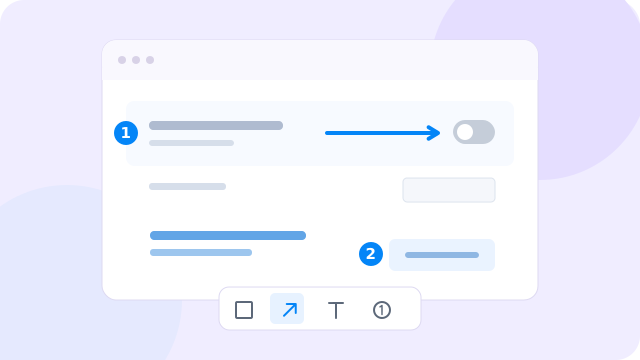
PixPin에서 스크린샷에 주석을 넣으려면 Windows에서는 Ctrl + 1, Mac에서는 Control + 1을 누르고 드래그해 영역을 선택합니다. 화살표를 선택해 설명할 위치로 드래그한 뒤, 텍스트를 선택하고 빈 공간을 클릭해 짧은 설명을 입력합니다. Esc를 한 번 눌러 입력을 마치고 복사 후 닫기로 다른 앱에 붙여넣거나, 저장으로 이미지 파일을 만듭니다.
고객 지원 답변이나 버그 보고에는 이 정도로 충분한 경우가 많습니다. 여기서는 가상의 동기화 설정 화면 하나로 “자동 동기화를 켠 다음 변경 사항을 저장하세요”라는 한 가지 지시를 설명합니다. 화살표 하나와 짧은 설명으로 시작하고, 지시가 더 명확해질 때만 테두리나 번호를 추가합니다.
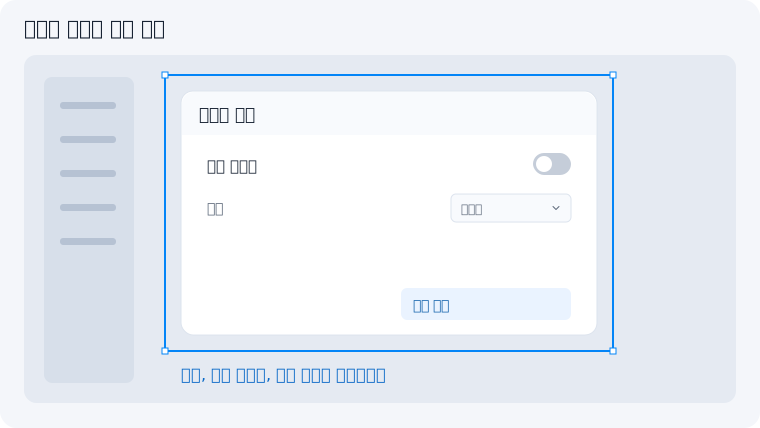
1. 작업을 이해할 수 있는 범위를 캡처합니다
설정 패널의 제목, 자동 동기화 스위치, 변경 사항 저장 버튼을 포함해 선택하고 짧은 설명을 넣을 공간을 남깁니다. 스위치만 잘라내면 어떤 설정인지 알 수 없고, 바탕 화면 전체를 캡처하면 필요한 부분이 작게 보입니다.
영역을 선택하면 주석 도구 모음이 나타납니다. 원하는 도구가 다른 버튼의 그룹에 있다면 버튼 옆의 작은 화살표를 눌러 메뉴를 엽니다. 도구 모음 사용법은 주석 기본 조작 매뉴얼을 참고하세요.
2. 화살표로 확인할 위치를 가리킵니다
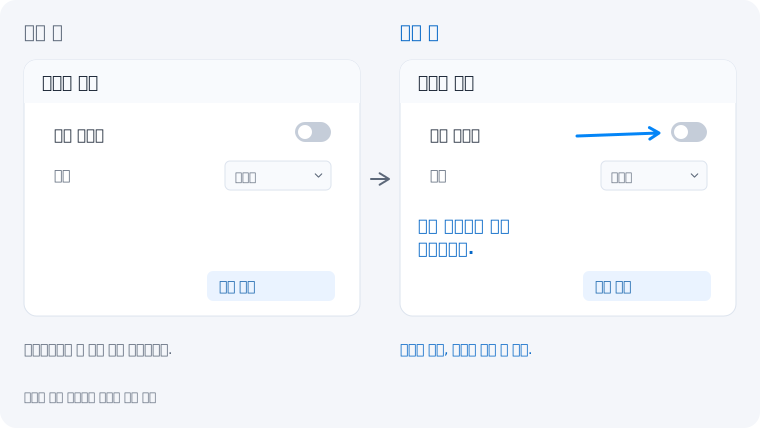
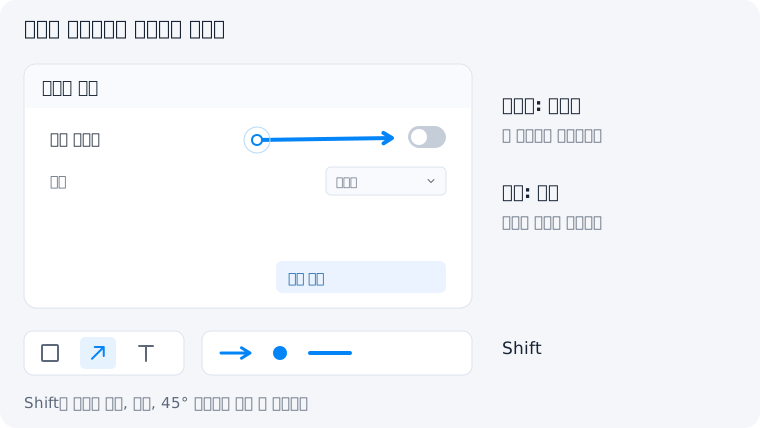
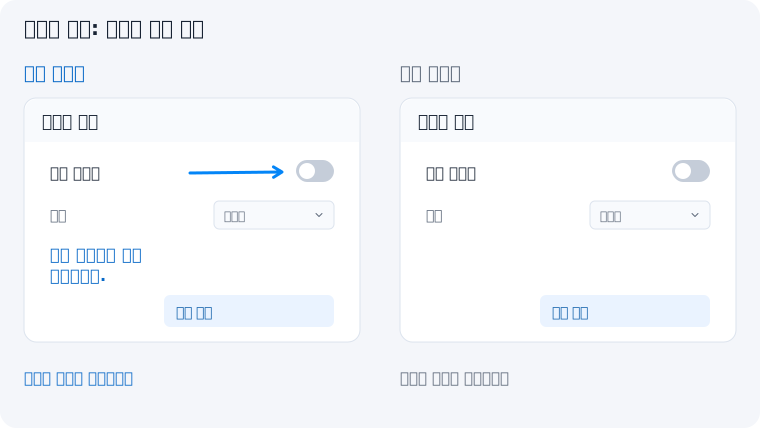
화살표를 선택하고 아래 스타일 바에서 단방향 화살표, 눈에 띄는 색상, 컨트롤을 가리지 않는 두께를 고릅니다. 화살표 꼬리가 시작할 곳에서 마우스 버튼을 누르고 자동 동기화 스위치 쪽으로 드래그한 다음 근처에서 놓습니다. 놓은 위치가 화살표 끝이 됩니다.
설정 이름을 피하고 스위치를 가리지 않아야 받는 사람이 현재 상태를 확인할 수 있습니다. 그리는 동안 Shift를 누르면 수평, 수직 또는 45도 대각선 방향으로 화살표를 그릴 수 있습니다.
화살표는 “어디인가?”를 알려 줍니다. 이 예에서는 스위치를 가리키는 화살표 하나면 충분합니다. 설명 문구를 다시 가리키는 화살표까지 추가할 필요는 없습니다.
3. 목적에 맞게 사각형, 텍스트, 번호를 사용합니다
같은 스크린샷에서도 각 도구가 전달하는 정보는 다릅니다.
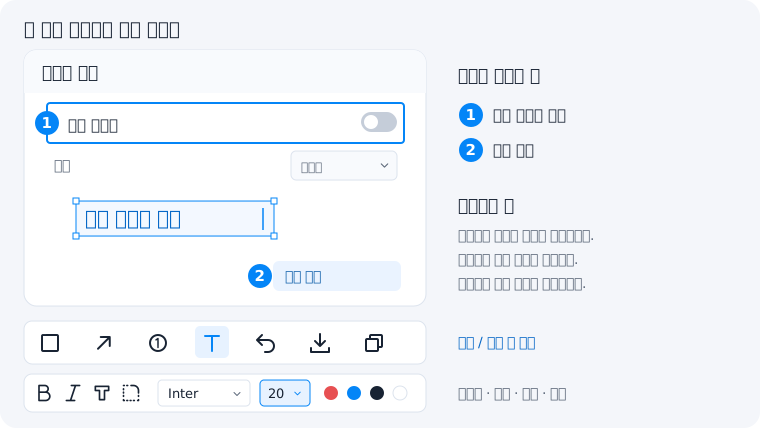
| 도구 | 전달하는 정보 | 동기화 설정 화면의 예 |
|---|---|---|
| 화살표 | 정확한 대상 하나 | 자동 동기화 스위치를 가리킵니다. |
| 사각형 | 전체 영역이나 관련 항목 | 자동 동기화 이름과 스위치를 함께 둘러쌉니다. |
| 텍스트 | 동작이나 이유 | “자동 동기화를 켠 다음 저장”이라고 씁니다. |
| 번호 | 작업 순서 | 자동 동기화 옆에 1, 변경 사항 저장 옆에 2를 놓습니다. |
사각형을 그리려면 도형에서 사각형을 선택하고 자동 동기화 행을 둘러싸도록 드래그합니다. 설정 내용을 읽을 수 있도록 윤곽선만 사용합니다. 행 전체를 보여 줘야 할 때 유용하지만, 화살표만으로 대상이 명확하다면 테두리는 생략합니다.
스크린샷에 글자를 넣으려면 텍스트를 선택하고 빈 공간을 클릭해 지시를 입력합니다. 스타일 바에서 글자 크기와 색상을 조절합니다. “자동 동기화를 켠 다음 저장”은 할 일을 알려 주지만, “중요!”만 쓰면 독자가 무엇을 해야 하는지 추측해야 합니다. Esc를 한 번 눌러 입력을 마칩니다.
단계 번호에는 번호 도구를 사용합니다. 다음 번호가 1인지 확인한 뒤 자동 동기화 옆을 클릭하고, 변경 사항 저장 옆을 클릭해 2를 놓습니다. **1. 자동 동기화 켜기. 2. 변경 사항 저장.**이라는 지시와 번호를 맞춥니다. 번호는 컨트롤 옆에 놓아 이름을 가리지 않게 합니다.
4. 표시를 수정하고 글자가 잘 보이는지 확인합니다
내보내기 전에 같은 내용을 반복하는 표시는 지웁니다. 간단한 답변에는 첫 번째 그림의 화살표와 설명 한 문장이면 충분합니다. 순서가 중요할 때 번호를 사용하되, 최종 이미지에 네 도구를 모두 사용할 필요는 없습니다.
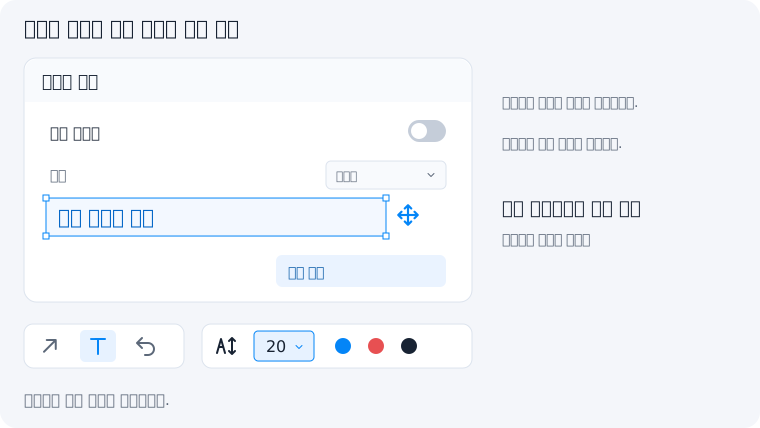
기존 표시를 수정하려면 먼저 같은 도구로 돌아가 표시를 선택합니다. 화살표 도구에서는 끝점을 드래그해 방향을 바로잡습니다. 텍스트 도구에서는 기존 문구를 클릭해 내용이나 글자 크기를 바꾸고, 테두리를 드래그해 위치를 옮깁니다. 다시 선택할 수 없다면 마크 설정에서 마크 보조 편집이 활성화되어 있는지 확인합니다.
잘못 놓은 표시는 실행 취소로 되돌립니다. Windows에서는 Ctrl + Z, Mac에서는 Command + Z를 누릅니다. 그런 다음 채팅이나 문서에 표시될 만한 크기로 이미지를 확인합니다. 확대하지 않아도 설명을 읽을 수 있나요? 스위치와 버튼 이름이 가려지지 않았나요? 별도 설명 없이도 해야 할 일이 분명한가요?
원래 화면이 여전히 복잡하다면 스포트라이트로 핵심 정보 강조하기를, 세부 내용이 너무 작다면 스크린샷의 일부를 확대하는 방법을 참고하세요.
5. 주석을 넣은 스크린샷을 복사하거나 저장합니다
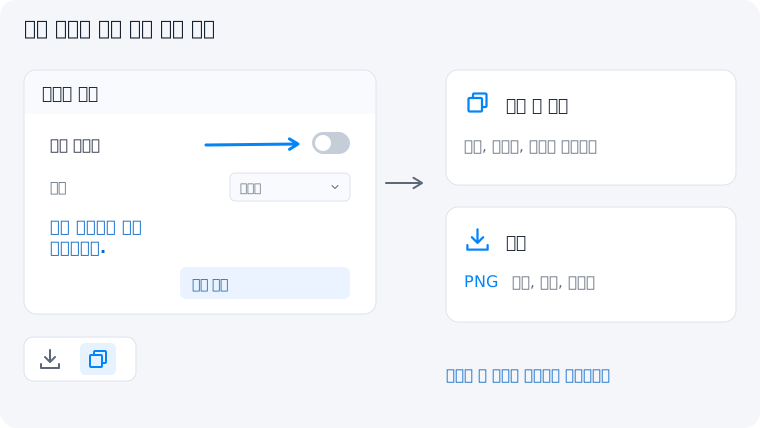
바로 답장하려면 복사 후 닫기를 선택한 뒤 채팅, 이메일 또는 문서에 붙여넣습니다. 첨부, 보관, 재사용할 파일이 필요하면 저장을 선택합니다. 화면 글자와 선명한 윤곽에는 PNG가 적합합니다. 보내기 전에 저장한 파일을 열거나 붙여넣은 이미지를 확인하고, 대상 앱에서 축소되었을 때의 모습도 살펴봅니다.
자주 묻는 질문
이미 저장한 이미지에도 주석을 추가할 수 있나요?
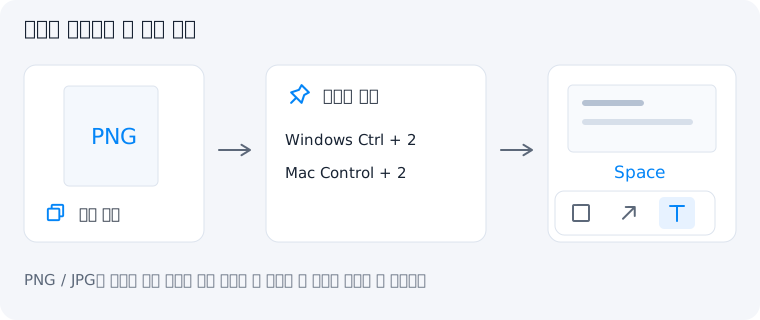
네. 파일 관리자에서 이미지 파일 하나를 복사하고 Windows에서는 Ctrl + 2, Mac에서는 Control + 2를 눌러 화면에 고정합니다. 이미지 핀에서 Space를 누르면 주석 도구 모음이 열립니다. 새 표시는 추가할 수 있지만, PNG나 JPG에 합쳐진 기존 표시는 이미지의 일부이므로 독립된 개체로 다시 편집할 수 없습니다. 이미지 핀 매뉴얼을 참고하세요.
스크린샷은 복사와 저장 중 무엇을 선택해야 하나요?
바로 붙여넣으려면 복사, 재사용할 파일이 필요하면 저장을 선택합니다. 두 방식 모두 주석을 포함할 수 있습니다. 이미지 핀의 기본 출력은 현재 이미지입니다. 표시가 빠졌다면 저장/복사 설정을 확인하고 원본 이미지 옵션을 선택하지 않도록 합니다.
개인 정보를 가려야 한다면 어떻게 하나요?
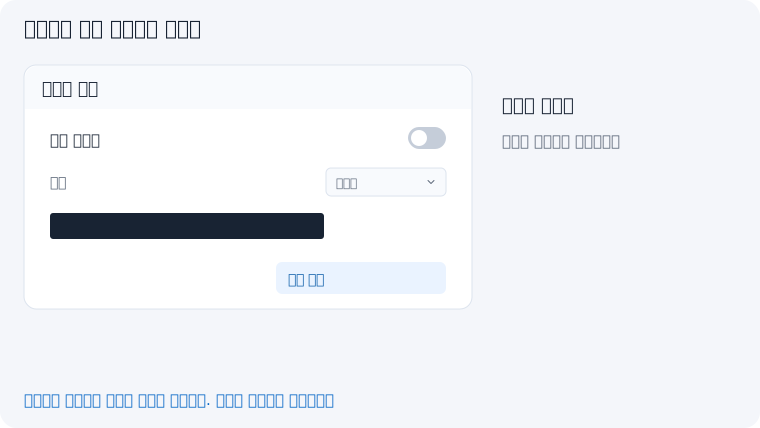
공유하기 전에 스크린샷 개인 정보 가리기 가이드에 따라 처리하세요. 테두리나 화살표는 정보를 가리지 않습니다.
이 작업 흐름을 사용하려면 PixPin을 다운로드하거나 스크린샷 주석 도구를 살펴보세요.