Cómo anotar una captura de pantalla con flechas, texto y números
Añada flechas, texto, recuadros y números a una captura con PixPin. Edite las anotaciones y copie o guarde una imagen clara, lista para compartir.

En esta página
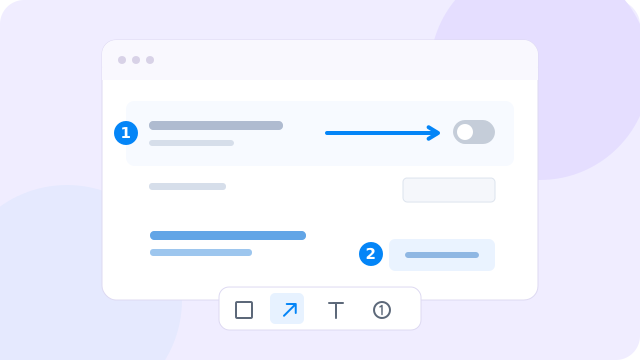
Para anotar una captura de pantalla con PixPin, pulse Ctrl + 1 en Windows o Control + 1 en Mac y arrastre para seleccionar una zona. Elija Flecha y dibújela hacia el detalle que quiere explicar. Después, elija Texto, haga clic en un espacio libre y escriba una explicación breve. Pulse Esc una vez para terminar. Haga clic en Copiar y cerrar para pegar el resultado en otra aplicación, o en Guardar para crear un archivo de imagen.
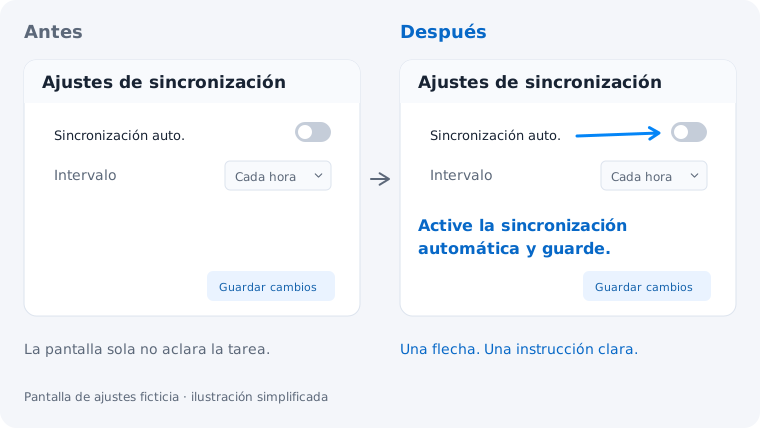
Eso basta para muchas respuestas de asistencia e informes de errores. A continuación usaremos la misma pantalla ficticia de ajustes de sincronización para comunicar una sola instrucción: «Active la sincronización automática y guarde los cambios». Empiece con una flecha y una nota; añada recuadros o números solo si aclaran la instrucción.
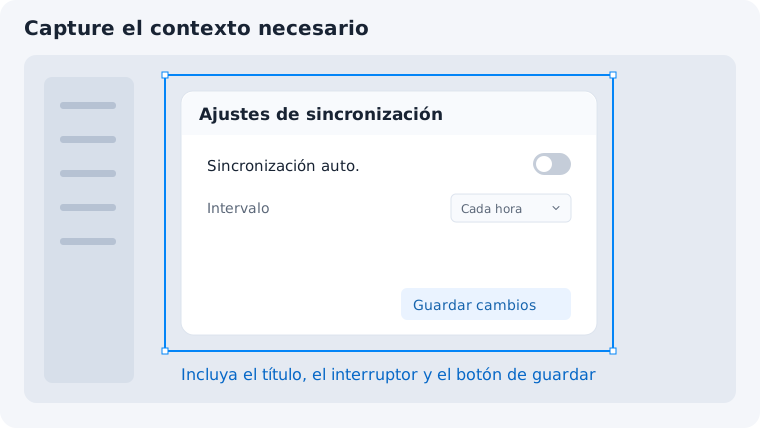
1. Capture el contexto necesario para explicar la tarea
Seleccione el panel de ajustes con su título, el interruptor Sincronización auto. y el botón Guardar cambios. Deje espacio para una anotación breve. Si recorta solo el interruptor, no se verá a qué ajuste pertenece; si captura todo el escritorio, la parte útil quedará demasiado pequeña.
La barra de anotación aparece al seleccionar la zona. Si la herramienta está agrupada bajo otro botón, haga clic en la flecha pequeña que tiene al lado para abrir su menú. Consulte los controles en el manual de operaciones básicas de anotación.
2. Añada una flecha para indicar dónde mirar
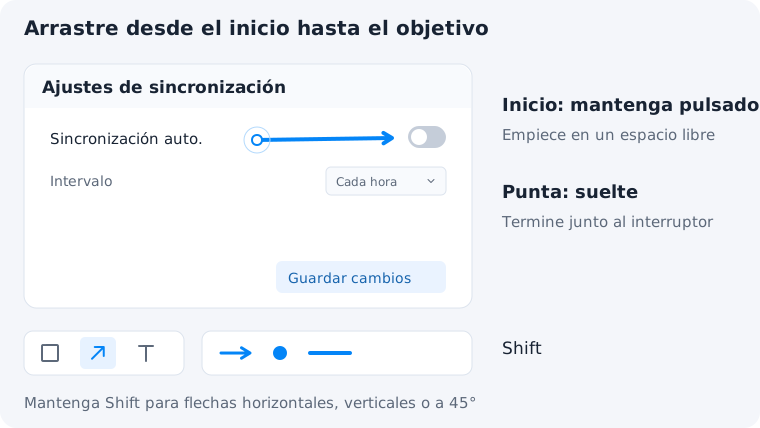
Elija Flecha. En la barra de estilo inferior, seleccione una flecha de un solo sentido, un color visible y un grosor que no tape el control. Mantenga pulsado el botón del ratón donde deba empezar la flecha, arrastre hacia el interruptor de sincronización automática y suelte cerca de él. El punto donde suelte será la punta.
Evite el nombre del ajuste y deje visible el interruptor para que el destinatario pueda ver su estado actual. Mantenga Shift al dibujar para trazar una flecha horizontal, vertical o diagonal de 45 grados.
La flecha responde a «¿Dónde?». En este ejemplo, basta con una que señale el interruptor. No hace falta una segunda flecha que vuelva a apuntar al texto explicativo.
3. Elija rectángulos, texto o números según su función
Incluso en una misma captura, cada herramienta resuelve una necesidad distinta:
| Herramienta | Qué comunica | Ejemplo en los ajustes de sincronización |
|---|---|---|
| Flecha | Un objetivo preciso | Señalar el interruptor de sincronización automática. |
| Rectángulo | Una zona completa o un grupo relacionado | Enmarcar juntos el nombre del ajuste y su interruptor. |
| Texto | La acción o el motivo | Escribir «Active la sincronización automática y guarde». |
| Números | El orden de las acciones | Poner 1 junto al ajuste y 2 junto a Guardar cambios. |
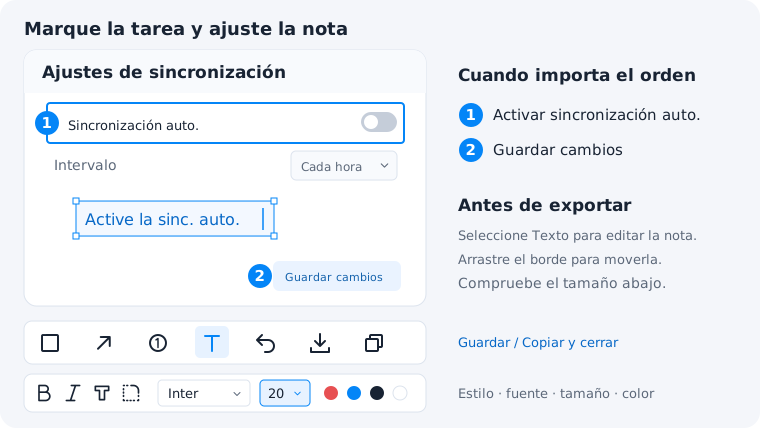
Para dibujar un rectángulo, elija Geometría, seleccione la forma rectangular y arrastre alrededor de la fila de sincronización automática. Utilice solo el contorno para mantener legible el ajuste. El recuadro resulta útil cuando importa toda la fila; omítalo si la flecha ya identifica claramente el objetivo.
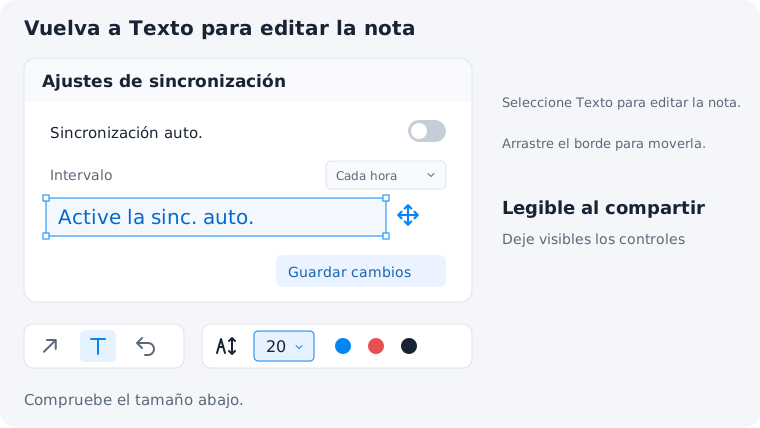
Para añadir texto a una captura de pantalla, elija Texto, haga clic en un espacio libre y escriba la instrucción. Ajuste el tamaño de letra y el color en la barra de estilo. «Active la sincronización automática y guarde» indica una acción; «¡Importante!» obliga al lector a adivinar. Pulse Esc una vez para terminar la entrada de texto.
Para numerar pasos, elija Numeración. Compruebe que el siguiente número es 1, haga clic junto a la sincronización automática y después junto a Guardar cambios para colocar el 2. Haga coincidir los marcadores con la instrucción: 1. Activar la sincronización automática. 2. Guardar cambios. Colóquelos al lado de los controles para no tapar sus etiquetas.
4. Edite las marcas y compruebe la legibilidad
Antes de exportar, elimine las marcas que repitan el mismo mensaje. Para una respuesta rápida bastan la flecha y la frase de la primera ilustración. Use números cuando el orden importe; no es necesario combinar las cuatro herramientas en la imagen final.
Para modificar una marca, vuelva a su herramienta y selecciónela. Con Flecha, arrastre un extremo para corregir la dirección. Con Texto, haga clic en la nota existente para cambiar su contenido o tamaño; arrastre el borde para moverla. Si no puede seleccionarla de nuevo, compruebe que Edición secundaria de marca esté activada en los ajustes de anotación.
Deshaga una marca mal colocada con Ctrl + Z en Windows o Command + Z en Mac. Después revise la imagen aproximadamente al tamaño con que aparecerá en el chat o documento. ¿Se lee la nota sin ampliar? ¿Siguen visibles las etiquetas del interruptor y del botón? ¿La acción se entiende sin una explicación adicional?
Si la interfaz sigue demasiado recargada, utilice Foco para destacar la información importante. Si un detalle es demasiado pequeño, consulte cómo ampliar detalles de una captura.
5. Copie o guarde la captura anotada
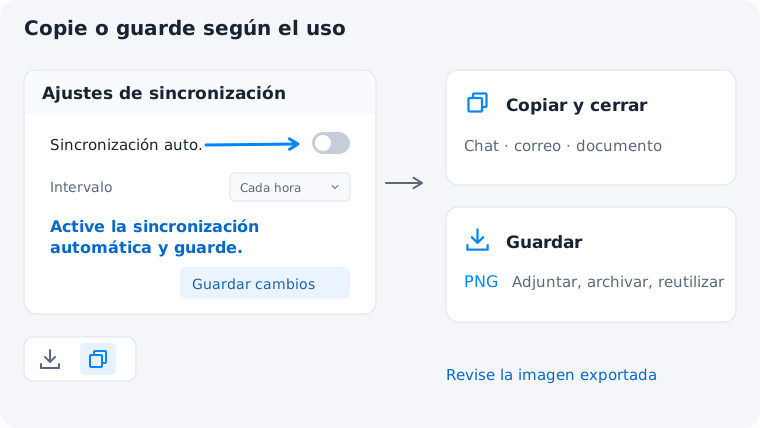
Elija Copiar y cerrar para responder al momento y pegue la imagen en un chat, correo o documento. Elija Guardar cuando necesite un archivo para adjuntar, archivar o reutilizar; PNG es adecuado para texto de interfaz y bordes nítidos. Abra el archivo guardado o revise la imagen pegada antes de enviarla, sobre todo si la aplicación de destino la reduce.
Preguntas frecuentes
¿Puedo anotar una imagen que ya he guardado?
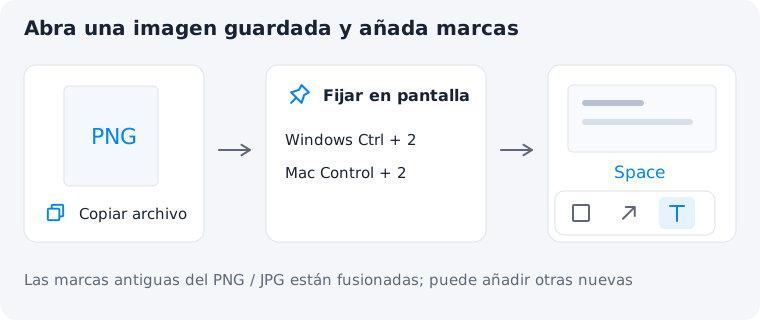
Sí. Copie un único archivo de imagen en el gestor de archivos y pulse Ctrl + 2 en Windows o Control + 2 en Mac para fijarlo en pantalla. Pulse Space sobre la imagen fijada para abrir la barra de anotación. Puede añadir marcas nuevas, pero las antiguas que ya están integradas en un PNG o JPG forman parte de la imagen y no se pueden editar como objetos separados. Consulte el manual de imágenes fijadas.
¿Debo copiar o guardar la captura?
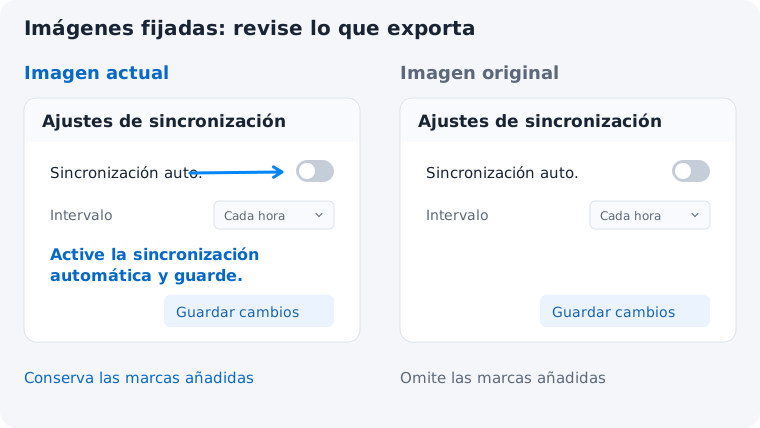
Copie para pegar rápidamente; guarde para tener un archivo reutilizable. Ambas opciones pueden incluir las anotaciones. En las imágenes fijadas, la opción predeterminada es Imagen actual. Si faltan marcas, revise el ajuste de guardado y copia, y evite la opción Imagen original.
¿Qué hago si necesito ocultar información privada?
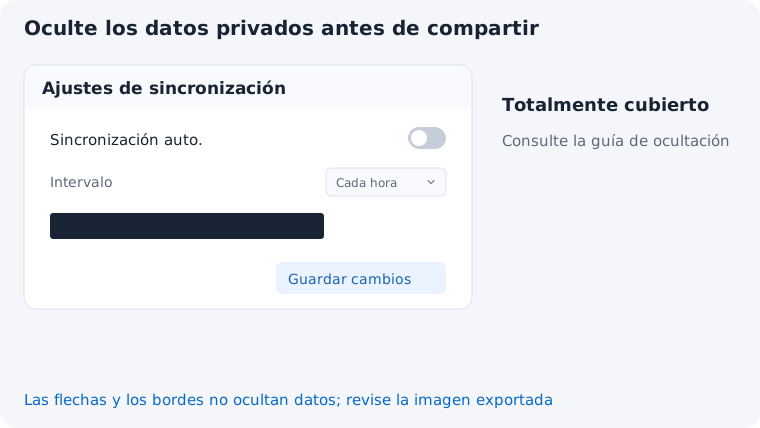
Siga la guía para ocultar información en una captura antes de compartirla. Un contorno o una flecha no ocultan información.
¿Quiere probar este proceso? Descargue PixPin o explore sus herramientas para anotar capturas de pantalla.