Annoter une capture d’écran avec des flèches, du texte et des numéros
Ajoutez des flèches, du texte, des cadres et des numéros à une capture avec PixPin. Modifiez vos annotations, puis copiez ou enregistrez l’image à partager.

Sommaire
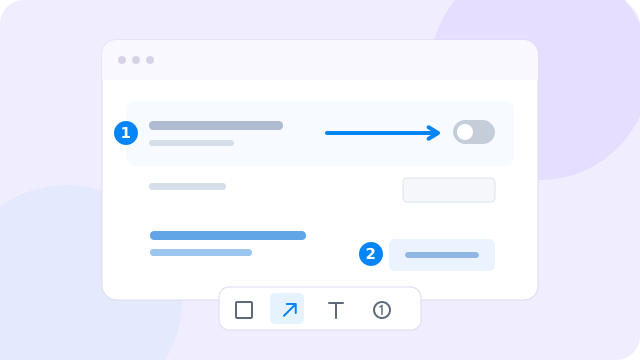
Pour annoter une capture d’écran dans PixPin, appuyez sur Ctrl + 1 sous Windows ou Control + 1 sur Mac, puis faites glisser la souris pour sélectionner une zone. Choisissez Flèche et tracez-la vers le détail à expliquer. Choisissez ensuite Texte, cliquez dans un espace libre et saisissez une courte explication. Appuyez une fois sur Esc pour terminer la saisie. Cliquez sur Copier et fermer pour coller le résultat ailleurs, ou sur Enregistrer pour créer un fichier image.
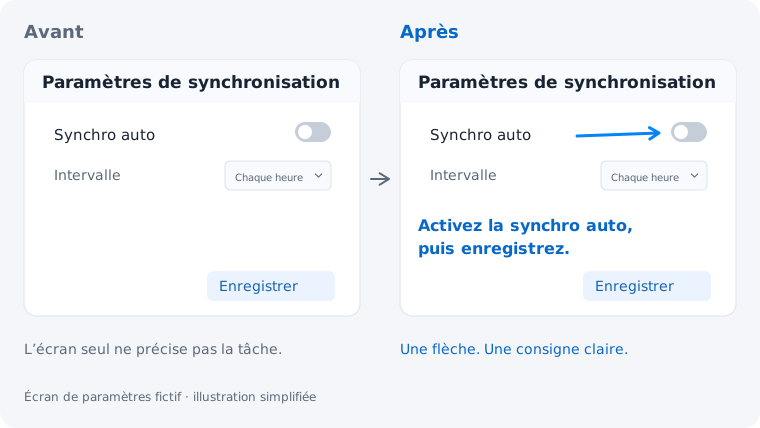
Cela suffit pour de nombreuses réponses d’assistance et signalements de bugs. Nous utiliserons le même écran fictif de paramètres de synchronisation pour transmettre une seule consigne : « Activez la synchronisation automatique, puis enregistrez les modifications. » Commencez par une flèche et une note ; n’ajoutez un cadre ou des numéros que s’ils rendent la consigne plus claire.
1. Capturer assez de contexte pour expliquer la tâche
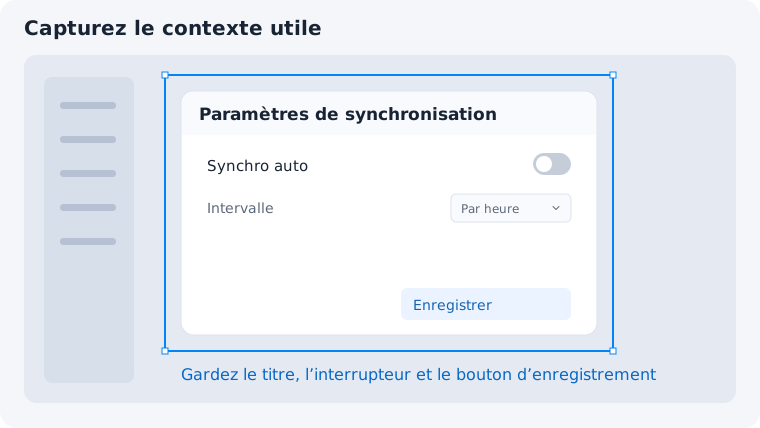
Sélectionnez le panneau de paramètres en conservant son titre, l’interrupteur Synchro auto et le bouton Enregistrer. Laissez de la place pour une courte annotation. Une capture limitée à l’interrupteur ne montre pas à quel réglage il appartient ; une capture du bureau entier rend la partie utile trop petite.
La barre d’annotation apparaît après la sélection. Si l’outil recherché est regroupé sous un autre bouton, cliquez sur la petite flèche à côté de celui-ci pour ouvrir son menu. Consultez le manuel des opérations de base d’annotation pour les commandes de la barre.
2. Ajouter une flèche pour indiquer où regarder
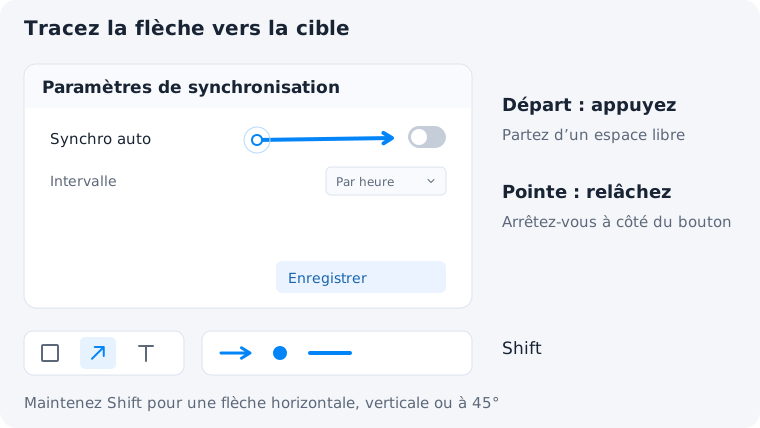
Choisissez Flèche. Dans la barre de style située dessous, sélectionnez une flèche à sens unique, une couleur visible et une épaisseur qui ne masque pas la commande. Maintenez le bouton de la souris à l’endroit où doit commencer la flèche, faites glisser vers l’interrupteur de synchronisation automatique, puis relâchez à proximité. Le point de relâchement devient la pointe.
Évitez le nom du réglage et laissez l’interrupteur visible pour que le destinataire voie son état actuel. Maintenez Shift pendant le tracé pour obtenir une flèche horizontale, verticale ou diagonale à 45 degrés.
La flèche répond à « Où ? ». Ici, une seule flèche vers l’interrupteur suffit. Il n’est pas nécessaire d’en ajouter une deuxième qui pointe vers l’explication.
3. Choisir un rectangle, du texte ou des numéros selon le besoin
Même sur une seule capture, ces outils ont des rôles différents :
| Outil | Ce qu’il indique | Exemple sur l’écran de synchronisation |
|---|---|---|
| Flèche | Une cible précise | Pointer vers l’interrupteur de synchronisation automatique. |
| Rectangle | Une zone entière ou des éléments liés | Encadrer ensemble le nom du réglage et son interrupteur. |
| Texte | L’action ou la raison | Écrire « Activez la synchronisation auto, puis enregistrez ». |
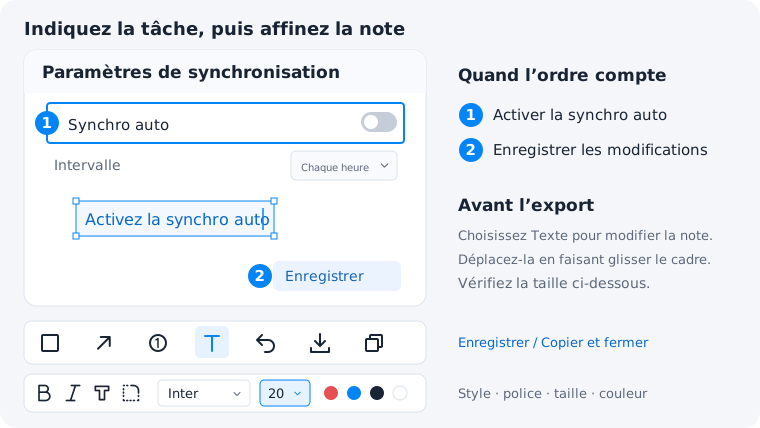
| Numéros | L’ordre des actions | Placer 1 près du réglage et 2 près du bouton d’enregistrement. |
Pour un rectangle, choisissez Géométrie, sélectionnez la forme rectangulaire et faites glisser autour de la ligne de synchronisation automatique. Utilisez un contour pour garder le réglage lisible. Le cadre convient lorsque toute la ligne compte ; omettez-le si la flèche indique déjà clairement la cible.
Pour ajouter du texte à une capture d’écran, choisissez Texte, cliquez dans un espace libre et saisissez votre consigne. Réglez la taille et la couleur dans la barre de style. « Activez la synchronisation auto, puis enregistrez » précise l’action ; « Important ! » laisse le lecteur deviner. Appuyez une fois sur Esc pour terminer la saisie.
Pour les numéros d’étapes, choisissez Numérotation. Vérifiez que le prochain numéro est 1, cliquez près de la synchronisation automatique, puis près du bouton d’enregistrement pour placer 2. Faites correspondre les repères à la consigne : 1. Activer la synchronisation automatique. 2. Enregistrer les modifications. Placez les numéros à côté des commandes sans masquer leurs libellés.
4. Modifier les annotations et vérifier leur lisibilité
Avant l’export, supprimez ce qui répète le même message. La flèche et la phrase de la première illustration suffisent pour une réponse rapide. Utilisez des étapes numérotées lorsque l’ordre compte ; les quatre outils n’ont pas à figurer ensemble dans l’image finale.
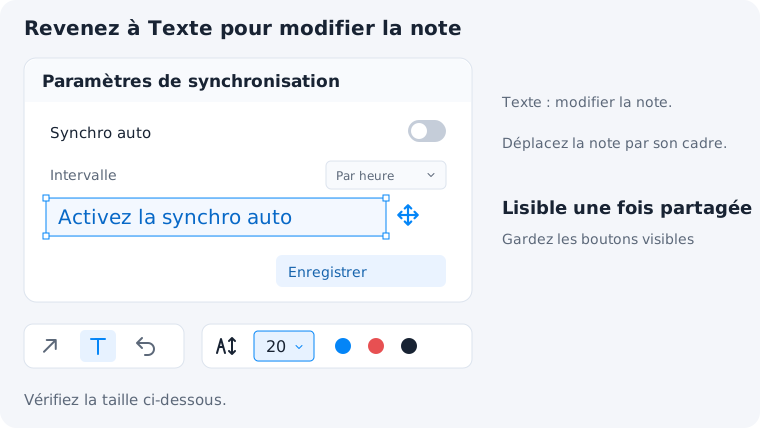
Pour modifier une annotation, revenez à son outil et sélectionnez-la. Avec Flèche, faites glisser une extrémité pour corriger la direction. Avec Texte, cliquez sur la note existante pour modifier son contenu ou sa taille ; faites glisser sa bordure pour la déplacer. Si vous ne pouvez pas la sélectionner à nouveau, vérifiez que Édition secondaire de marquage est activée dans les paramètres d’annotation.
Annulez une annotation mal placée avec Ctrl + Z sous Windows ou Command + Z sur Mac. Examinez ensuite l’image à peu près à la taille qu’elle aura dans votre conversation ou document. La note est-elle lisible sans zoomer ? Les libellés de l’interrupteur et du bouton restent-ils visibles ? L’action est-elle claire sans explication supplémentaire ?
Si l’interface reste trop chargée, utilisez Projecteur pour mettre en évidence l’information essentielle. Si un détail est trop petit, consultez le guide pour agrandir les détails d’une capture.
5. Copier ou enregistrer la capture annotée
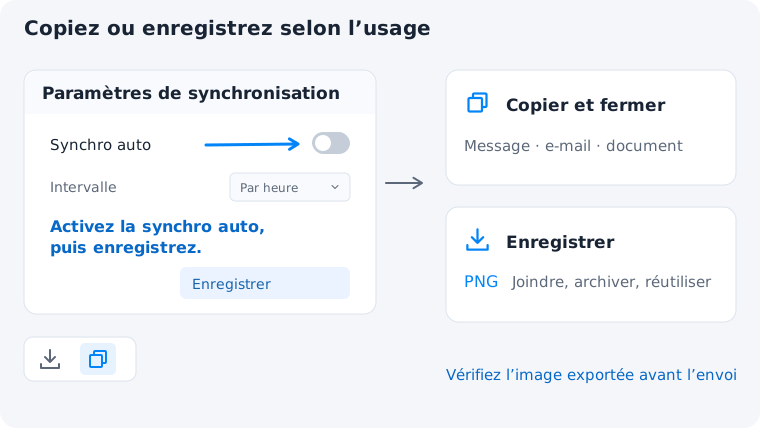
Choisissez Copier et fermer pour une réponse immédiate, puis collez l’image dans une conversation, un e-mail ou un document. Choisissez Enregistrer pour obtenir un fichier à joindre, archiver ou réutiliser ; le format PNG convient au texte d’interface et aux contours nets. Ouvrez le fichier enregistré ou inspectez l’image collée avant l’envoi, surtout si l’application de destination la réduit.
Questions fréquentes
Puis-je annoter une image déjà enregistrée ?
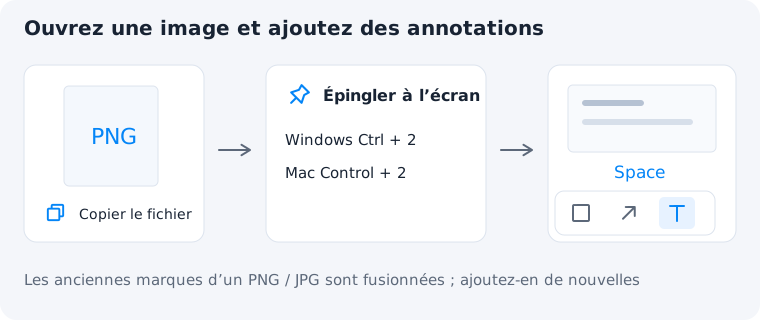
Oui. Copiez un seul fichier image dans votre gestionnaire de fichiers, puis appuyez sur Ctrl + 2 sous Windows ou Control + 2 sur Mac pour l’épingler à l’écran. Appuyez sur Space sur l’image épinglée pour ouvrir la barre d’annotation. Vous pouvez ajouter de nouvelles marques, mais celles déjà intégrées au PNG ou au JPG font partie de l’image et ne sont plus des objets modifiables séparément. Consultez le manuel des images épinglées.
Dois-je copier ou enregistrer ma capture ?
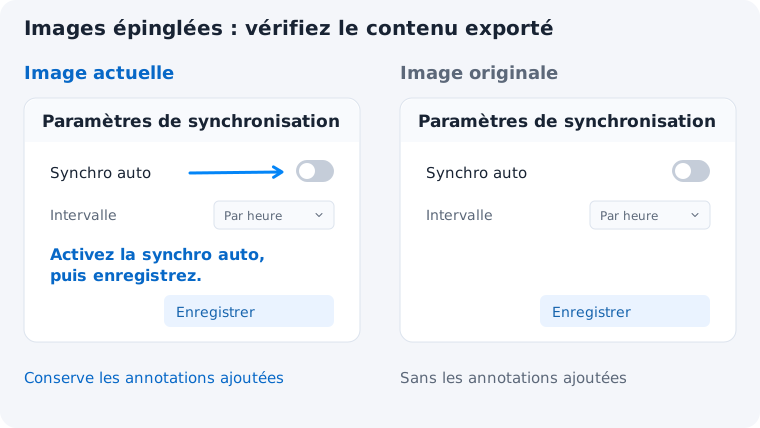
Copiez pour coller rapidement ; enregistrez pour conserver un fichier réutilisable. Les deux méthodes peuvent inclure les annotations. Pour les images épinglées, le choix par défaut est Image actuelle. Si les marques manquent, vérifiez le réglage d’enregistrement et de copie, et évitez l’option Image originale.
Et si je dois masquer des informations privées ?
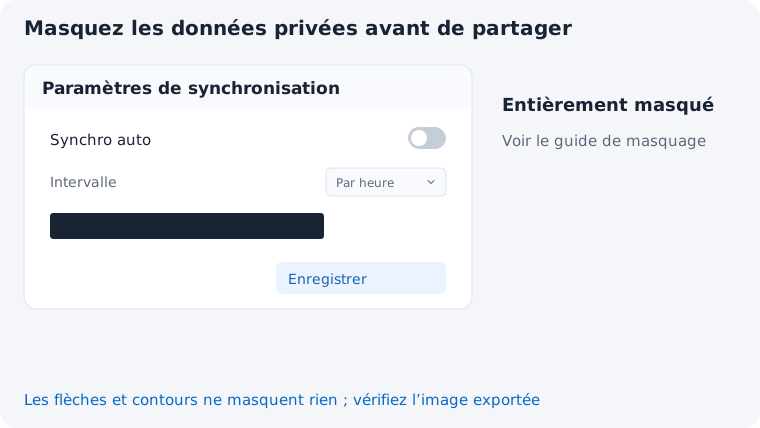
Suivez le guide de masquage des informations dans une capture avant de partager l’image. Un contour ou une flèche ne cache pas les informations.
Pour essayer ce processus, téléchargez PixPin ou découvrez ses outils d’annotation de captures d’écran.