 已釘選到螢幕


 捲動截圖 · 360 × 2,480

截圖更精準
自動辨識視窗與介面元素,放大鏡逐像素對齊;截完直接標註、釘選或辨識文字,一氣呵成。
自動辨識視窗與元素,截完直接標註、釘選、辨識。
PixPin 是一款免費的截圖軟體。截圖、貼圖、OCR 文字辨識、長截圖、錄影 GIF,
一個快捷鍵就能開始,讓螢幕上的資訊真正為你所用。
免費的截圖軟體:截圖、貼圖、OCR 文字辨識、長截圖、錄影 GIF,一個快捷鍵全部搞定。
免費使用|無廣告|支援 Windows 與 macOS
PixPin 是 Windows / macOS 電腦軟體
截圖、釘選、標註、OCR 文字辨識、長截圖和錄影,常用的螢幕工具都在這裡。
截圖、釘選、文字辨識、錄影,都在這裡
自動辨識視窗與介面元素,放大鏡逐像素對齊;截完直接標註、釘選或辨識文字,一氣呵成。
自動辨識視窗與元素,截完直接標註、釘選、辨識。

圖片、文字、顏色、檔案都能貼在螢幕最上層,縮放、旋轉、調透明度,對照參考不用切換視窗。
圖片、文字、顏色、檔案都能貼在螢幕最上層。

按 F1 截圖,F3 將剪貼簿貼到螢幕上; 滾輪縮放,按兩下關閉貼圖。
#3388FF
RGB:   51, 136, 255
HSV:  215,  80, 100
HSL:  215, 100,  60
HEX:   3388FF


 PDF年度計畫.pdf2.48 MB

直接選取貼圖上的文字並複製;截圖時點「辨識文字」,在辨識視窗裡校對、複製。
截圖裡的文字,拖曳滑鼠即可選取;
不必再手動輸入,複製就能貼上。
還能反白、畫線,像編輯文件一樣。

 PixPin 文字辨識
結果將自動顯示,等待時可查看原始影像。

形狀、聚光燈、畫筆、螢光筆、箭頭、折線、放大鏡、文字、水印、序號、馬賽克、自動馬賽克——截完直接在原圖上標註,點一下工具看看效果。

無論是螢幕截圖、書頁還是手寫稿,一鍵轉為自然譯文、Word、Excel 或 LaTeX——精準還原段落、表格與公式,拿來即用
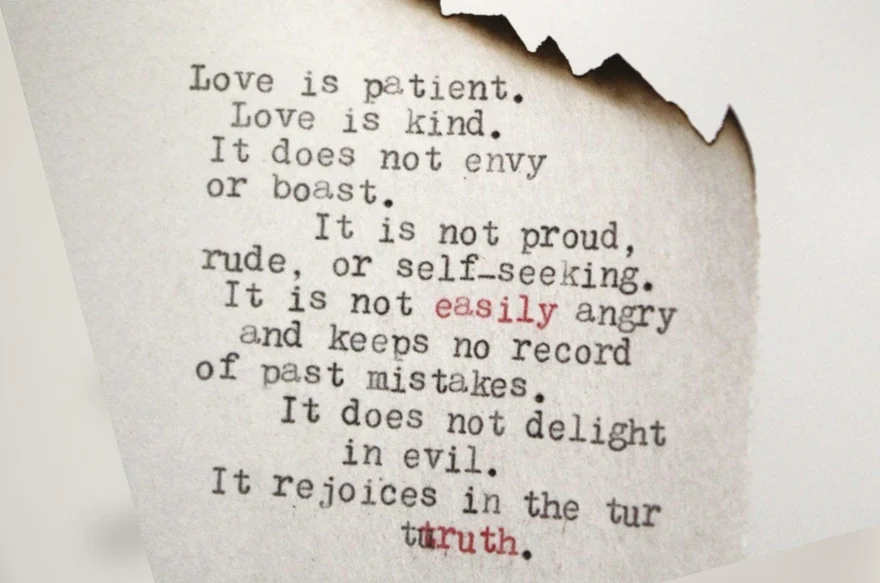 英 → 中
 AI 翻譯 · 英語 → 繁體中文
愛是忍耐,愛是恩慈。
不嫉妒,也不自誇。
不驕傲,不無禮,不求自己的益處。
不輕易發怒,也不記念舊惡。
不喜愛不義,只與真理同樂。
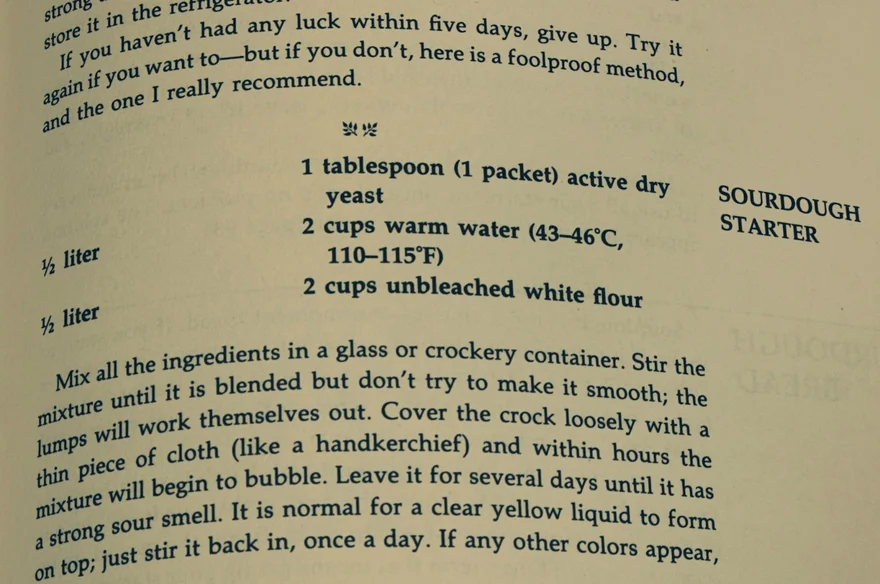 整頁辨識
 Sourdough Starter.docx
Mix all the ingredients in a glass or crockery container. Stir the mixture until it is blended but don't try to make it smooth; the lumps will work themselves out. Cover the crock loosely with a thin piece of cloth (like a handkerchief) and within hours the mixture will begin to bubble. Leave it for several days until it has a strong sour smell. It is normal for a clear yellow liquid to form on top; just stir it back in, once a day. If any other colors appear,…
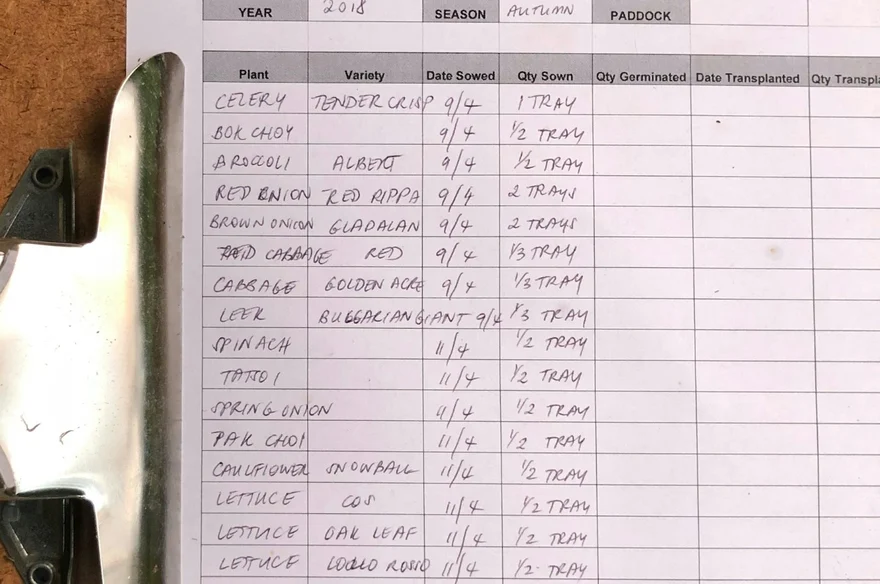 表格區域
 Seedling Log 2018.xlsx
| A | B | C | D | E | |
|---|---|---|---|---|---|
| 1 | Plant | Variety | Date Sowed | Qty Sown | |
| 2 | CELERY | TENDER CRISP | 9/4 | 1 TRAY | |
| 3 | BOK CHOY | 9/4 | ½ TRAY | ||
| 4 | BROCCOLI | ALBERT | 9/4 | ½ TRAY | |
| 5 | RED ONION | RED RIPPA | 9/4 | 2 TRAYS | |
| 6 | BROWN ONION | GLADALAN | 9/4 | 2 TRAYS | |
| 7 | RED CABBAGE | RED | 9/4 | ⅓ TRAY | |
| 8 | CABBAGE | GOLDEN ACRE | 9/4 | ⅓ TRAY | |
| 9 | LEEK | BULGARIAN GIANT | 9/4 | ⅓ TRAY |
 公式
 公式辨識 · LaTeX
x = \int_{0}^{\tau} v_x(t)\,dt = -v_0\,\tau \sin\varphi下載 PixPin 即可使用 · 會員功能可免費試用

框選一次,捲動頁面即可自動拼接,旁邊的預覽窗即時顯示整張長圖,首尾多餘部分一鍵裁掉。
捲動頁面自動拼接,預覽窗即時顯示整張長圖。
 捲動滑鼠,親手拼一張長圖 捲動滑鼠,親手拼一張長圖

MP4 / GIF 錄影開箱即用;會員還能顯示鍵鼠操作、疊加攝影機畫面,錄完直接剪輯。
MP4 / GIF 錄影;會員可顯示鍵鼠操作、疊加攝影機。
錄製已暫停
點一下、按下快捷鍵試試
設計、開發、營運、電商、客服、研究、教學——看看他們每天怎麼用 PixPin。
看看設計、開發、營運、電商、客服、研究、教學的人怎麼用 PixPin。
 免費下載
截圖、釘圖、文字辨識、長截圖、錄影等核心功能免費使用,無需註冊登入。
沒有彈出廣告、沒有捆綁安裝,安靜待在系統匣,按下快捷鍵才出現。
建議使用 Windows 10 及以上的 64 位元系統;macOS 需 10.15 及以上。會員設定可以雲端同步。
简体中文、繁體中文、English、日本語、한국어、Deutsch、Français、Español、Português。
來自科技媒體與下載網站的獨立評價。
媒體評價




PixPin 可免費下載使用,無需註冊、沒有廣告,也可以在公司內免費使用。截圖、貼圖、標註、文字辨識(OCR)、長截圖、螢幕錄製與 GIF 等核心功能全部免費。AI 翻譯、表格 / 文件 / 公式辨識、錄影時記錄鍵鼠與剪輯、長截圖自動裁切、智慧擦除、雲端設定同步等為會員功能,部分支援免費試用。
瞭解更多建議使用 Windows 10 及以上的 64 位元系統;macOS 需 10.15 及以上。Windows 不支援 32 位元系統,提供安裝版和可攜版;Windows ARM64 暫無原生安裝套件,可透過系統相容機制執行。Windows 7 的相容性取決於 PixPin 版本及系統相依套件;舊系統使用者請先查看安裝與更新說明。
瞭解更多按 Ctrl+1 進入截圖,框選需要捲動的區域,點擊工具列的「長截圖」(或按 L),再用滑鼠滾輪平緩捲動內容,PixPin 會自動辨識並拼接成一張長圖,也可以按 A 自動捲動。完成後可複製、儲存或直接貼到螢幕上。支援縱向與橫向拼接,3.2 起超長截圖最長可達 200 萬像素。
瞭解更多截圖時框選包含文字的區域,點擊工具列的「文字辨識」即可選取並複製結果;把截圖或任意圖片貼到螢幕上(Ctrl+2)後,也可以直接用滑鼠選取貼圖上的文字,按 Shift+C 複製全部文字。辨識全程在本機完成,圖片不會上傳到雲端。截圖時按 Q 還能辨識 QR Code 和條碼;支援中、英、日、韓等 9 種語言。
瞭解更多截圖後按 Ctrl+2(或點擊工具列的貼圖按鈕、按滑鼠中鍵),選取區域就會以置頂視窗貼在螢幕上。複製任意圖片、文字、色彩值或檔案後按 Ctrl+2 同樣可以貼圖;在資料夾中選取圖片檔案後按 Alt+~ 也能直接貼出。貼圖可拖曳、滾輪縮放、Ctrl+滾輪調透明度、按 L 鎖定、按空白鍵標註;雙擊或 Esc 關閉,Ctrl+3 還原最近關閉的貼圖。
瞭解更多PixPin 以「截圖 + 貼圖」為核心,把截圖、貼圖、標註、文字辨識、長截圖和錄影(GIF / MP4 / WebP)整合在一個輕量工具裡,不用在多個軟體之間切換。截圖時能自動辨識視窗和網頁元素邊界,貼圖上的文字可直接選取複製,所有快捷鍵和滑鼠操作都能自訂,還支援指令碼動作。核心功能免費、無廣告、無需註冊,並同時支援 Windows 和 macOS。
瞭解更多


 $0


 系統匣待命 · 按快捷鍵才出現


 PixPin


 T

 1
 2


