Agrandir un détail de capture avec la Loupe de PixPin
Rendez les petits détails lisibles dans vos revues, tutoriels et signalements de bugs. Réglez la forme, la bordure, les liaisons, le grossissement, l'anticrénelage et l'ombre de la Loupe.

Sommaire
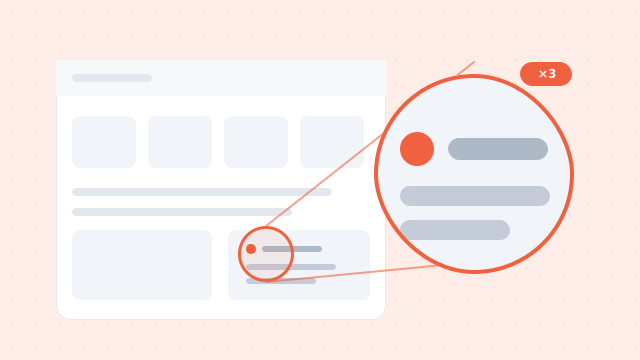
Il arrive que la zone importante soit déjà encadrée, mais que le texte reste trop petit, les icônes trop serrées ou le changement d’état trop subtil. Le lecteur doit encore se rapprocher pour comprendre.
La Loupe de PixPin agrandit une partie de la capture et peut la relier à sa position d’origine. Le lecteur voit ainsi où se situe le détail et ce qu’il contient.
Voici les opérations et réglages utiles pour agrandir une zone et choisir les paramètres de la Loupe.
Pourquoi les petits détails sont difficiles à lire
En revue de conception, en tutoriel ou dans un bug, l’information importante peut être minuscule :
- Changement de couleur d’une icône d’état.
- Faute dans une ligne de message.
- Différence entre un bouton désactivé et actif.
- Valeur anormale dans un tableau.
- Position d’un interrupteur dans les paramètres.
Flèches, cadres et explications indiquent où regarder sans rendre nécessairement le contenu lisible. Le problème s’accentue quand l’image est réduite dans un chat, un document ou un ticket.
La Loupe réunit localisation et lisibilité. Elle convient aux interfaces denses, petits contrôles et comparaisons d’états.
Qu’est-ce que l’annotation Loupe ?
Sélectionnez une zone de l’original et affichez-la agrandie, avec la forme, la bordure, les liaisons et les effets souhaités.
Elle montre les détails mieux qu’un simple cadre. Contrairement à une découpe isolée, elle conserve le contexte de l’image, et elle explique visuellement ce qu’un long texte décrirait.
Les principaux réglages sont :
- Forme rectangulaire ou ronde.
- Épaisseur de bordure.
- Style des liaisons ou masquage de celles-ci.
- Grossissement.
- Affichage des autres annotations dans la zone agrandie.
- Anticrénelage.
- Ombre.
Ces options couvrent la plupart des besoins d’agrandissement dans une capture.
Quand utiliser la Loupe
Revue de conception
Angles arrondis, contours, espacements, tailles de texte et états des boutons se discutent souvent sur une petite zone. L’agrandir aide à concentrer la revue.
Signalement de bug
Elle montre les erreurs de texte, éléments décalés, textes coupés, couleurs anormales et icônes d’état au développeur.
Tutoriel
Agrandir un interrupteur, une entrée de menu ou une icône aide l’utilisateur à trouver l’action.
Assistance et échanges d’équipe
Pour montrer un détail à un client, un testeur ou une équipe produit, elle réduit les demandes de clarification.
Utiliser la Loupe de PixPin
- Capturez l’ensemble utile avec assez de contexte pour situer la zone.
- En mode annotation, choisissez Loupe.
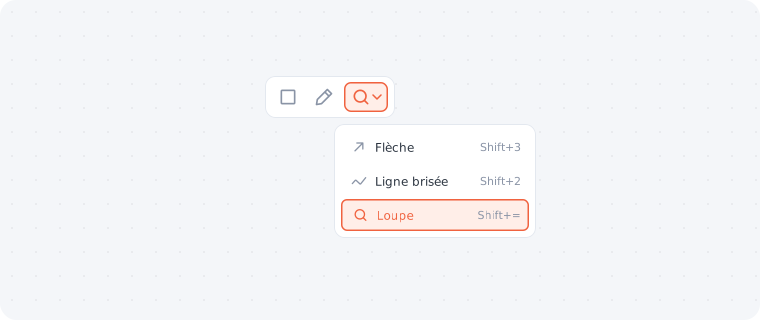
- Sélectionnez la zone de l’image originale, puis faites glisser pour créer la zone agrandie.
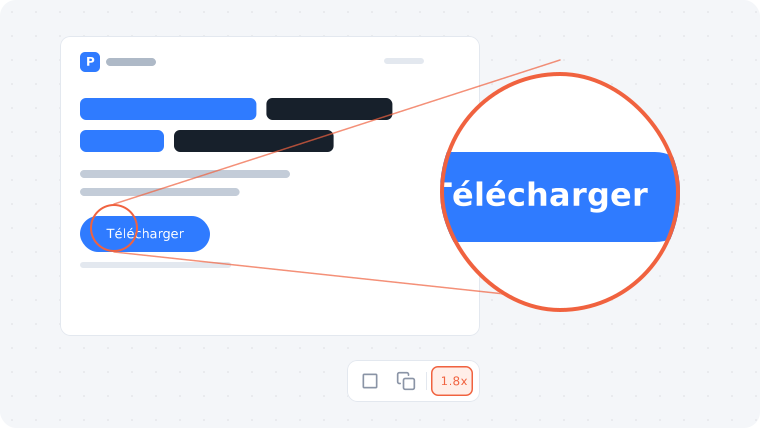
- Choisissez un rectangle ou un cercle selon le contenu.
- Réglez l’épaisseur de bordure et le style des liaisons.
- Ajustez le grossissement pour rendre texte, icônes ou état lisibles.
- Choisissez si les autres annotations doivent apparaître dans la Loupe, puis réglez l’anticrénelage et l’ombre.
- Vérifiez que le lecteur peut situer l’origine et lire le détail agrandi.
Rectangle ou cercle ?
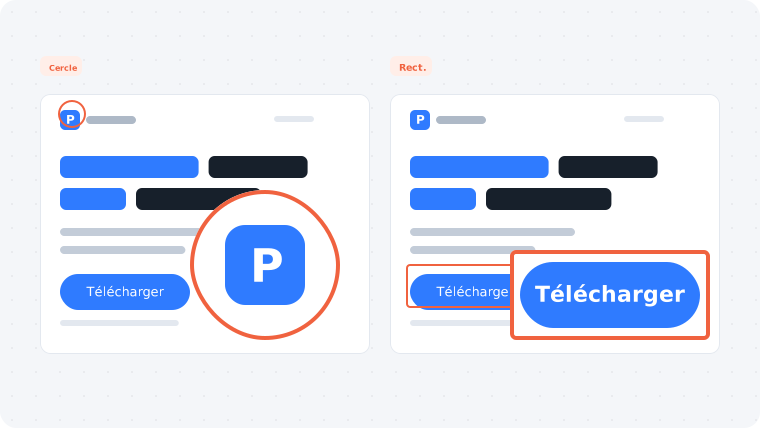
La forme change la façon dont la zone est perçue.
Choisir un rectangle
Il convient aux champs, boutons, cellules, menus, messages et panneaux de réglages. Leurs lignes horizontales et verticales restent cohérentes et leurs limites complètes sont plus faciles à conserver.
Choisir un cercle
Il convient à un point précis : icône d’état, petit bouton, valeur modifiée ou anomalie visuelle. Il concentre davantage le regard au centre.
Repère de choix
- Pour un module, un texte complet ou une disposition régulière, préférez le rectangle.
- Pour un détail, une anomalie locale ou une indication légère, préférez le cercle.
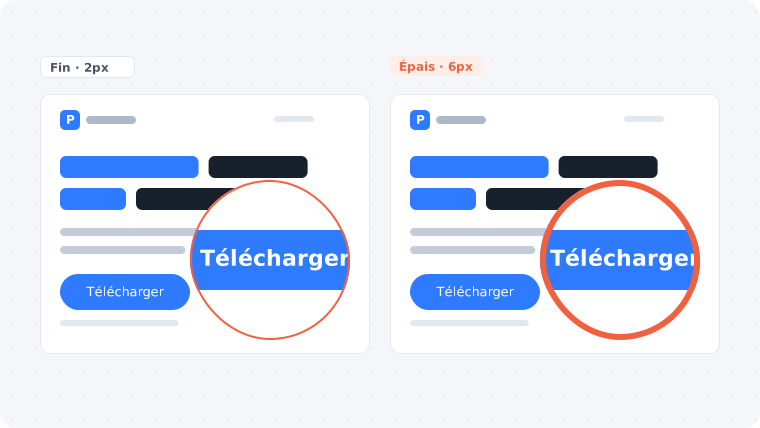
Choisir l’épaisseur de bordure
Trop fine, elle se confond avec le fond ; trop épaisse, elle alourdit l’image et peut gêner la lecture.
- Fine : interface simple, fond clair et tutoriels.
- Moyenne : descriptions produit et bugs, avec des limites visibles sans détourner l’attention.
- Épaisse : fond complexe, nombreuses couleurs ou zone à souligner nettement.
Si d’autres annotations entourent la Loupe, commencez par une épaisseur moyenne et ajustez pour équilibrer visibilité et sobriété.
Choisir ou masquer les liaisons
Elles montrent le lien entre la position d’origine et l’agrandissement, notamment pour quelqu’un qui découvre la capture. PixPin permet plusieurs styles ou leur masquage.
Quand les conserver
- Plusieurs éléments se ressemblent dans l’original.
- La Loupe est éloignée de sa source.
- L’image contient plus de deux loupes.
Quand les masquer
- L’agrandissement est juste à côté de sa source.
- Le contenu est simple et le lien évident.
- Vous voulez réduire les éléments visuels supplémentaires.
Quel style choisir
Pour un document formel ou un tutoriel, choisissez un style discret et régulier. Pour un retour ou une mise en garde, un style plus visible peut aider. L’objectif est de rendre la correspondance rapide à comprendre.
Régler le grossissement
Trop faible, il laisse le détail illisible. Trop fort, il encombre la zone et fait perdre la structure d’ensemble.
Commencez par rendre texte et icônes reconnaissables d’un coup d’œil, puis jugez s’il faut agrandir davantage.
- Augmentez-le pour du petit texte ou des icônes serrées.
- Un niveau moyen suffit souvent à montrer un changement d’état.
- Réduisez-le si le contenu paraît serré, coupé ou déséquilibré.
Dans un bug, le but est de rendre le problème visible ; dans un tutoriel, de montrer où cliquer. Un grossissement maximal n’est pas nécessaire.
Afficher les autres annotations dans la Loupe ?
PixPin permet de choisir si les annotations de la zone source sont également visibles dans l’agrandissement.
Les afficher
- Des flèches, numéros ou textes doivent rester présents après agrandissement.
- Plusieurs niveaux d’information ont besoin de ces repères.
- Les indications d’étapes doivent suivre le détail dans un tutoriel.
Les masquer
- Elles sont déjà nombreuses et surchargeraient la Loupe.
- Vous voulez montrer uniquement le détail original de l’interface.
- La zone est petite et les marques cacheraient le contenu.
Masquez-les si le contenu suffit à expliquer le problème. Conservez-les si elles apportent l’ordre, la direction ou une conclusion nécessaire.
Anticrénelage et ombre
Ces réglages influencent surtout la netteté des contours et la séparation avec le fond.
Anticrénelage
Il lisse les contours, particulièrement les cercles, diagonales et limites contrastées. Il convient généralement aux captures destinées aux clients, tutoriels et documents formels.
Pour du pixel art, des traits très fins ou des contenus particuliers, comparez le résultat sans anticrénelage. Les bords doivent rester nets et cohérents avec l’original.
Ombre
Elle détache la Loupe du fond, notamment si les couleurs sont proches ou l’interface dense. Sur une image simple ou pour un rendu plat, réduisez-la ou désactivez-la.
Repères
- Documents et tutoriels : gardez généralement l’anticrénelage, adaptez l’ombre au fond.
- Interfaces complexes : les deux peuvent faciliter l’identification de la Loupe.
- Interfaces simples : gardez l’anticrénelage et choisissez l’ombre selon le rendu.
Soigner l’agrandissement
Rester près de la source
Une Loupe éloignée est plus difficile à situer, surtout sans liaison. Placez-la près de sa source si l’espace le permet.
Limiter le nombre
Trop de loupes font circuler le regard entre des détails isolés. Une Loupe principale fonctionne généralement mieux ; deux à trois restent une limite prudente.
Donner un rôle à chaque annotation
La Loupe agrandit, la flèche indique et le texte explique. Leur répartition rend l’image plus ordonnée.
Privilégier la lisibilité
Forme, bordure, liaisons et ombre sont des aides. Si un effet rend le contenu plus difficile à comprendre, revenez à un réglage plus simple.
Comparaison avec les autres outils
| Outil | Usage | Exemples |
|---|---|---|
| Loupe | Agrandir en gardant le contexte | Revue, bug, tutoriel |
| Cadre | Délimiter une zone ou un module | Paramètres, carte, formulaire |
| Flèche | Indiquer une position ou une direction | Entrée, parcours, anomalie |
| Texte | Ajouter conclusion et contexte | Cause d’un problème, consigne |
Pour lire un petit détail, la Loupe est directe. Pour délimiter, orienter ou conclure, utilisez plutôt cadre, flèche ou texte.
Questions fréquentes
Quels contenus agrandir ?
Petits textes, icônes denses, états subtils et anomalies locales : boutons, erreurs, valeurs, icônes et détails de conception.
Rectangle ou cercle : lequel est le plus utile ?
Cela dépend du contenu. Un rectangle convient aux éléments réguliers ; un cercle à un point précis. Choisissez ce qui rend l’image compréhensible.
Les liaisons sont-elles obligatoires ?
Non. À proximité de la source, vous pouvez les masquer. Dans une image chargée, les conserver est souvent plus clair.
Faut-il le plus fort grossissement ?
Non. Arrêtez-vous quand le détail se lit rapidement. Un grossissement supérieur peut encombrer l’image et affaiblir le contexte.
Faut-il afficher les autres annotations ?
Oui si elles expliquent étapes, ordre ou conclusion. Masquez-les si elles détournent l’attention du détail.
Anticrénelage et ombre doivent-ils rester actifs ?
L’anticrénelage est utile dans la plupart des cas. L’ombre dépend du fond : elle aide dans une interface complexe, mais peut être inutile dans une image simple.
Pour terminer
De petits détails peuvent décider de la compréhension d’une capture. La Loupe de PixPin les rend lisibles tout en conservant leur contexte.
Pour les revues, bugs, tutoriels et échanges d’équipe, familiarisez-vous avec forme, bordure, liaisons, grossissement, autres annotations, anticrénelage et ombre afin d’adapter l’agrandissement.
Si les éléments sont assez grands mais se perdent dans l’information, consultez le tutoriel du Projecteur. Pour vérifier chaque paramètre, voir la documentation de la Loupe.