Convertir un tableau capturé en Excel avec PixPin
Reconnaissez un tableau dans une capture, corrigez ses cellules et exportez-le vers Excel. Vérifiez zéros initiaux, dates et types numériques, y compris avec WPS et le copier-coller.

Sommaire
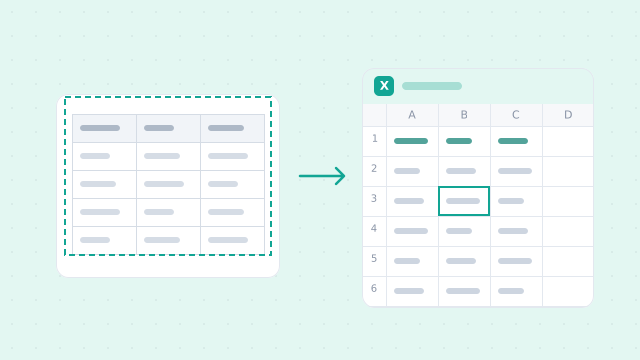
La Reconnaissance de tableaux de PixPin convertit un tableau capturé sur une page, un document ou une conversation en données Excel modifiables. Capturez-le, comparez le résultat à l’original, puis enregistrez-le. Cette fonction nécessite un abonnement. Vérifiez toujours les données et la structure des lignes et colonnes après la reconnaissance.
Les étapes rapides
- Capturez tous les en-têtes et les données.
- Choisissez Reconnaissance de tableaux dans la barre ou utilisez « Shift+Q » par défaut.
- Comparez le résultat à l’original.
- Corrigez cellules et structure.
- Enregistrez en Excel ou ouvrez avec le tableur par défaut de l’appareil.
- Vérifiez à nouveau lignes, colonnes, identifiants, dates et nombres, puis enregistrez le fichier final.
Étape 1 : capturer un tableau complet et net
Incluez en-têtes, premières et dernières lignes et limites des cellules. Ne coupez ni lettres ni chiffres. Une image nette avec une structure claire facilite la comparaison.
Sous Windows, « Ctrl+1 » ouvre la capture par défaut. Sélectionnez le tableau. Pour une image existante, copiez l’image ou son fichier puis utilisez « Ctrl+2 » pour l’épingler. Si vos raccourcis ont changé, utilisez vos paramètres locaux.
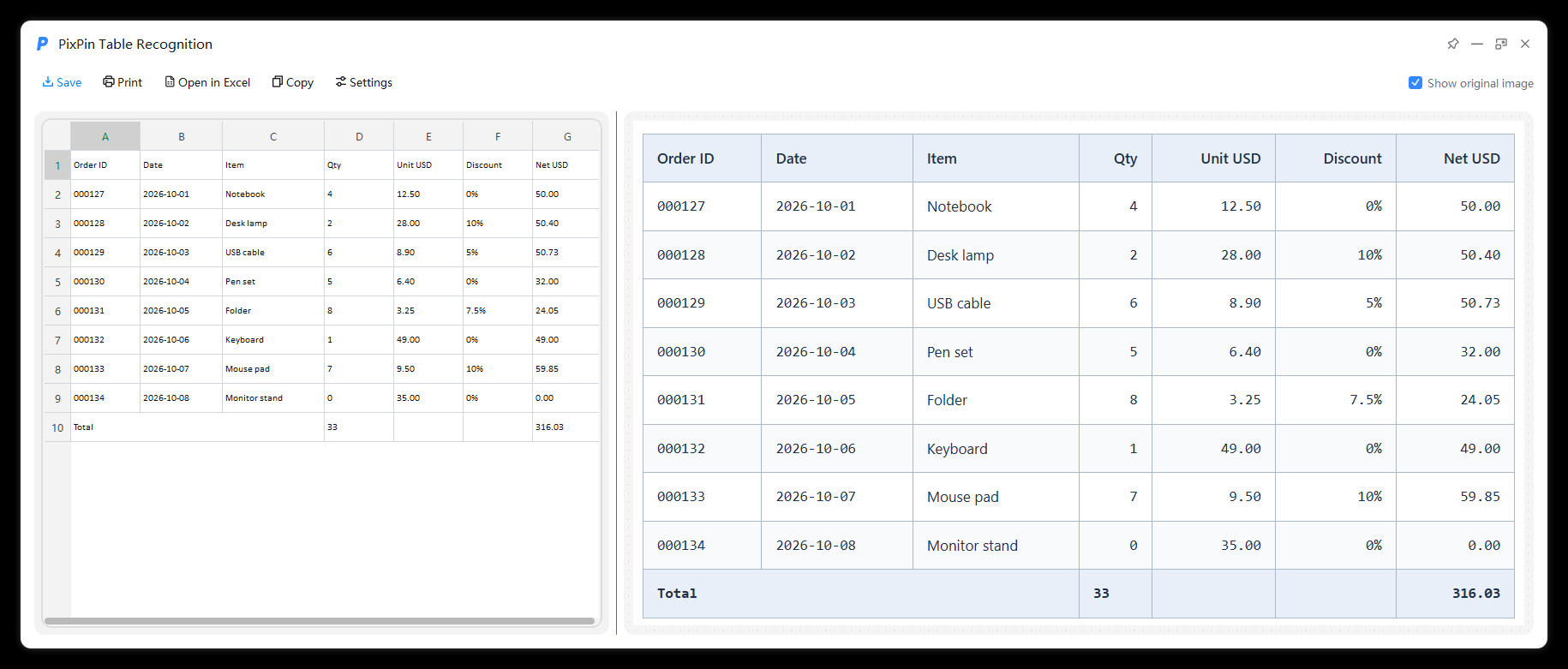
Les illustrations utilisent une commande en anglais : sept colonnes, huit commandes et une ligne de total. Zéros initiaux, dates, décimales, pourcentages et valeurs nulles servent d’exemples de contrôle.
Étape 2 : reconnaître le tableau
Dans la capture, choisissez Reconnaissance de tableaux ou « Shift+Q ». Dans une image épinglée, utilisez le menu contextuel. Choisissez le bon outil : Reconnaissance de formules concerne les formules mathématiques.
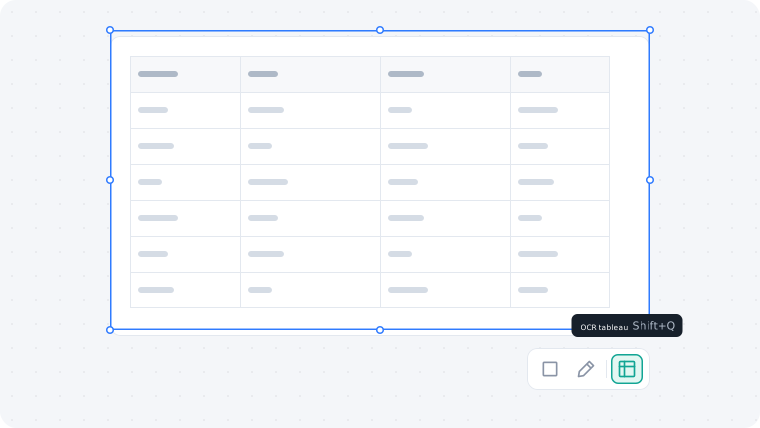
Pour un tableau dans une capture longue, ouvrez la fenêtre d’édition puis utilisez Reconnaissance de tableaux. Cet accès est décrit dans les notes de version de PixPin 3.5.5.1.
La durée dépend de la résolution et de la complexité. Le résultat apparaît à gauche. Activez l’affichage de l’original (« Show original image » en anglais) pour comparer à droite.
Étape 3 : corriger cellules, lignes et colonnes
Vérifiez d’abord les en-têtes et les nombres de lignes et colonnes, puis chaque cellule.
- Double-cliquez pour modifier texte ou nombre.
- Supprimez les lignes ou colonnes superflues dans le menu contextuel.
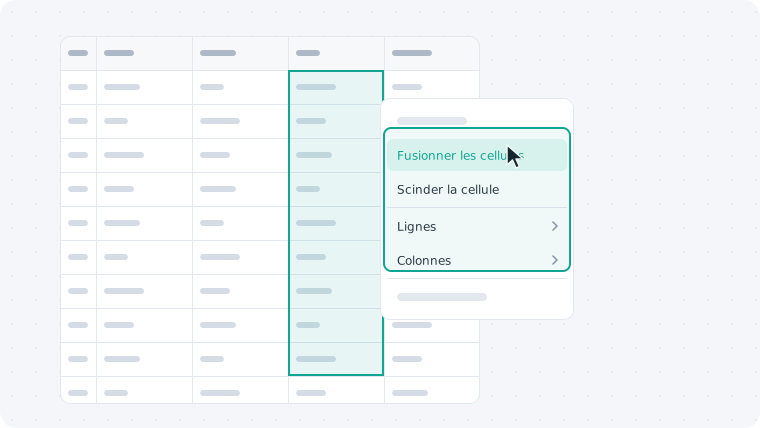
- Fusionnez ou scindez les cellules pour corriger la structure.
Après une modification structurelle, comparez toute la ligne pour confirmer l’affectation des colonnes. Contrôlez séparateurs décimaux, pourcentages, signes moins, zéros initiaux, dates et identifiants. Pour les en-têtes multiniveaux ou fusionnés, vérifiez les colonnes associées.
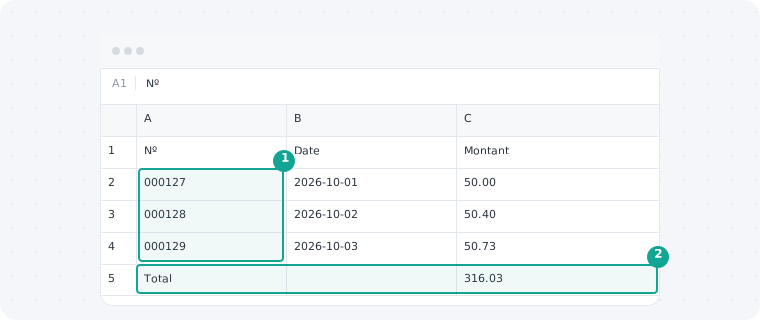
Dans l’exemple, 000127 à 000134 doivent conserver leurs zéros. 7.5% ne doit pas devenir 75%. La dernière commande a une quantité 0 et un montant 0.00 : ce ne sont pas des cellules vides.
Les fusions et divisions manuelles ne s’annulent pas avec « Ctrl+Z ». Pour recommencer, fermez la fenêtre et relancez la reconnaissance. Conservez l’original et refaites la vérification du nouveau résultat.
Étape 4 : exporter et vérifier dans le tableur
- Cliquez sur l’enregistrement en haut à gauche (« Save » en anglais).
- Enregistrez le résultat au format Excel dans votre dossier.
- Ouvrez le fichier dans Excel ou WPS.
- Comparez données, lignes, colonnes et types de cellules à l’original.
- Enregistrez le fichier final corrigé.
Vous pouvez aussi utiliser l’accès au tableur (« Open in Excel » en anglais). Il ouvre le fichier avec l’application associée sur l’appareil : Excel ou WPS, par exemple. Son libellé peut varier. Ce parcours crée un fichier temporaire ; pour le conserver, faites Enregistrer sous dans votre dossier depuis le tableur.
Vérifiez que les identifiants restent du texte avec leurs zéros initiaux, que les dates sont interprétées correctement et que quantités et montants sont calculables. Les indicateurs verts de certaines cellules de l’exemple invitent à vérifier si les nombres sont du texte. Une capture d’un résultat calculé ne permet pas de reconstruire les formules du classeur : recréez-les après correction si nécessaire.
L’exemple conserve zéros, dates, décimales et pourcentages. La quantité totale est 33 et le montant 316.03 USD. Les totaux aident à un premier contrôle sans remplacer la vérification cellule par cellule.
Options : copie, impression et affichage
Copier le résultat
Copiez depuis la fenêtre vers Excel, un chat ou une image épinglée. Le format reçu dépend de l’application. Vérifiez s’il s’agit de données ou d’une image ; pour modifier et calculer, les valeurs doivent être réparties en cellules.
Bordures et alignement après copie
Les paramètres en haut à gauche règlent le rendu copié :
- Bordures : aucune, extérieure ou toutes les cellules.
- Alignement : automatique, gauche, centré ou droite.
- « Auto-close Pin After Recognition » : fermer automatiquement l’image épinglée après reconnaissance.
Ces options règlent la présentation. Contrôlez toujours le résultat réel de la copie ou du collage.

Impression et fenêtre
Choisissez l’imprimante depuis l’accès d’impression et vérifiez l’aperçu. En haut à droite, premier plan, réduction, agrandissement et fermeture aident à comparer original, résultat et tableur.
Questions fréquentes
Quelle différence avec l’OCR de texte ?
L’OCR extrait principalement du texte. La reconnaissance de tableaux conserve aussi les cellules, lignes et colonnes. Pour Excel, utilisez cet outil et vérifiez la répartition des colonnes.
Faut-il un abonnement ?
Oui. Les abonnés peuvent utiliser « Shift+Q » dans la capture ou le menu du Pin et enregistrer en Excel. Voir la reconnaissance de tableaux pour abonnés.
En-têtes multiniveaux ou cellules fusionnées incorrects ?
Comparez les colonnes de chaque en-tête à l’original, puis corrigez la structure dans le menu contextuel. Revérifiez les données. Les limites d’annulation et le redémarrage sont décrits à l’étape 3.
Pourquoi WPS s’ouvre-t-il ?
Le résultat suit l’association de fichiers de l’appareil. Si les tableaux sont associés à WPS, il est utilisé.
Pourquoi le collage donne-t-il seulement une image ?
Vérifiez l’application et les formats de presse-papiers acceptés. Pour des données modifiables, enregistrez un fichier Excel ou vérifiez dans Excel que le collage produit des cellules.
Peut-on retrouver les formules d’origine ?
Une capture ne contient ni formules ni relations de référence du classeur. Vérifiez les données visibles puis reconstruisez les formules nécessaires.
Vérifier avant de calculer
Après reconnaissance, correction et exportation, utilisez Excel ou WPS pour modifier, trier et calculer. Contrôlez d’abord structure, zéros initiaux, dates et types numériques pour ne pas propager d’erreurs.
Vous pouvez télécharger PixPin et suivre ces étapes. La fonction nécessite un abonnement ; consultez les détails de la reconnaissance de tableaux.