Masquer les informations privées d'une capture avec PixPin
Utilisez Mosaïque, Flou ou Effacement intelligent pour masquer noms, adresses et comptes. Traitez les répétitions et les images locales, puis vérifiez le fichier enregistré ou collé.

Sommaire
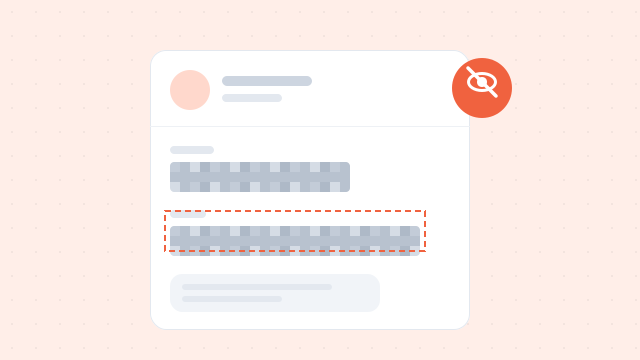
Pour masquer des informations privées dans une capture, utilisez Mosaïque, Flou ou Effacement intelligent de PixPin. Limitez d’abord la zone capturée, couvrez entièrement noms, adresses électroniques et comptes, puis ouvrez le fichier enregistré ou contrôlez l’image collée. Mosaïque automatique aide pour les répétitions, mais chaque emplacement doit être vérifié.
Que vérifier avant de partager ?
Outre les noms, adresses électroniques, téléphones et comptes dans le texte, vérifiez avatars, notifications dans les coins, chemins de fichiers, aperçus de pièces jointes et codes QR. Une même information peut apparaître à plusieurs endroits.
Vérifiez séparément les codes QR. S’ils contiennent des coordonnées ou un compte, masquer le texte adjacent ne suffit pas. Déterminez les informations utiles à l’explication, puis traitez chaque élément à cacher.
Choisir Mosaïque, Flou ou Effacement intelligent
Les trois modes se trouvent dans l’outil Mosaïque et produisent des effets visuels différents.
| Mode | Effet | Conseils |
|---|---|---|
| Mosaïque | Blocs de pixels visibles | Pour rendre la zone masquée évidente ; observez le résultat avant de traiter une grande surface |
| Flou | Transition plus douce avec les pixels voisins | À essayer sur les grandes surfaces ; vérifiez que le texte n’est plus reconnaissable |
| Effacement intelligent | Remplissage du fond à partir des limites de la zone | À essayer sur fond simple, comme du texte noir sur blanc ; vérifiez les aplats artificiels sur fond complexe |
Mosaïque et Flou disposent d’un réglage d’intensité. Effacement intelligent n’en a pas ; il utilise un modèle hors ligne et nécessite un abonnement. Un rendu naturel ne garantit pas que toute l’information a été traitée. Vérifiez la couverture et l’image finale dans les trois modes.
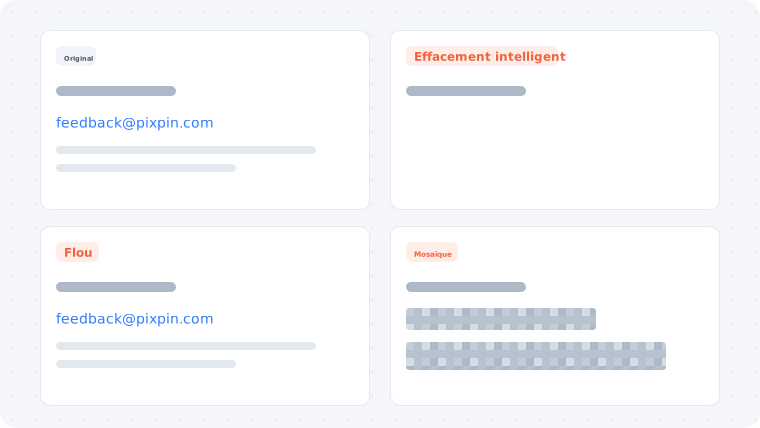
L’illustration présente l’original, Effacement intelligent, Flou puis Mosaïque. Choisissez selon le fond et la zone.
Masquer les informations d’une capture
1. Capturer la zone à partager
Gardez ce qui explique le problème et excluez les notifications, barres latérales et fiches inutiles. Vérifiez ensuite les informations privées restantes.
2. Ouvrir Mosaïque et choisir le mode
Choisissez Mosaïque dans la barre d’annotation, puis Mosaïque, Flou ou Effacement intelligent. Consultez la documentation des trois modes pour les effets et méthodes de tracé.

Les libellés anglais « Mosaic », « Blur » et « Smart Erase » correspondent respectivement à ces trois modes.
3. Choisir rectangle ou pinceau
Un rectangle convient aux lignes de texte, comptes et fiches. Utilisez le pinceau pour les contours d’avatars ou les zones irrégulières.
4. Masquer le texte ou l’avatar
Sélectionnez la zone ou peignez dessus, puis relâchez la souris pour appliquer l’effet.
Couvrez les premiers et derniers caractères, les traits de soulignement et les identifiants associés de la même ligne. Ne masquez pas seulement le milieu du texte.
5. Contrôler et ajuster
Avec Mosaïque ou Flou, utilisez le curseur d’intensité et vérifiez si le texte reste reconnaissable.
Pour garder un fond uni après effacement, évitez d’inclure d’autres textes, icônes ou parasites dans la sélection. Sur un fond complexe, des aplats artificiels peuvent apparaître. Si une grande zone donne un mauvais résultat, divisez-la et vérifiez chaque partie.
Utilisez Annuler dans la barre pour recommencer. Le raccourci Windows par défaut est « Ctrl+Z » ; sous macOS, consultez Paramètres → Raccourcis intégrés.
6. Enregistrer ou copier
Vérifiez l’aperçu d’enregistrement, puis enregistrez ou copiez l’image. Conservez de préférence le résultat dans un fichier séparé pour éviter de partager l’original. Le contrôle après sauvegarde est décrit plus bas.
Traiter les répétitions avec Mosaïque automatique
Cet outil traite les noms d’utilisateur, avatars ou identifiants répétés avec mosaïque ou flou. Son bouton est distinct de l’outil Mosaïque ordinaire.
- Choisissez Mosaïque automatique.
- Sélectionnez mosaïque ou flou.
- Encadrez ou cliquez sur une cible à cacher.
- Vérifiez les correspondances, ajoutez les oublis et retirez les faux positifs.
- Contrôlez les autres informations privées.
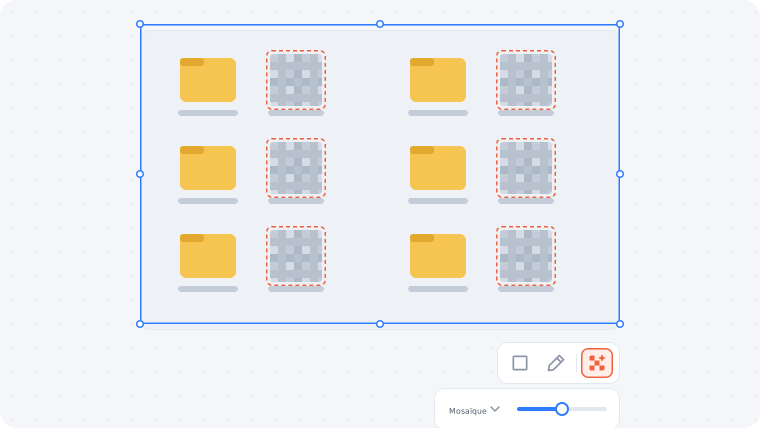
Les icônes illustrent les correspondances et le masquage. Pour des informations privées, vérifiez aussi les oublis et erreurs.
Si le bouton manque, ouvrez Paramètres → Marquer → Personnalisation des boutons d’annotation et regardez s’il est dans la zone secondaire ou a été retiré.
Opération synchrone permet de modifier ensemble les correspondances : ajouter ou retirer une mosaïque actualise les autres occurrences. Cette fonction d’abonnement se règle dans la barre de Mosaïque automatique ou dans Paramètres → Marquer → Mosaïque automatique.

La case anglaise « Synchronous operation » correspond à cette option.
Compléter les oublis
Mosaïque automatique ne traite pas forcément toutes les informations privées. Vérifiez chaque élément. L’outil peut avoir reconnu un bloc sans l’avoir masqué : cliquez dessus pour ajouter ou retirer la mosaïque sans tracer de rectangle. Pour une zone non reconnue, complétez avec Mosaïque ordinaire.
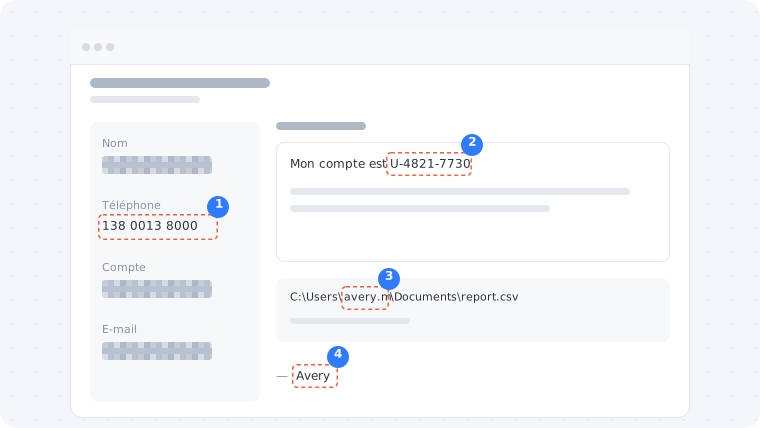
Ces données fictives montrent un traitement inachevé : certains comptes et adresses sont cachés, mais d’autres informations restent visibles. Cliquez sur les blocs reconnus pour compléter, puis enregistrez et ouvrez le résultat final pour le vérifier.
Traiter une image locale déjà enregistrée
Ouvrez-la comme image épinglée et utilisez les mêmes outils. Exemple avec les raccourcis Windows par défaut :
- Copiez le fichier image dans le gestionnaire de fichiers.
- Appuyez sur « Ctrl+2 » pour l’épingler. Autre possibilité : sélectionnez le fichier puis utilisez « Alt+~ » pour épingler le fichier sélectionné.
- Appuyez sur la barre d’espace dans l’image ou ouvrez la barre d’annotation depuis le menu contextuel.
- Choisissez le mode et masquez les informations comme ci-dessus.
- Enregistrez le résultat dans un autre fichier.
Les raccourcis sont personnalisables. Voir le tutoriel d’épinglage et les bases de l’annotation.
Vérifier après enregistrement
- Ouvrez le fichier réellement enregistré à 100 % et vérifiez noms, adresses, comptes, avatars, notifications, chemins et codes QR.
- Agrandissez les limites des zones pour repérer caractères, soulignements et chiffres encore visibles.
- Cherchez les autres occurrences dans le texte des conversations, les fiches latérales et les pièces jointes.
- Si vous partagez par presse-papiers, contrôlez aussi le résultat dans l’application de destination.
- Avant l’envoi, confirmez que vous avez choisi le fichier traité.
Si un texte reste reconnaissable, un bord fuit ou une zone a été oubliée, complétez le traitement, enregistrez ou copiez à nouveau, puis refaites le contrôle.
Questions fréquentes
Comment choisir l’intensité du flou ?
Ajustez le curseur et vérifiez la lisibilité restante. Le flou donne souvent une transition plus douce sur une grande surface. Couvrez toute l’information et vérifiez l’export : ni la taille de la zone ni la position du curseur ne suffisent.
L’effacement intelligent paraît artificiel, que faire ?
Vérifiez que la sélection n’inclut pas d’autres textes ou icônes. Sur un fond complexe, réduisez la zone, traitez par parties ou essayez Mosaïque ou Flou.
Mosaïque automatique cache-t-elle toutes les répétitions ?
Vérifiez les correspondances réelles. Vous pouvez en ajouter ou retirer et devez compléter manuellement les zones oubliées.
Où se trouve Effacement intelligent ?
Dans la liste des modes de Mosaïque ordinaire. Il n’apparaît pas dans Mosaïque automatique et nécessite un abonnement.
Partager après vérification
Le résultat doit couvrir entièrement ce qui doit rester privé et avoir été vérifié après enregistrement ou collage. Les correspondances automatiques, l’aperçu et l’intensité ne remplacent pas l’inspection du fichier final.
Vous pouvez télécharger PixPin pour traiter une capture ou une image locale. Si PixPin est installé, ouvrez Mosaïque ; pour les détails, consultez la documentation Mosaïque, Flou et Effacement intelligent.