Dépanner une capture défilante PixPin interrompue ou décalée
En cas d'échec, de répétition ou de contenu manquant, vérifiez zone, aperçu, animations et survol. Complétez le bas de la capture et enregistrez une image épinglée à sa taille d'origine.

Sommaire
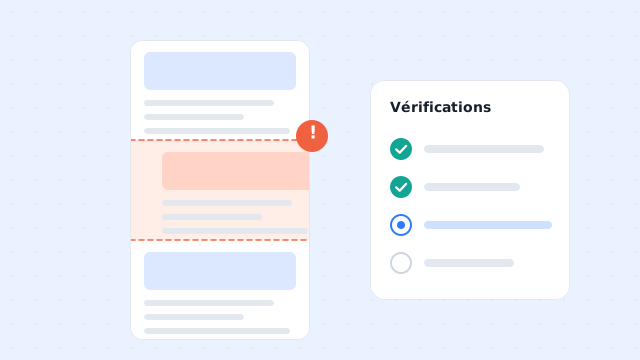
Si une capture longue échoue, se décale ou omet du contenu, limitez d’abord la sélection à une seule zone défilante stable et observez si l’aperçu grandit. Un assemblage impossible et une image produite avec répétitions, décalages ou omissions nécessitent les vérifications correspondant à leur symptôme.
Cinq points à vérifier d’abord
- Vidéos, GIF ou animations en lecture dans la zone.
- Grandes surfaces vides, fond uni ou disposition répétitive.
- Possibilité réelle de faire défiler la zone cible.
- Deux zones défilantes indépendantes ou grande barre latérale fixe dans la sélection.
- Changements de couleur ou de luminosité au survol de la souris.
Changez une seule condition à la fois puis recommencez, pour comprendre son effet. Les boutons sont décrits dans la documentation des captures longues.
Assemblage impossible ou interrompu
La zone défile-t-elle ?
- Vérifiez le mouvement du contenu avec la molette dans la page ou l’application. Si elle ne fonctionne pas, essayez de tirer la barre de défilement.
- Ouvrez la capture avec son raccourci.
- Sélectionnez une seule zone défilante principale.
- Cliquez sur l’icône de capture longue.
- Faites défiler avec la molette ou la barre.
Le défilement automatique ne peut pas déplacer un contenu non défilant. Si seule la barre permet le mouvement, essayez de la faire glisser manuellement pendant la capture.
L’aperçu grandit-il ?
Observez l’aperçu en mode long. L’indication verte signale une correspondance réussie, et l’aperçu doit grandir à mesure du défilement utile.
Si le contenu bouge sans agrandissement de l’aperçu, l’assemblage n’a pas continué. Revérifiez animations, fonds répétitifs et sélection avant de réessayer.
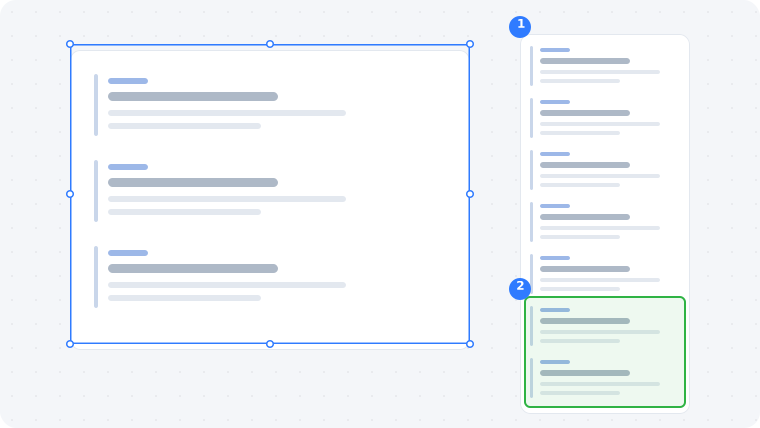
Le cadre bleu à droite contient l’aperçu. Le cadre vert situe l’image actuelle dans la capture. Observez les deux pendant le défilement.
Le vide ou les répétitions gênent-ils ?
Oui. Une surface unie ou une disposition répétitive donne peu de repères pour situer le mouvement. Ajustez la sélection pour conserver davantage d’éléments statiques distinctifs et éviter une majorité de vide ou de répétitions.
Faut-il ralentir ?
La vitesse a généralement un effet limité : un défilement assez rapide peut fonctionner. En cas de problème, ralentissez pour voir si l’aperçu reprend sa croissance, tout en vérifiant aussi contenu dynamique, répétitions et zone choisie.
Contenu répété : retirer barres fixes et seconde zone
Quand la sélection couvre deux zones indépendantes, la molette n’en déplace généralement qu’une. L’autre peut être assemblée plusieurs fois, répétant les mêmes lignes.
Lors d’une nouvelle sélection :
- Gardez une zone principale. Si deux colonnes défilent séparément, capturez-les séparément.
- Excluez barres latérales fixes et éléments flottants. Réduisez autant que possible la part des titres fixes nécessaires.
- Laissez la barre de défilement hors de la zone.
Une petite partie fixe n’empêche pas forcément l’assemblage ; une grande proportion le perturbe plus facilement.
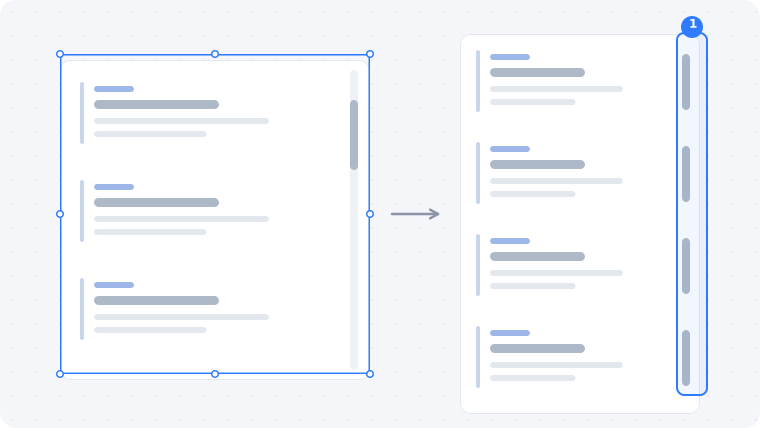
Le cadre rouge montre une barre assemblée plusieurs fois. Excluez-la de la sélection suivante.
Décalages : arrêter les animations et éviter les effets de survol
Vidéos, GIF et animations changent continuellement l’image. Mettez-les en pause ou retirez-les de la zone.
Certaines pages, notes WeChat, tableaux Feishu ou messageries modifient couleur ou luminosité au survol. Si les erreurs suivent ces changements :
- Réduisez la hauteur initiale de la sélection.
- Déplacez la souris sous le cadre ou à l’extérieur, loin des éléments réactifs au survol.
- Faites défiler manuellement.
- Vérifiez la croissance de l’aperçu et les raccords.
Cette méthode figure dans le dépannage officiel, qui décrit des cas de PixPin 3.5.2.2. Les mêmes conditions peuvent être vérifiées dans d’autres versions.
Contenu manquant en bas : déplacer la zone
Si la page est arrivée au bout mais qu’un contenu reste hors cadre :
- Maintenez le bouton de déplacement de la barre de capture longue.
- Faites glisser le cadre dans le sens de capture pour inclure le contenu manquant.
- Vérifiez la fin de l’aperçu et son ajout à l’image.
Déplacez verticalement pour une capture verticale et horizontalement pour une capture horizontale. Contrôlez début et fin du résultat.
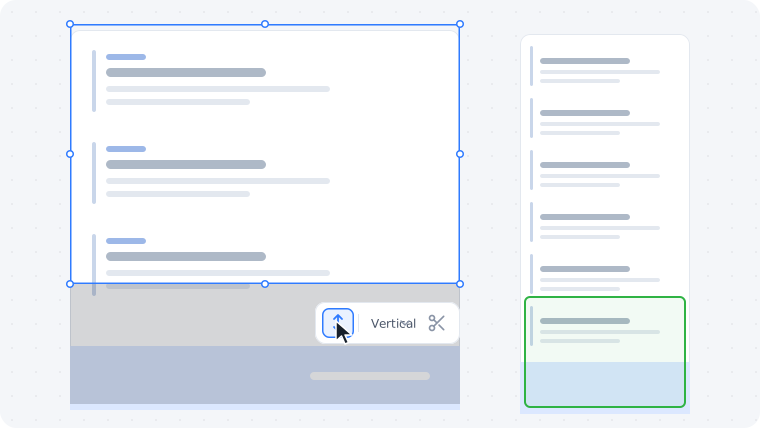
La flèche rouge indique le bouton permettant de déplacer la zone pour ajouter le bas hors cadre.
Image enregistrée peu nette : vérifier l’échelle du Pin
Par défaut, PixPin réduit l’affichage d’une image épinglée plus grande que l’écran. Enregistrer « l’image actuelle » depuis ce Pin peut produire des dimensions dépendant de son zoom, inférieures à l’original.
Pour enregistrer depuis un Pin :
- Appuyez sur le bouton central pour revenir à la taille d’origine, ou utilisez la molette pour atteindre 100 %.
- Confirmez 100 % avant d’enregistrer l’image actuelle.
L’enregistrement directement depuis l’édition après la capture utilise généralement 100 %, sans réinitialisation manuelle. Ce contrôle vise surtout l’enregistrement depuis un Pin.
La différence entre image actuelle et originale est décrite dans la documentation d’épinglage.
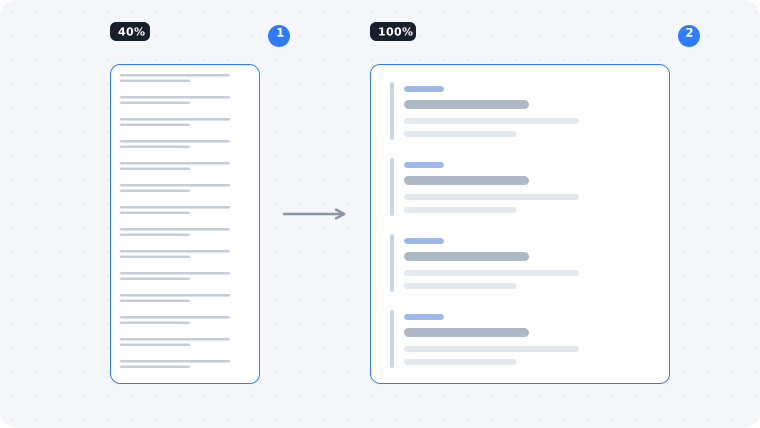
À gauche 40 %, à droite 100 %. Rétablissez la taille d’origine avant d’enregistrer.
Bords ou blocs noirs sous Windows 10
Notez les versions de PixPin et du système. Les notes de la version bêta 3.4.1.3 indiquent la correction de blocs noirs dans certaines versions de Windows 10. Si vous utilisez une ancienne version, mettez à jour et retestez. Si le problème reste présent, préparez les éléments ci-dessous.
Quels éléments envoyer si le problème persiste ?
Pour faciliter la reproduction, préparez :
- Versions de PixPin et du système, page ou application concernée et symptôme précis.
- Zone sélectionnée, méthode de défilement et étapes ; une vidéo réalisée avec le téléphone ou l’ordinateur si nécessaire.
- Journaux exportés depuis Paramètres → À propos → Exporter les journaux.
Envoyez-les à [email protected]. Vérifiez d’abord les informations privées à masquer dans les images ou journaux.
Questions fréquentes
Peut-on capturer deux zones défilantes indépendantes ensemble ?
Il est préférable de les séparer. Sous Windows et macOS, la molette agit généralement sur une zone à la fois ; la seconde peut être répétée. Si les deux défilent de façon synchronisée, vous pouvez essayer ensemble en contrôlant aperçu et résultat.
Une image générée est-elle forcément complète ?
Non. Avant et après sauvegarde, vérifiez début, fin, répétitions et raccords pour repérer omissions et décalages.
Refaire la capture et contrôler l’ensemble
Éliminez contenu dynamique, grandes parties fixes ou répétitives et effets de survol, puis confirmez que l’aperçu grandit. Après toute correction, refaites la capture et inspectez début, fin et raccords.
Pour commencer ou mettre à jour avant de retester, téléchargez PixPin.