Mettre en évidence une zone de capture avec le Projecteur de PixPin
Quand une capture contient trop d'informations, le Projecteur de PixPin atténue le reste de l'image. Découvrez ses usages, sa bordure et comment garder un point d'attention clair.

Sommaire

Le problème d’une capture explicative est souvent l’excès de marques. Entre boutons, textes, tableaux, alertes et barre latérale, les flèches et encadrements ne suffisent pas toujours : le lecteur doit encore chercher ce qui compte.
Le Projecteur de PixPin permet de faire ressortir la zone utile. Dans cet article, « Projecteur » et « mise en évidence » désignent le même outil d’annotation. Il atténue les informations secondaires avant de mettre l’accent sur l’endroit à expliquer.
Pourquoi les annotations ordinaires ne suffisent pas toujours
Flèches, cadres et textes sont utiles, mais une capture dense peut poser plusieurs problèmes :
- Trop de flèches rendent l’ordre de lecture incertain.
- Un cadre trop grand ne concentre pas assez l’attention.
- Une accumulation de textes transforme l’image en notice.
- Le collègue ou le client doit encore chercher le point important.
L’objectif est que le lecteur comprenne votre message en quelques secondes. Commencez par créer un point d’attention clair plutôt que d’ajouter des annotations.
Qu’est-ce que le Projecteur ?
Il convient aux images chargées dont une petite zone est essentielle. Il conserve cette zone visible et atténue ce qui l’entoure pour y diriger le regard.
Il est particulièrement utile dans une interface complexe : là où un cadre délimite et une flèche pointe, le Projecteur indique où regarder en premier. « Mettre en évidence » et « ajouter un projecteur » désignent ici cette même fonction.
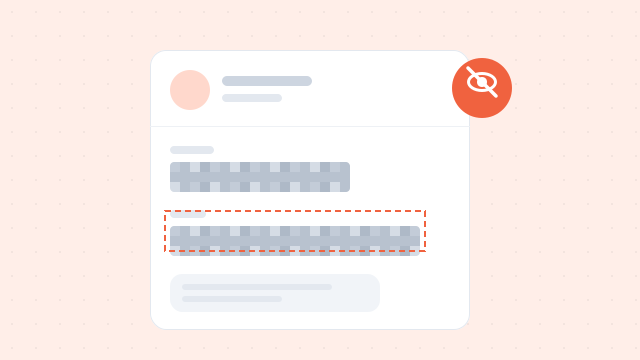
Vous pouvez ajouter une bordure et régler son épaisseur et sa couleur. Cela précise les limites de la zone ou distingue visuellement plusieurs types de problèmes.
Quand l’utiliser
Revue de conception
Une maquette ou une page comporte de nombreux éléments. Isolez le bouton, la carte ou le titre à modifier pour éviter que chacun cherche son emplacement.
Signalement de bug
Dans un formulaire, une interface d’administration ou une liste, le développeur peut avoir du mal à situer l’anomalie. Mettez la zone en évidence et ajoutez une phrase courte.
Tutoriel
Pour montrer où cliquer ensuite, une entrée mise en évidence se comprend plus vite qu’un long texte et réduit les allers-retours avec les instructions.
Assistance et échanges d’équipe
Pour expliquer une manipulation à un client ou confirmer une modification entre services, mettez la zone en évidence avant d’ajouter une courte explication.
Utiliser le Projecteur de PixPin
- Capturez l’ensemble de l’écran utile en conservant assez de contexte, sans trop recadrer dès le départ.
- En mode annotation, choisissez Projecteur.

- Sélectionnez la zone à mettre en évidence. Les autres parties sont atténuées automatiquement.
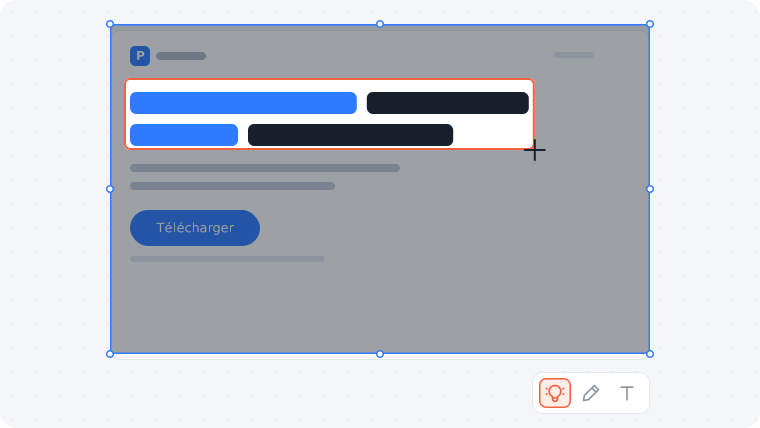
- Si nécessaire, activez une bordure et réglez son épaisseur et sa couleur selon la complexité de l’image.
- Ajoutez une flèche, une numérotation ou une phrase courte pour expliquer l’intérêt de cette zone.
- Vérifiez qu’il reste un point principal ou un ordre clair entre plusieurs points.
Si l’image demeure confuse malgré les annotations, classez d’abord les informations. Décidez ce que cette image doit expliquer avant d’ajouter un deuxième point.
Régler la bordure
Une bordure aide quand la zone est déjà éclairée mais ses limites restent peu visibles, notamment sur un fond multicolore, près d’autres éléments ou pour désigner un module complet.
Pour l’épaisseur :
- Une bordure fine convient aux interfaces précises et aux indications légères.
- Une bordure plus épaisse délimite clairement une carte, un panneau de réglages ou un module en erreur.
Pour la couleur :
- Une couleur vive attire l’attention sur une erreur, une alerte ou une entrée importante.
- Une couleur plus douce convient aux étapes de tutoriel et aux suggestions de revue.
- Des couleurs différentes peuvent séparer deux types de points.
La bordure doit clarifier la zone. Trop vive ou trop épaisse, elle risque de concurrencer le contenu mis en évidence.
Quand une bordure est particulièrement utile
Limites peu visibles
Si un bouton, un champ ou une alerte ressemble au fond, une bordure précise où s’arrête la zone à observer.
Module complet
Pour un panneau de réglages, une carte, une fenêtre contextuelle ou un groupe de champs, elle indique que l’ensemble du contenu est concerné.
Fond complexe
Dans une interface d’administration, une maquette ou un tableau de bord dense, une bordure adaptée empêche le point important de se perdre dans l’image.
Types de problèmes différents
En revue de conception, une couleur peut désigner la hiérarchie visuelle et une autre l’interaction. Dans un bug, elles peuvent séparer l’anomalie et sa zone d’effet.
Rendre les indications plus claires
Garder un point principal
Trois ou quatre zones éclairées peuvent à nouveau brouiller l’ordre de lecture. Choisissez d’abord un point principal et gardez le reste comme contexte.
Limiter la zone
Une zone trop grande fait paraître tout important. Limitez-la au bouton, champ, message ou module concerné.
Si la zone doit être grande, une bordure permet d’en préciser les limites tout en gardant l’effet de focalisation.
Ajouter peu de texte
Le Projecteur montre où regarder ; le texte explique pourquoi. Une phrase comme « Le bouton d’enregistrement est dans le mauvais état » ou « Cette option doit être activée par défaut » suffit souvent.
Ordonner ou séparer plusieurs points
Utilisez des numéros pour plusieurs emplacements. Si l’explication est complexe, deux ou trois images sont souvent plus lisibles qu’une seule surchargée.
Projecteur, flèche et cadre : quel outil choisir ?
| Outil | Usage | Exemples |
|---|---|---|
| Projecteur / mise en évidence | Créer le point principal dans une image dense | Revue, bug, tutoriel |
| Flèche | Indiquer un emplacement ou une direction | Entrée de fonction, parcours, anomalie |
| Cadre | Délimiter un module ou une zone | Composant, panneau, bloc |
| Texte | Ajouter contexte et conclusion | Expliquer la raison du problème |
Utilisez le Projecteur pour attirer d’abord le regard. Complétez avec une flèche et du texte pour expliquer ce qui change ou ce qui pose problème.
Questions fréquentes
Projecteur et mise en évidence sont-ils différents ?
Dans cet article, ils désignent le même outil. Les deux termes décrivent la mise en avant d’une zone importante.
Peut-on éclairer plusieurs zones ?
Oui, mais évitez d’en ajouter trop dès le début. Un point principal et deux ou trois points secondaires au maximum restent plus faciles à lire. S’il y en a davantage, séparez les images.
Faut-il encore ajouter des flèches ou du texte ?
Souvent oui. La lumière attire le regard ; les flèches et le texte expliquent le problème et la conclusion.
Quand activer la bordure ?
Quand les limites sont floues, le fond chargé ou le sujet est un module entier. Pour une indication légère, le Projecteur seul peut suffire.
Pour terminer
Une capture dense a besoin d’une hiérarchie visuelle. Le Projecteur de PixPin fait ressortir l’endroit essentiel avec peu d’explications.
Il peut simplifier les revues de conception, retours de bugs, tutoriels et échanges entre équipes, en réduisant le temps passé à chercher la bonne zone.
Si le point important est clair mais trop petit, consultez le tutoriel de la Loupe de PixPin. Pour tous les outils et raccourcis, voir les bases de l’annotation.