 Am Bildschirm angeheftet


 Scrollaufnahme · 360 × 2,480

Präzise Screenshots
Fenster und UI-Elemente automatisch erkennen, mit der Lupe pixelgenau ausrichten und direkt markieren, anheften oder Text erkennen.
Fenster erkennen, aufnehmen und direkt markieren, anheften oder Text lesen.
PixPin ist kostenlos: Screenshots, Anheften, OCR, Scrollaufnahmen und GIFs.
Ein Tastenkürzel macht Bildschirminhalte direkt nutzbar.
Screenshots, Anheften, OCR, Scrollaufnahmen und GIFs. Kostenlos, mit einem Tastenkürzel.
Kostenlos · Ohne Werbung · Windows und macOS
PixPin ist eine App für Windows / macOS
Aufnehmen, anheften, markieren, Text erkennen und scrollen. Alle Bildschirmtools an einem Ort.
Aufnehmen, anheften, OCR und Video. Alles da.
Fenster und UI-Elemente automatisch erkennen, mit der Lupe pixelgenau ausrichten und direkt markieren, anheften oder Text erkennen.
Fenster erkennen, aufnehmen und direkt markieren, anheften oder Text lesen.

Bilder, Text, Farben und Dateien bleiben im Vordergrund. Zoomen, drehen und Deckkraft ändern, ohne das Fenster zu wechseln.
Bilder, Text, Farben und Dateien im Vordergrund.

F1 zum Aufnehmen, F3 heftet die Zwischenablage an. Mausrad zum Zoomen, Doppelklick zum Schließen.
#3388FF
RGB:   51, 136, 255
HSV:  215,  80, 100
HSL:  215, 100,  60
HEX:   3388FF


 PDFJahresplan.pdf2.48 MB

Text auf Pins auswählen und kopieren oder einen Screenshot erkennen, prüfen und kopieren.
Text in einem Bild: zum Auswählen ziehen;
kein erneutes Abtippen, einfach kopieren.
Auch markieren und unterstreichen geht wie im Dokument.

 PixPin Texterkennung
Das Ergebnis erscheint gleich. Das Original bleibt sichtbar.

Formen, Spotlights, Pinsel, Textmarker, Pfeile, Linienzüge, Lupen, Text, Wasserzeichen, Nummern, Mosaik und Auto-Mosaik. Direkt im Screenshot markieren; ein Klick zeigt das Werkzeug in Aktion.

Screenshots, Buchseiten und Handschrift werden zu Übersetzungen, Word, Excel oder LaTeX. Absätze, Tabellen und Formeln bleiben erhalten, sofort nutzbar.
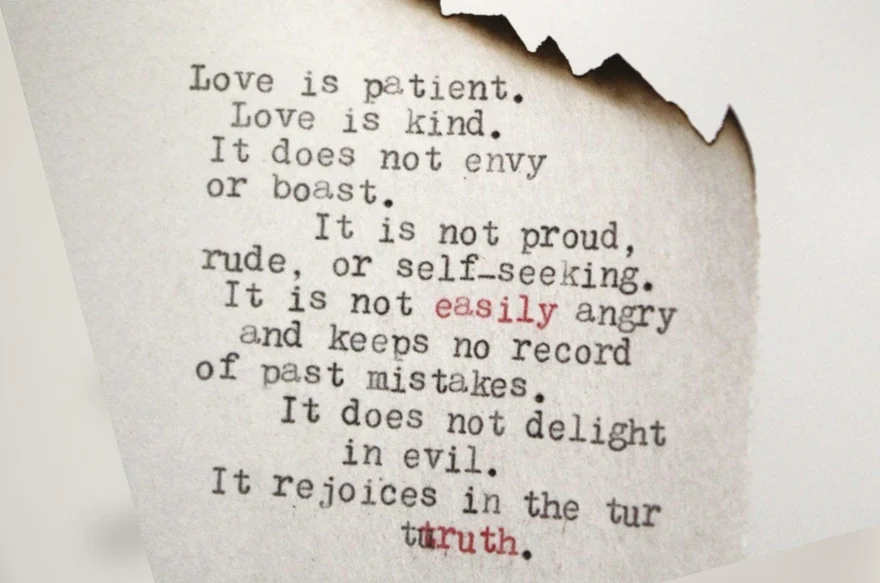 EN → DE
 KI-Übersetzung · Englisch → Deutsch
Liebe ist geduldig und freundlich.
Sie ist weder neidisch noch prahlerisch.
Sie ist nicht stolz, unhöflich oder eigennützig.
Sie lässt sich nicht leicht reizen und trägt nichts nach.
Sie freut sich an der Wahrheit, nicht am Unrecht.
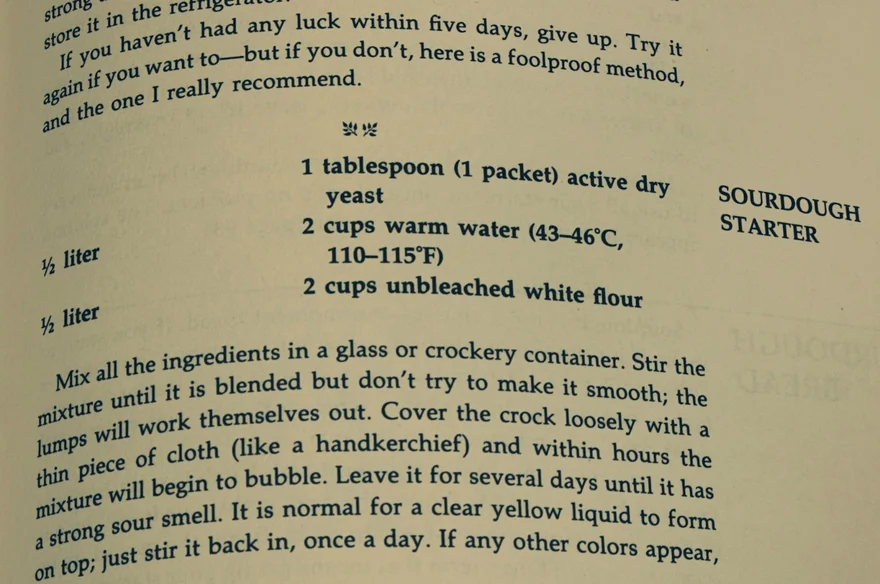 Ganze Seite
 Sourdough Starter.docx
Mix all the ingredients in a glass or crockery container. Stir the mixture until it is blended but don't try to make it smooth; the lumps will work themselves out. Cover the crock loosely with a thin piece of cloth (like a handkerchief) and within hours the mixture will begin to bubble. Leave it for several days until it has a strong sour smell. It is normal for a clear yellow liquid to form on top; just stir it back in, once a day. If any other colors appear,…
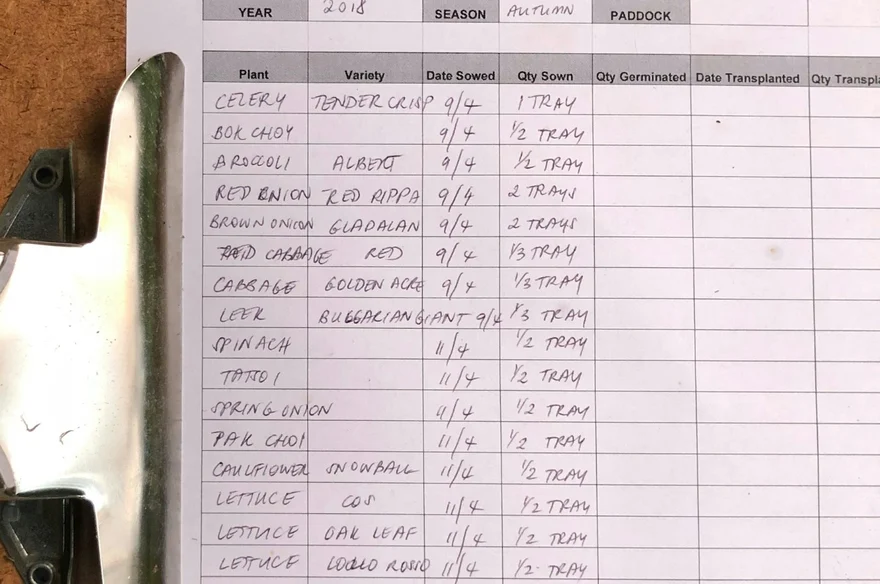 Tabellenbereich
 Seedling Log 2018.xlsx
| A | B | C | D | E | |
|---|---|---|---|---|---|
| 1 | Plant | Variety | Date Sowed | Qty Sown | |
| 2 | CELERY | TENDER CRISP | 9/4 | 1 TRAY | |
| 3 | BOK CHOY | 9/4 | ½ TRAY | ||
| 4 | BROCCOLI | ALBERT | 9/4 | ½ TRAY | |
| 5 | RED ONION | RED RIPPA | 9/4 | 2 TRAYS | |
| 6 | BROWN ONION | GLADALAN | 9/4 | 2 TRAYS | |
| 7 | RED CABBAGE | RED | 9/4 | ⅓ TRAY | |
| 8 | CABBAGE | GOLDEN ACRE | 9/4 | ⅓ TRAY | |
| 9 | LEEK | BULGARIAN GIANT | 9/4 | ⅓ TRAY |
 Formel
 Formeln · LaTeX
x = \int_{0}^{\tau} v_x(t)\,dt = -v_0\,\tau \sin\varphi
Objekte entfernen und Hintergrund ergänzen

Zurückscrollen schneidet Überflüssiges ab

Nur die benötigten Szenen behalten

Tastendrücke und Klicks sichtbar machen

Bildschirm und Kamera zusammen aufnehmen

Code 128, EAN, UPC und mehr erkennen

 PDF
Screenshots als Standard-PDF speichern

Bildqualität und Dateigröße vergleichen

Vertraute Einstellungen auf jedem Rechner
PixPin herunterladen · Pro-Funktionen kostenlos testen

Einmal auswählen, dann scrollen: PixPin fügt die ganze Seite zusammen. Die Vorschau wächst live mit. Überflüssige Ränder lassen sich direkt abschneiden.
Beim Scrollen entsteht ein langes Bild mit Live-Vorschau.
 Scrollen und ein langes Bild erstellen Scrollen und ein langes Bild erstellen

Direkt als MP4 / GIF aufnehmen. Pro ergänzt Tasten, Mausklicks und Webcam sowie den Videoschnitt danach.
MP4 / GIF aufnehmen. Pro ergänzt Tasten, Klicks und Webcam.
Aufnahme pausiert
Klicken oder Tastenkürzel testen
Design, Entwicklung, Produkt, Handel, Support, Forschung, Lehre – so nutzen sie PixPin täglich.
So nutzen Design, Entwicklung, Handel, Support, Forschung und Lehre PixPin im Alltag.
 Gratis laden
Screenshots, Anheften, OCR, Scrollaufnahmen und Bildschirmvideos sind kostenlos. Ganz ohne Konto.
Keine Werbefenster, keine Zusatzsoftware. PixPin wartet still im Infobereich, bis Sie das Tastenkürzel drücken.
Vertraute Abläufe auf Windows 7 / 10 / 11 und macOS 10.15+. Mitglieder können Einstellungen per Cloud abgleichen.
简体中文, 繁體中文, English, 日本語, 한국어, Deutsch, Français, Español, Português.
Unabhängige Bewertungen von Tech-Medien und Download-Portalen.

Dieses kostenlose Screenshot-Tool hat Snipping Tool, ShareX und alles andere für mich ersetzt.

PixPin ist ein unverzichtbares Tool für alle, die ihre Arbeitsabläufe vereinfachen möchten.


 4.2 / 5
Die intuitive Oberfläche bietet schnellen Zugriff auf verschiedene Aufnahmeoptionen.
Bewertet von


PixPin lässt sich kostenlos herunterladen und nutzen, auch im Unternehmen, ohne Registrierung oder Werbung. Grundfunktionen wie Screenshots, Anheften, Anmerkungen, OCR, Scrollaufnahmen, Bildschirmaufnahmen und GIFs sind kostenlos. KI-Übersetzung, Tabellen- / Dokument- / Formelerkennung, das Aufzeichnen von Tastatur und Maus, Videoschnitt, automatischer Zuschnitt von Scrollaufnahmen, intelligentes Radieren und die Cloud-Synchronisierung von Einstellungen erfordern eine Mitgliedschaft; einige Funktionen lassen sich kostenlos testen.
Mehr erfahrenPixPin unterstützt Windows und macOS. Für Windows wird Windows 10 oder neuer mit 64 Bit benötigt; 32-Bit-Systeme werden nicht unterstützt. Unter Windows 7 können Version 2.4.9.6 oder frühere Versionen verwendet werden, ab 3.0.8.0 sind eventuell zusätzliche Abhängigkeiten nötig; macOS erfordert Version 10.15 oder neuer. Für Windows gibt es eine Installations- und eine portable Version; für Windows ARM64 gibt es noch keine native Version, die Ausführung ist über die Kompatibilitätsfunktionen des Systems möglich.
Mehr erfahrenDrücke Ctrl+1, wähle den zu scrollenden Bereich aus und klicke in der Werkzeugleiste auf Scrollaufnahme oder drücke L. Scrolle gleichmäßig mit dem Mausrad, damit PixPin den Inhalt automatisch zu einem Bild zusammensetzt; A startet das automatische Scrollen. Anschließend kannst du das Ergebnis kopieren, speichern oder am Bildschirm anheften. Vertikales und horizontales Zusammensetzen werden unterstützt; ab Version 3.2 können Aufnahmen bis zu 2 Millionen Pixel lang sein.
Mehr erfahrenWähle bei der Aufnahme einen Bereich mit Text und klicke in der Werkzeugleiste auf OCR, um das Ergebnis auszuwählen und zu kopieren. Du kannst auch einen Screenshot oder ein Bild mit Ctrl+2 anheften, den Text direkt darauf auswählen und mit Shift+C den gesamten Text kopieren. Die Erkennung erfolgt vollständig auf deinem Gerät, ohne Bilder in die Cloud hochzuladen. Q erkennt während der Aufnahme auch QR- und Barcodes; OCR unterstützt 9 Sprachen, darunter Chinesisch, Englisch, Japanisch und Koreanisch.
Mehr erfahrenDrücke nach der Aufnahme Ctrl+2 oder klicke auf die Anheften-Schaltfläche oder die mittlere Maustaste, um die Auswahl immer im Vordergrund anzuzeigen. Kopiere ein Bild, Text, einen Farbwert oder eine Datei und drücke Ctrl+2 zum Anheften; wähle eine Bilddatei im Ordner und drücke Alt+~, um sie direkt anzuheften. Ziehen verschiebt das Bild, das Mausrad zoomt, Ctrl+Mausrad ändert die Deckkraft, L sperrt es und die Leertaste öffnet Anmerkungen. Doppelklick oder Esc schließt es; Ctrl+3 stellt das zuletzt geschlossene Bild wieder her.
Mehr erfahrenPixPin vereint Screenshots, Anheften, Anmerkungen, OCR, Scrollaufnahmen und Bildschirmaufnahmen in GIF / MP4 / WebP in einem schlanken Tool. Bei Aufnahmen erkennt es Fenster- und Webelementgrenzen automatisch; Text auf angehefteten Bildern lässt sich direkt auswählen und kopieren. Alle Tastenkürzel und Mausaktionen sind anpassbar, auch Skriptaktionen werden unterstützt. Die Grundfunktionen sind kostenlos, ohne Werbung oder Registrierung, unter Windows und macOS.
Mehr erfahrenKostenlos herunterladen. Ohne Registrierung sofort loslegen.
Zum Herunterladen pixpin.com am Computer öffnen


 $0


 Im Infobereich · Auf Tastenkürzel


 PixPin

 T

 1
 2


