Wichtige Screenshot-Bereiche mit dem PixPin-Scheinwerfer hervorheben
Bei vielen Informationen im Screenshot lenkt der Scheinwerfer von PixPin den Blick auf das Wesentliche. So verwenden Sie Hervorhebung, Rahmenbreite und Rahmenfarbe.

Inhaltsverzeichnis

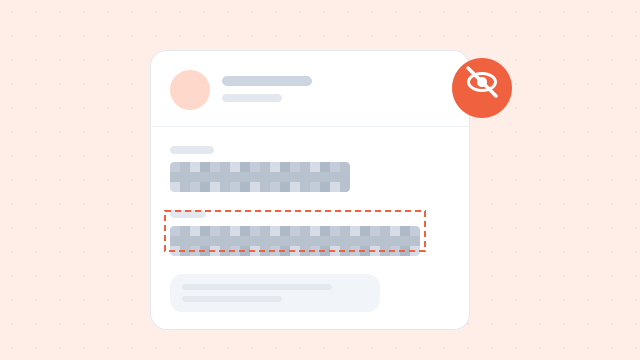
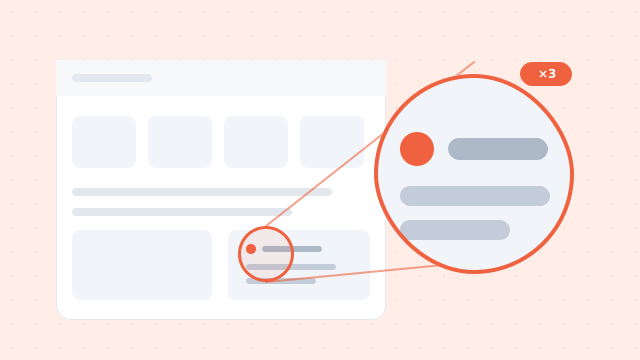
Bei erklärenden Screenshots ist häufig zu viel markiert. Enthält ein Bild Schaltflächen, Text, Tabellen, Hinweise und eine Seitenleiste, muss der Leser trotz Pfeilen und Rahmen noch selbst nach dem Wesentlichen suchen.
Der Scheinwerfer von PixPin hebt den benötigten Bereich hervor. „Scheinwerfer“ und „Hervorhebung“ meinen in diesem Artikel dasselbe Werkzeug. Es schwächt unwichtige Inhalte ab und lenkt den Blick auf die Stelle, die Sie erklären möchten.
Warum gewöhnliche Markierungen manchmal nicht reichen
Pfeile, Rahmen und Text sind hilfreich. In dichten Screenshots können jedoch Probleme entstehen:
- Viele Pfeile lassen offen, welcher zuerst betrachtet werden soll.
- Zu große Rahmen setzen keinen klaren Schwerpunkt.
- Viel Erklärungstext macht aus dem Bild eine Anleitung im Bild.
- Kollegen und Kunden müssen den wichtigen Punkt weiterhin selbst suchen.
Entscheidend ist, ob der Leser Ihre Aussage in wenigen Sekunden versteht. Schaffen Sie zuerst einen klaren Blickpunkt, bevor Sie weitere Markierungen hinzufügen.
Was ist der Scheinwerfer?
Er eignet sich für Bilder mit vielen Informationen, in denen nur ein kleiner Bereich besonders wichtig ist. Dieser bleibt sichtbar, während die Umgebung abgeschwächt wird.
In komplexen Oberflächen lenkt er den Blick stärker als ein einfacher Rahmen oder Pfeil. „Hervorheben“ und „einen Scheinwerfer setzen“ bezeichnen hier dieselbe Funktion.
Zusätzlich lässt sich ein Rahmen mit eigener Breite und Farbe einstellen. Er verdeutlicht die Grenzen des Bereichs oder unterscheidet verschiedene Problemarten.
Geeignete Einsatzfälle
Designprüfung
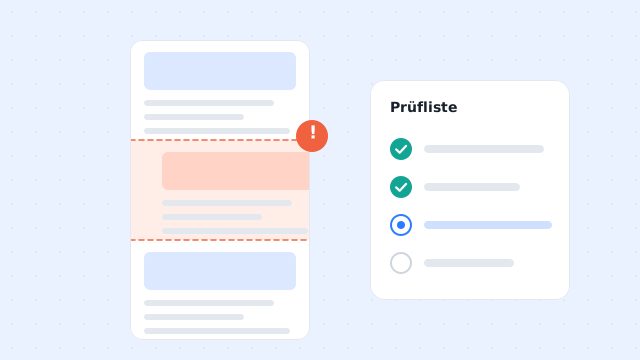
In Entwürfen und Webseiten sind viele Elemente sichtbar. Heben Sie die zu ändernde Schaltfläche, Karte oder Überschrift hervor, damit die Teilnehmer sie nicht suchen müssen.
Fehlermeldung
In Formularen, Verwaltungsseiten und Listen ist die fehlerhafte Stelle nicht immer offensichtlich. Heben Sie sie hervor und ergänzen Sie einen kurzen Satz.
Anleitung
Bei der Frage, wo als Nächstes geklickt werden soll, ist ein hervorgehobener Einstieg leichter verständlich als langer Text. Der Leser muss weniger zwischen Anleitung und Oberfläche wechseln.
Support und Teamkommunikation
Wenn Sie Kunden einen Schritt erklären oder Änderungen zwischen Teams abstimmen, hilft eine hervorgehobene Stelle mit kurzer Erklärung.
Den PixPin-Scheinwerfer verwenden
- Nehmen Sie zuerst das vollständige relevante Bild mit ausreichend Kontext auf. Schneiden Sie nicht schon zu Beginn zu stark zu.
- Wählen Sie im Markierungsmodus den Scheinwerfer.

- Ziehen Sie den hervorzuhebenden Bereich auf. Die Umgebung wird automatisch abgeschwächt.
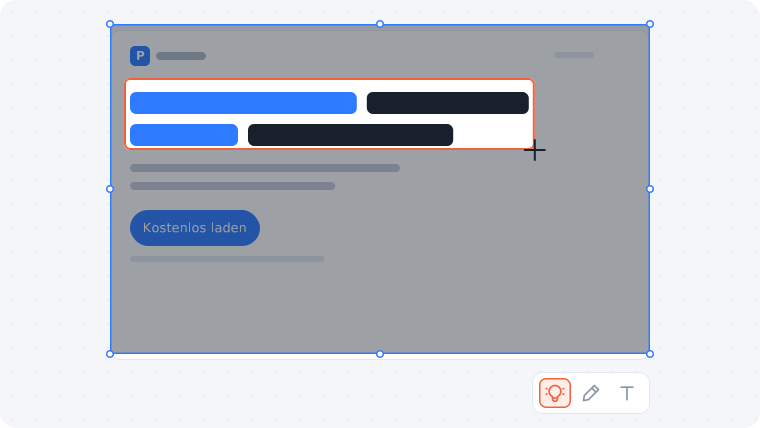
- Aktivieren Sie bei Bedarf einen Rahmen und passen Sie Breite und Farbe an das Bild an.
- Ergänzen Sie einen Pfeil, eine Nummerierung oder einen kurzen Hinweis zum Grund der Hervorhebung.
- Prüfen Sie, ob ein Hauptpunkt oder eine klare Reihenfolge zwischen mehreren Punkten erkennbar ist.
Bleibt das Bild trotz vieler Markierungen unübersichtlich, ordnen Sie zunächst die Aussagen. Entscheiden Sie, was dieses Bild hauptsächlich erklären soll, bevor Sie einen zweiten Punkt hinzufügen.
Rahmen einstellen
Ein Rahmen hilft, wenn die Hervorhebung vorhanden ist, ihre Grenzen aber unklar bleiben. Das gilt besonders für bunte Hintergründe, benachbarte Elemente oder vollständige Module.
Für die Breite gilt:
- Dünne Rahmen passen zu feinen Oberflächen und dezenten Hinweisen.
- Breitere Rahmen grenzen Karten, Einstellungsbereiche oder fehlerhafte Module deutlich ab.
Für die Farbe gilt:
- Auffällige Farben betonen Fehler, Warnungen oder wichtige Einstiege.
- Sanftere Farben passen zu normalen Schritten und Designvorschlägen.
- Unterschiedliche Farben können zwei Arten von Hinweisen trennen.
Der Rahmen soll das Wesentliche verdeutlichen. Zu kräftige Farben oder zu breite Linien können mit dem hervorgehobenen Inhalt konkurrieren.
Wann ein Rahmen besonders hilft
Unklare Grenzen
Ähnelt ein Button, Eingabefeld oder Hinweis farblich dem Hintergrund, zeigt ein Rahmen genauer, wo der relevante Bereich endet.
Ganzes Modul
Bei einem Einstellungsbereich, einer Karte, einem Dialog oder Formularmodul ist die gesamte Einheit wichtig. Ein Rahmen kennzeichnet sie besser als eine punktuelle Betonung.
Komplexer Hintergrund
Auf Verwaltungsseiten, Entwürfen und dichten Datenansichten verhindert eine passende Rahmenbreite, dass der Schwerpunkt untergeht.
Unterschiedliche Problemarten
Bei einer Designprüfung kann eine Farbe für visuelle Hierarchie und eine andere für Interaktion stehen. In einer Fehlermeldung lassen sich Fehlerstelle und betroffener Bereich trennen.
Hinweise klarer gestalten
Einen Hauptpunkt behalten
Drei oder vier gleichzeitige Hervorhebungen machen die Reihenfolge erneut unklar. Bestimmen Sie einen Hauptpunkt; alles Weitere bleibt Kontext.
Den Bereich begrenzen
Ist fast alles hervorgehoben, entsteht kein Schwerpunkt. Beschränken Sie sich möglichst auf den betreffenden Button, das Feld, den Hinweis oder das Modul.
Muss der Bereich groß sein, hilft ein zusätzlicher Rahmen, seine Grenzen zu zeigen.
Text sparsam ergänzen
Der Scheinwerfer zeigt, wohin man schaut; Text erklärt den Grund. Oft genügt „Die Speichern-Schaltfläche hat den falschen Zustand“ oder „Diese Option soll standardmäßig aktiv sein“.
Mehrere Punkte ordnen oder aufteilen
Nummern geben eine Reihenfolge vor. Bei komplexeren Fragen sind zwei bis drei Bilder meist klarer als eine überladene Aufnahme.
Scheinwerfer, Pfeil und Rahmen im Vergleich
| Werkzeug | Zweck | Beispiele |
|---|---|---|
| Scheinwerfer / Hervorhebung | Hauptpunkt in komplexen Bildern betonen | Designprüfung, Fehler, Anleitung |
| Pfeil | Ort oder Richtung zeigen | Einstieg, Ablauf, Fehlerstelle |
| Rahmen | Bereich oder Modul abgrenzen | Komponente, Panel, Inhaltsblock |
| Text | Kontext und Schlussfolgerung ergänzen | Grund eines Problems erklären |
Nutzen Sie den Scheinwerfer, damit der Leser eine Stelle zuerst sieht. Pfeile und Text erklären anschließend die Änderung oder das Problem.
Häufige Fragen
Unterscheiden sich Scheinwerfer und Hervorhebung?
In diesem Artikel sind es zwei Bezeichnungen für dasselbe Werkzeug zur Betonung wichtiger Bereiche.
Sind mehrere hervorgehobene Stellen möglich?
Ja. Beginnen Sie aber nicht mit zu vielen. Ein Hauptpunkt und höchstens zwei bis drei Nebenpunkte sind leichter lesbar. Bei mehr Punkten helfen getrennte Bilder.
Brauche ich trotzdem Pfeile oder Text?
Häufig ja. Die Hervorhebung zieht den Blick an, Pfeile und Text erklären Problem und Ergebnis.
Wann sollte der Rahmen aktiviert werden?
Bei unklaren Grenzen, komplexem Hintergrund oder einem ganzen Modul. Für einen dezenten Hinweis reicht die Hervorhebung allein oft aus.
Zum Abschluss
Ein dichter Screenshot braucht eine klare visuelle Reihenfolge. Der Scheinwerfer von PixPin macht die wichtige Stelle sichtbar und benötigt dafür wenig Erklärung.
Das hilft bei Designprüfungen, Fehlermeldungen, Anleitungen und teamübergreifenden Gesprächen, weil der Leser die relevante Stelle schneller findet.
Ist die Stelle klar, aber der Text oder das Symbol zu klein, lesen Sie die Anleitung zur PixPin-Lupe. Alle Werkzeuge und Tastenkombinationen finden Sie in den Grundlagen zum Markieren.