Screenshot-Details mit der PixPin-Lupe vergrößern
Machen Sie kleine Details in Designprüfungen, Fehlermeldungen und Anleitungen lesbar. So wählen Sie Form, Rahmen, Verbindungslinien, Vergrößerung, Kantenglättung und Schatten.

Inhaltsverzeichnis
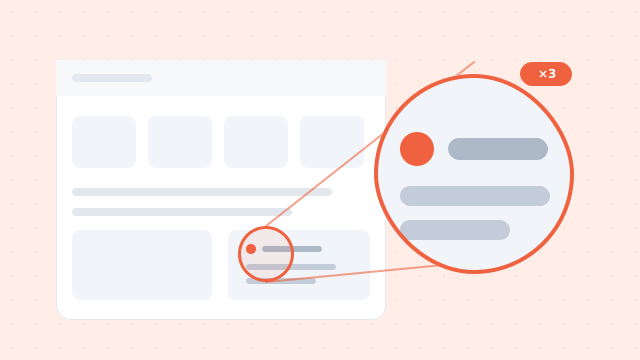
Eine wichtige Stelle kann bereits eingerahmt sein, während die Schrift zu klein, die Symbole zu dicht oder die Zustandsänderung zu fein bleibt. Der Leser muss sich trotzdem anstrengen, um den Inhalt zu erkennen.
Die PixPin-Lupe vergrößert einen Ausschnitt und verbindet ihn bei Bedarf mit seiner Ursprungsstelle. So sieht man zugleich, welcher Bereich gemeint ist und was er zeigt.
Diese Anleitung erklärt die Bedienung und die Wahl der Einstellungen für vergrößerte Screenshot-Ausschnitte.
Warum kleine Details schwer erkennbar sind
Bei Designprüfungen, Fehlerberichten und Anleitungen stecken wichtige Informationen oft in kleinen Bereichen:
- Farbänderung eines Statussymbols.
- Tippfehler in einem Hinweis.
- Unterschied zwischen aktivierter und deaktivierter Schaltfläche.
- Auffälliger Feldwert in einer Tabelle.
- Zustand eines Schalters in den Einstellungen.
Pfeile, Rahmen und Text zeigen die Stelle, machen ihren Inhalt aber nicht unbedingt lesbar. Das fällt besonders auf, wenn das Bild in Chats, Dokumenten oder Tickets verkleinert wird.
Die Lupe verbindet Orientierung und Lesbarkeit. Das hilft bei dichten Oberflächen, kleinen Bedienelementen und Zustandsvergleichen.
Was ist die Lupenmarkierung?
Sie wählen im Original einen Bereich und zeigen ihn vergrößert an. Form, Rahmen, Verbindungslinien und Darstellung lassen sich einstellen.
Im Vergleich zum Rahmen zeigt sie Details deutlicher. Anders als ein alleinstehender Zuschnitt behält sie den Bildkontext und erklärt die Stelle anschaulicher als langer Text.
Die wichtigsten Optionen:
- Rechteck oder Kreis.
- Rahmenbreite.
- Stil der Verbindungslinien oder keine Linien.
- Vergrößerungsfaktor.
- Andere Markierungen im vergrößerten Bereich anzeigen.
- Kantenglättung.
- Schatten.
Damit lassen sich die meisten Vergrößerungen in Screenshots gestalten.
Geeignete Einsatzfälle
Designprüfung
Rundungen, Konturen, Abstände, Schriftgrößen und Buttonzustände betreffen oft kleine Bereiche. Eine Lupe macht den Gegenstand der Diskussion deutlicher.
Fehlermeldung
Sie zeigt Entwicklern falsche Texte, versetzte Elemente, abgeschnittene Beschriftungen, ungewöhnliche Farben und Statussymbole.
Funktionsanleitung
Vergrößerte Schalter, Menüeinträge und Symbole helfen dem Nutzer, die richtige Stelle zu finden.
Support und Teamkommunikation
Wenn Kunden, Testern oder Produktteams ein Detail gezeigt werden soll, reduziert die Lupe Rückfragen.
Die PixPin-Lupe verwenden
- Nehmen Sie das vollständige relevante Bild mit ausreichend Kontext auf.
- Wählen Sie im Markierungsmodus die Lupe.
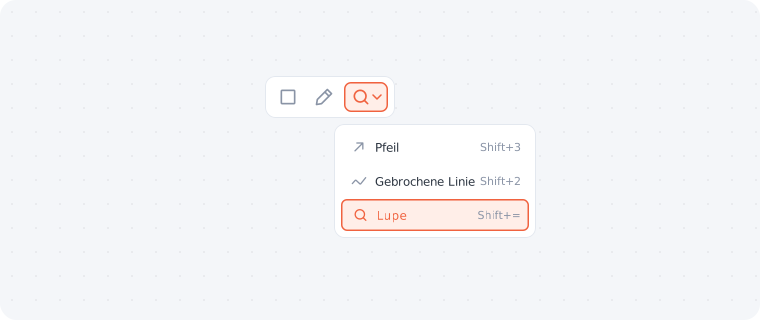
- Wählen Sie den Quellbereich im Original und ziehen Sie den vergrößerten Anzeigebereich auf.
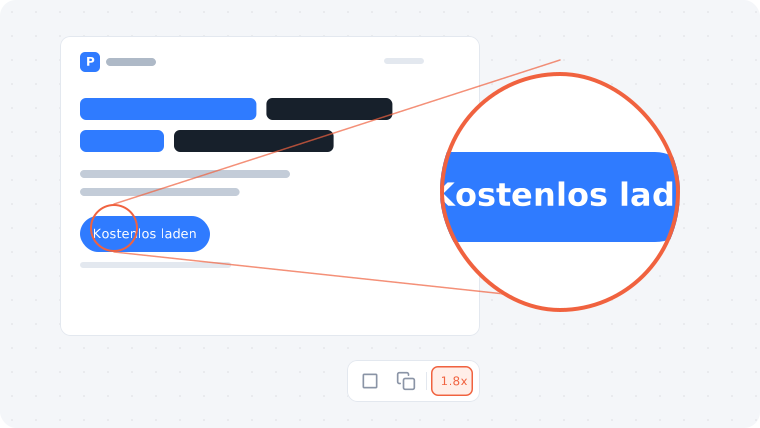
- Wählen Sie je nach Inhalt Rechteck oder Kreis.
- Passen Sie Rahmenbreite und Verbindungslinien an die Bildkomplexität an.
- Stellen Sie die Vergrößerung so ein, dass Text, Symbol oder Zustand lesbar ist.
- Entscheiden Sie, ob andere Markierungen innerhalb der Lupe sichtbar sein sollen, und stellen Sie Kantenglättung und Schatten ein.
- Prüfen Sie, ob Ursprung und vergrößerter Inhalt klar erkennbar sind.
Rechteck oder Kreis?
Die Form beeinflusst die Wahrnehmung des Ausschnitts.
Rechteck verwenden
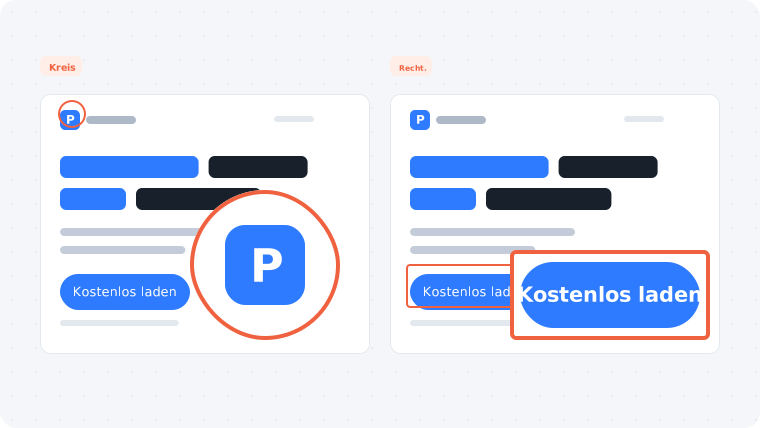
Für Eingabefelder, Buttons, Tabellenzellen, Menüeinträge, Hinweise und Einstellungsbereiche ist ein Rechteck passend. Es folgt deren gerader Struktur und erhält vollständige Grenzen.
Kreis verwenden
Ein Kreis eignet sich für einzelne Statussymbole, kleine Buttons, veränderte Werte und lokale Auffälligkeiten. Er konzentriert den Blick auf die Mitte.
Form auswählen
- Für vollständige Module, Texte und regelmäßige Layouts bevorzugen Sie das Rechteck.
- Für einzelne Details, lokale Fehler und leichte Hinweise bevorzugen Sie den Kreis.
Rahmenbreite einstellen
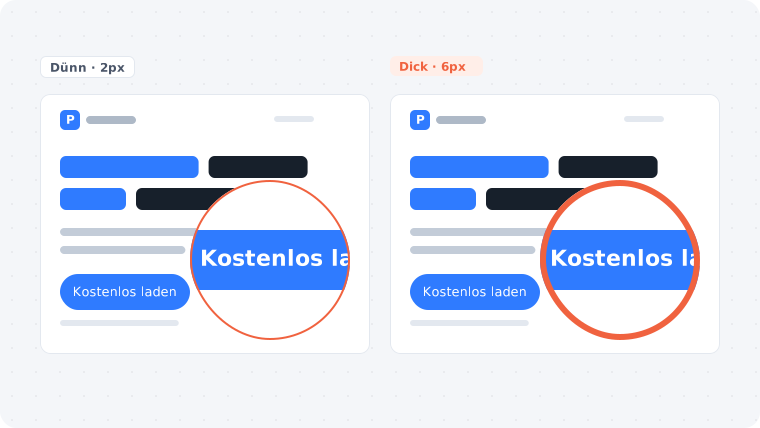
Ein zu dünner Rahmen geht im Hintergrund unter. Ein zu dicker wirkt schwer und kann die Lesbarkeit beeinträchtigen.
- Dünn: einfache Oberfläche, heller Hintergrund, Anleitung.
- Mittel: Produktbeschreibung und Fehlermeldung, mit erkennbarer Grenze ohne Ablenkung.
- Dick: komplexer oder bunter Hintergrund und starke Betonung.
Sind viele andere Markierungen vorhanden, beginnen Sie mit einer mittleren Breite und passen Sie sie an.
Verbindungslinien wählen oder ausblenden
Linien machen den Zusammenhang zwischen Original und Vergrößerung deutlich, besonders beim ersten Betrachten. PixPin bietet verschiedene Stile und das Ausblenden.
Linien beibehalten
- Im Original sehen viele Elemente ähnlich aus.
- Die Vergrößerung liegt weit von der Quelle entfernt.
- Mehr als zwei Lupen sind vorhanden.
Linien ausblenden
- Die Vergrößerung liegt direkt neben der Quelle.
- Der Inhalt ist einfach und die Zuordnung eindeutig.
- Zusätzliche visuelle Elemente sollen reduziert werden.
Stil auswählen
Für formelle Dokumente und Anleitungen passen zurückhaltende, regelmäßige Linien. Bei Rückmeldungen und Betonungen kann ein auffälligerer Stil helfen. Die Zuordnung soll schnell verständlich sein.
Vergrößerungsfaktor wählen
Ein zu kleiner Faktor lässt Details unleserlich. Ein zu großer führt zu Enge und erschwert den Überblick.
Vergrößern Sie zunächst so weit, dass Text und Symbole sofort erkennbar sind, und prüfen Sie dann weiteren Bedarf.
- Kleine Schrift und dichte Symbole vertragen mehr Vergrößerung.
- Für einen Zustandswechsel genügt häufig ein mittlerer Faktor.
- Bei Enge, abgeschnittenem Inhalt oder unausgewogener Darstellung verringern Sie ihn.
Ein Fehlerbericht soll das Problem zeigen, eine Anleitung den Klickpunkt. Beide brauchen Klarheit, keine maximale Vergrößerung.
Andere Markierungen in der Lupe anzeigen?
PixPin kann Markierungen des Quellbereichs in der Vergrößerung anzeigen oder ausblenden.
Anzeigen
- Pfeile, Nummern oder Texte müssen vergrößert erhalten bleiben.
- Mehrere Informationsebenen brauchen diese Hinweise.
- Schrittmarkierungen sollen in die Vergrößerung übernommen werden.
Ausblenden
- Viele vorhandene Markierungen würden die Lupe überladen.
- Nur das ursprüngliche Oberflächendetail soll sichtbar sein.
- Der Ausschnitt ist klein und Markierungen würden ihn verdecken.
Blenden Sie sie aus, wenn das Detail allein genügt. Behalten Sie sie bei, wenn Reihenfolge, Richtung oder Schlussfolgerung nötig sind.
Kantenglättung und Schatten
Diese Optionen beeinflussen Konturen und Abhebung vom Hintergrund.
Kantenglättung
Sie glättet besonders Kreise, diagonale Symbole und kontrastreiche Kanten. Für Kunden, Anleitungen und formelle Unterlagen ist sie meist sinnvoll.
Bei Pixelgrafik, sehr dünnen Linien oder besonderem Material vergleichen Sie die Darstellung ohne Glättung. Kanten sollen klar bleiben und zum Original passen.
Schatten
Ein Schatten hebt die Lupe bei ähnlichen Farben oder dichten Oberflächen vom Hintergrund ab. Auf einfachen Bildern oder für eine flache Darstellung können Sie ihn reduzieren oder ausschalten.
Entscheidungshilfe
- Dokumente und Anleitungen: Glättung meist beibehalten, Schatten an den Hintergrund anpassen.
- Komplexe Oberflächen: Beide können die Lupe leichter erkennbar machen.
- Einfache Oberflächen: Glättung behalten, Schatten nach Bedarf.
Vergrößerungen übersichtlich gestalten
Nahe an der Quelle bleiben
Eine große Entfernung erschwert die Zuordnung, besonders ohne Linien. Platzieren Sie die Lupe möglichst nahe an der Quelle.
Anzahl begrenzen
Zu viele Lupen lenken den Blick zwischen Einzelstellen hin und her. Eine Hauptlupe wirkt meist am besten; zwei bis drei sind eine sinnvolle Obergrenze.
Werkzeuge gezielt einsetzen
Die Lupe vergrößert, der Pfeil zeigt und der Text erklärt. Klare Rollen sorgen für Ordnung.
Lesbarkeit vor Gestaltung
Form, Rahmen, Linien und Schatten sind Hilfen. Macht ein Effekt die Information komplizierter, wählen Sie einfachere Einstellungen.
Vergleich mit anderen Werkzeugen
| Werkzeug | Zweck | Beispiele |
|---|---|---|
| Lupe | Details vergrößern und Kontext erhalten | Designprüfung, Fehler, Anleitung |
| Rahmen | Bereiche oder Module abgrenzen | Einstellungen, Karte, Formular |
| Pfeil | Position oder Richtung zeigen | Einstieg, Ablauf, Fehlerstelle |
| Text | Kontext und Schlussfolgerung ergänzen | Ursache, Handlungsanforderung |
Für kleine Details ist die Lupe passend. Für Grenzen, Richtungen oder Erklärungen eignen sich Rahmen, Pfeile und Text.
Häufige Fragen
Welche Inhalte eignen sich?
Kleine Texte, dichte Symbole, feine Zustandsunterschiede und lokale Auffälligkeiten, etwa Buttons, Fehlermeldungen, Feldwerte und Designdetails.
Ist Rechteck oder Kreis üblicher?
Das hängt vom Inhalt ab. Regelmäßige Elemente passen zum Rechteck, einzelne Details zum Kreis. Entscheidend ist die Verständlichkeit.
Sind Verbindungslinien Pflicht?
Nein. Bei unmittelbarer Nähe können sie entfallen. In dichten Bildern sind sie meist hilfreich.
Ist mehr Vergrößerung besser?
Nein. Sobald das Detail schnell lesbar ist, genügt sie. Mehr kann das Bild überladen und den Zusammenhang schwächen.
Andere Markierungen anzeigen?
Ja, wenn sie Schritte, Reihenfolge oder Ergebnis erklären. Blenden Sie sie aus, wenn sie vom Inhalt ablenken.
Glättung und Schatten standardmäßig aktivieren?
Kantenglättung hilft meist. Der Schatten hängt vom Hintergrund ab: Bei komplexen Flächen ist er nützlich, bei einfachen oft optional.
Zum Abschluss
Kleine Details entscheiden oft darüber, ob ein Screenshot verstanden wird. Die PixPin-Lupe zeigt sie deutlich und bewahrt ihren Kontext.
Für Designprüfungen, Fehler, Anleitungen und Teamgespräche lohnt es sich, Form, Rahmen, Linien, Vergrößerung, andere Markierungen, Glättung und Schatten kennenzulernen.
Sind die Inhalte groß genug, gehen aber in der Informationsmenge unter, lesen Sie die Anleitung zum Scheinwerfer. Alle Parameter erklärt die Lupendokumentation.