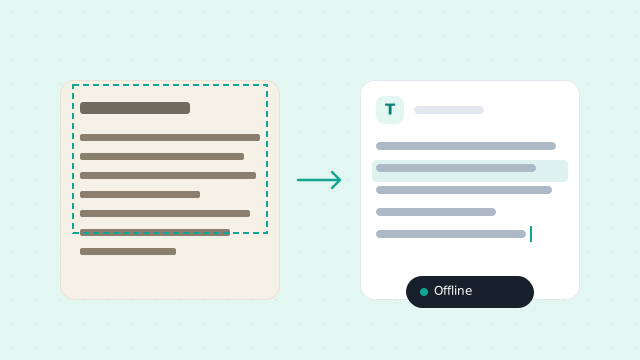
Screenshot-Tabelle mit PixPin in Excel umwandeln
Erkennen Sie Tabellen in Bildern, korrigieren Sie Zellen und exportieren Sie nach Excel. Prüfen Sie führende Nullen, Datums- und Zahlentypen sowie WPS und die Zwischenablage.

Inhaltsverzeichnis
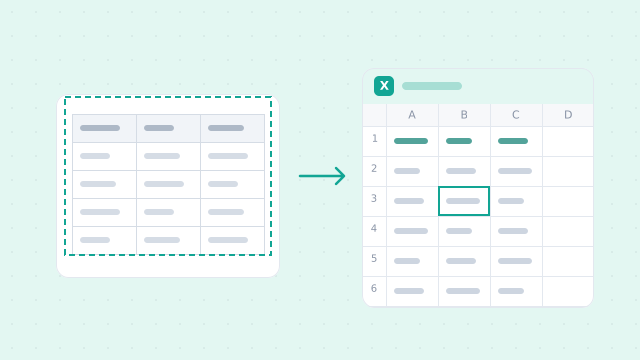
Die Tabellenerkennung von PixPin wandelt Tabellen aus Webseiten, Dokumenten oder Chatbildern in bearbeitbare Excel-Daten um. Erfassen Sie die Tabelle, vergleichen Sie das Ergebnis mit dem Original und speichern Sie es. Die Funktion erfordert eine Mitgliedschaft. Daten sowie Zeilen- und Spaltenstruktur müssen nach der Erkennung geprüft werden.
Kurzanleitung
- Erfassen Sie vollständige Überschriften und Daten.
- Wählen Sie Tabellenerkennung oder drücken Sie standardmäßig „Shift+Q“.
- Vergleichen Sie das Ergebnis mit dem Original.
- Korrigieren Sie Zellen und Tabellenstruktur.
- Speichern Sie im Excel-Format oder öffnen Sie das Ergebnis mit dem Standard-Tabellenprogramm.
- Prüfen Sie dort Zeilen, Spalten, Kennungen, Daten und Zahlen erneut und speichern Sie die Enddatei.
Schritt 1: Vollständige, klare Tabelle aufnehmen
Erfassen Sie Kopfzeilen, erste und letzte Datenzeile sowie Zellgrenzen. Schneiden Sie keine Zeichen oder Zahlen ab. Ein scharfes Bild mit klarer Struktur erleichtert den Vergleich.
Unter Windows öffnet standardmäßig „Ctrl+1“ die Aufnahme. Wählen Sie die Tabelle. Vorhandene Bilder oder Bilddateien können Sie kopieren und mit „Ctrl+2“ anheften. Bei geänderten Kombinationen gilt Ihre lokale Einstellung.
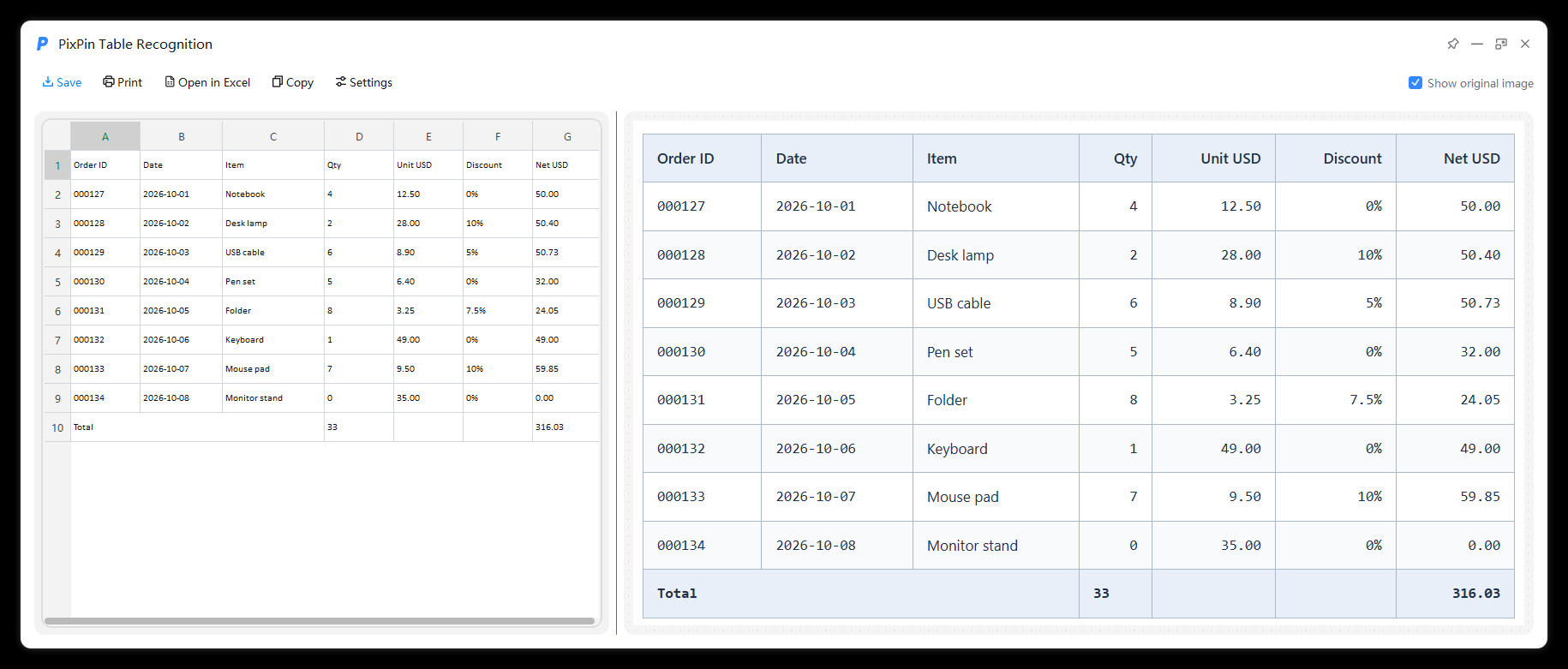
Die Abbildungen verwenden eine englische Bestelltabelle mit sieben Spalten, acht Bestellungen und einer Summenzeile. Führende Nullen, Datumswerte, Dezimalzahlen, Prozente und Nullwerte zeigen typische Prüfpunkte.
Schritt 2: Tabelle erkennen
Wählen Sie in der Aufnahme Tabellenerkennung oder „Shift+Q“. Bei Pins verwenden Sie das Kontextmenü. Achten Sie auf das richtige Werkzeug: Formelerkennung ist für mathematische Formeln gedacht.
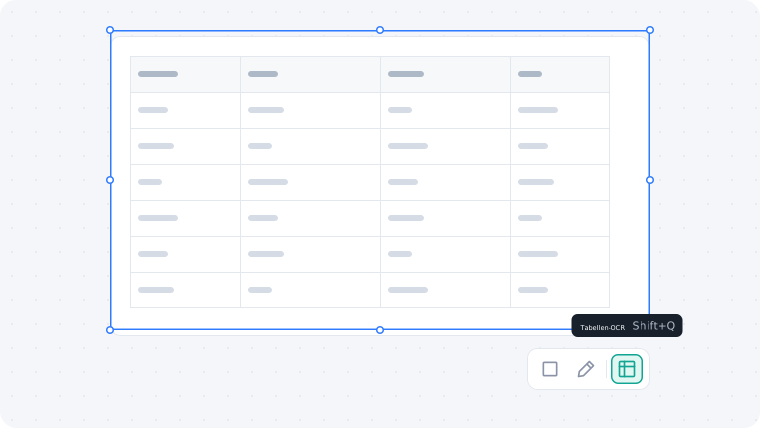
Bei einer Tabelle in einem langen Screenshot öffnen Sie zuerst das Bearbeitungsfenster und wählen dann Tabellenerkennung. Dieser Einstieg steht im Versionsprotokoll von PixPin 3.5.5.1.
Die Dauer hängt von Auflösung und Komplexität ab. Links erscheint das Ergebnis. Aktivieren Sie die Originalanzeige, auf Englisch „Show original image“, für den Vergleich rechts.
Schritt 3: Zellen und Struktur korrigieren
Prüfen Sie zuerst Überschriften und Anzahl der Zeilen und Spalten, dann jede Zelle.
- Doppelklicken Sie zum Ändern von Text und Zahlen.
- Entfernen Sie überflüssige Zeilen oder Spalten im Kontextmenü.
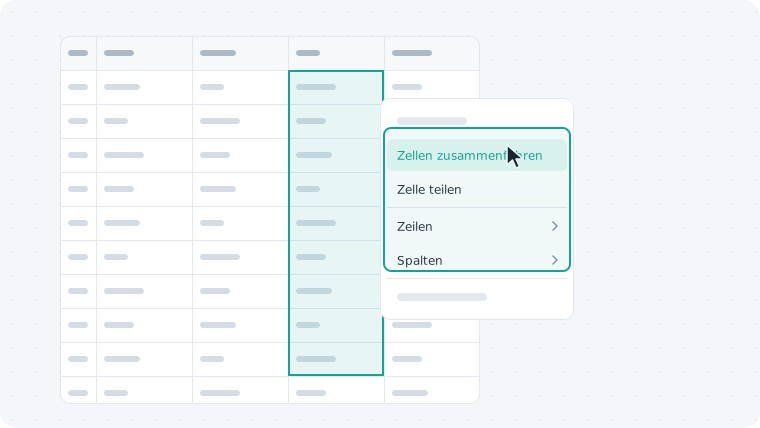
- Führen Sie Zellen zusammen oder teilen Sie sie.
Nach Strukturänderungen vergleichen Sie die gesamte Zeile und ihre Spaltenzuordnung erneut. Prüfen Sie Dezimalzeichen, Prozentzeichen, Minuszeichen, führende Nullen, Datumswerte und Kennungen. Bei mehrstufigen oder verbundenen Überschriften muss die Spaltenzuordnung stimmen.
Im Beispiel müssen 000127 bis 000134 die Nullen behalten. 7.5% darf nicht zu 75% werden. Die letzte Bestellung enthält Menge 0 und Betrag 0.00; diese sind keine leeren Zellen.
Manuelles Zusammenführen und Teilen lässt sich nicht mit „Ctrl+Z“ rückgängig machen. Schließen Sie zum Neustart das Fenster und erkennen Sie erneut. Behalten Sie das Original und prüfen Sie das neue Ergebnis vollständig.
Schritt 4: Exportieren und im Tabellenprogramm prüfen
- Klicken Sie oben links auf Speichern, auf Englisch „Save“.
- Speichern Sie das Ergebnis als Excel-Datei in Ihrem Ordner.
- Öffnen Sie es in Excel oder WPS.
- Vergleichen Sie Daten, Zeilen, Spalten und Zelltypen mit dem Original.
- Speichern Sie die korrigierte Enddatei.
Alternativ verwenden Sie den Programmeinstieg, auf Englisch „Open in Excel“. Er folgt der Dateizuordnung des Geräts: Ist WPS voreingestellt, öffnet WPS die Datei. Der Name kann sich entsprechend ändern. Dabei entsteht eine temporäre Datei. Speichern Sie sie zum dauerhaften Behalten im Tabellenprogramm mit Speichern unter in Ihrem Ordner.
Prüfen Sie, ob Kennungen als Text ihre Nullen behalten, Datumswerte richtig interpretiert und Mengen sowie Beträge berechenbar sind. Grüne Hinweise in Beispielzellen können auf als Text gespeicherte Zahlen hinweisen. Ein Screenshot eines berechneten Ergebnisses enthält nicht die Formellogik der ursprünglichen Arbeitsmappe. Bauen Sie benötigte Formeln nach der Prüfung neu auf.
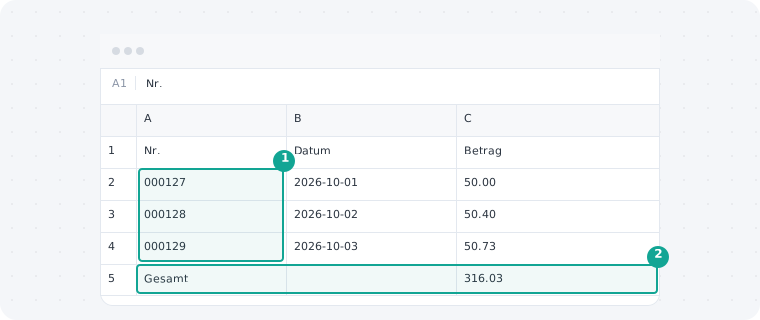
Das Beispiel erhält Nullen, Datumswerte, Dezimalzahlen und Prozente. Die Mengensumme ist 33, die Betragssumme 316.03 USD. Summen dienen der schnellen Plausibilitätsprüfung und ersetzen keine Zellkontrolle.
Optional: Kopieren, Drucken und Anzeige
Ergebnis kopieren
Sie können in Excel, Chats oder Pins einfügen. Das Zielformat hängt vom Programm ab. Prüfen Sie, ob Daten oder ein Bild ankommen. Zum Bearbeiten und Rechnen müssen die Werte in Zellen verteilt sein.
Rahmen und Ausrichtung der Kopie
Die Einstellungen oben links steuern die Darstellung:
- Rahmen: keine, Außenrahmen oder alle Zellrahmen.
- Ausrichtung: automatisch, links, mittig oder rechts.
- „Auto-close Pin After Recognition“: ursprünglichen Pin nach Erkennung automatisch schließen.
Diese Optionen betreffen die Darstellung. Prüfen Sie weiterhin das tatsächliche Kopier- oder Einfügeergebnis.

Drucken und Fenstersteuerung
Wählen Sie über Drucken einen Drucker und prüfen Sie die Vorschau. Oben rechts stehen Vordergrund, Minimieren, Maximieren und Schließen zur Verfügung, um Original, Ergebnis und Tabellenprogramm nebeneinander zu vergleichen.
Häufige Fragen
Was unterscheidet Text-OCR und Tabellenerkennung?
OCR extrahiert vor allem Text. Tabellenerkennung erhält zusätzlich Zellen sowie Zeilen- und Spaltenbeziehungen. Verwenden Sie für Excel dieses Werkzeug und prüfen Sie die Spaltenaufteilung.
Ist eine Mitgliedschaft nötig?
Ja. Mitglieder verwenden „Shift+Q“ bei der Aufnahme oder das Kontextmenü des Pins und können als Excel speichern. Siehe Tabellenerkennung für Mitglieder.
Verbundene Zellen oder mehrstufige Überschriften falsch?
Vergleichen Sie zuerst die Spaltenzuordnung mit dem Original, korrigieren Sie dann die Struktur im Kontextmenü und prüfen Sie die Daten erneut. Hinweise zu Rückgängig und Neustart stehen in Schritt 3.
Warum öffnet sich WPS?
Das Ergebnis nutzt die Dateizuordnung des Geräts. Sind Tabellen mit WPS verknüpft, wird WPS verwendet.
Warum wird nur ein Bild eingefügt?
Prüfen Sie Zielprogramm und akzeptierte Zwischenablageformate. Für bearbeitbare Daten speichern Sie eine Excel-Datei oder kontrollieren Sie, ob Excel den Inhalt als Zellen einfügt.
Werden ursprüngliche Formeln wiederhergestellt?
Ein Screenshot enthält nur sichtbare Inhalte, keine Formeln und Referenzen der Arbeitsmappe. Prüfen Sie die Daten und ergänzen Sie benötigte Formeln.
Vor dem Rechnen kontrollieren
Nach Erkennung, Korrektur und Export können Sie in Excel oder WPS bearbeiten, sortieren und rechnen. Prüfen Sie zuerst Struktur, führende Nullen, Daten und Zahlentypen, damit Fehler nicht in Auswertungen gelangen.
Sie können PixPin herunterladen und den Schritten folgen. Die Funktion erfordert eine Mitgliedschaft; Details stehen in der Tabellenerkennung.