Private Informationen in Screenshots mit PixPin unkenntlich machen
Verdecken Sie Namen, E-Mail-Adressen und Konten mit Mosaik, Unschärfe oder Intelligentem Radieren. Bearbeiten Sie Wiederholungen und lokale Bilder und prüfen Sie das gespeicherte Ergebnis.

Inhaltsverzeichnis
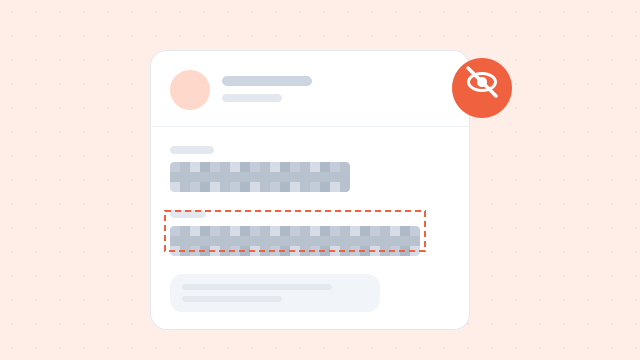
Mit Mosaik, Unschärfe oder Intelligentem Radieren können Sie private Informationen in PixPin verdecken. Begrenzen Sie zuerst den Aufnahmebereich, decken Sie Namen, E-Mail-Adressen und Konten vollständig ab und öffnen Sie danach die gespeicherte Datei oder prüfen Sie das eingefügte Bild. Automatisches Mosaik hilft bei Wiederholungen; jede Stelle muss dennoch kontrolliert werden.
Was vor dem Teilen prüfen?
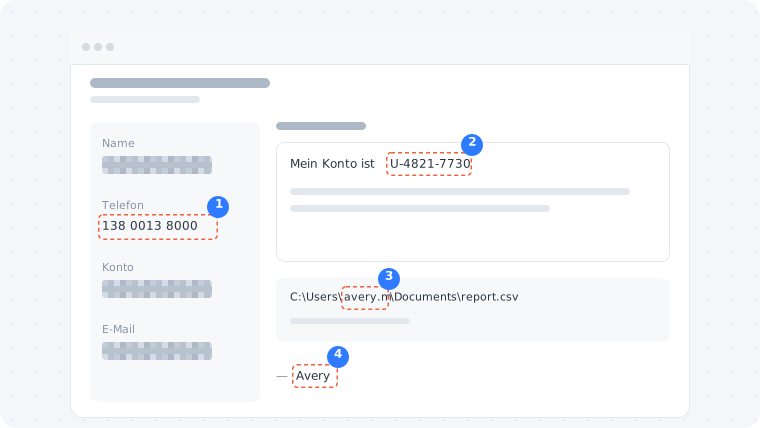
Neben Namen, E-Mail-Adressen, Telefonnummern und Konten im Text prüfen Sie Profilbilder, Benachrichtigungen am Rand, Dateipfade, Anhangsvorschauen und QR-Codes. Dieselbe Information kann mehrfach vorkommen.
Prüfen Sie QR-Codes gesondert. Enthalten sie Kontakt- oder Kontodaten, reicht das Verdecken des benachbarten Texts nicht. Entscheiden Sie, welche Informationen zur Erklärung gehören, und bearbeiten Sie alle übrigen privaten Stellen.
Mosaik, Unschärfe oder Intelligentes Radieren?
Die drei Modi liegen im Werkzeug Mosaik und unterscheiden sich im Bildeffekt.
| Modus | Effekt | Empfehlung |
|---|---|---|
| Mosaik | Sichtbare Pixelblöcke | Für deutlich gekennzeichnete Abdeckung; vor großen Flächen Gesamtwirkung prüfen |
| Unschärfe | Weicher Übergang zu Nachbarpixeln | Für größere Flächen ausprobieren; prüfen, ob Text erkennbar bleibt |
| Intelligentes Radieren | Hintergrundfüllung anhand der Bereichsgrenzen | Für einfache Hintergründe wie Schwarz auf Weiß; bei komplexem Hintergrund auf künstliche Farbflächen achten |
Mosaik und Unschärfe bieten einen Stärkeregler. Intelligentes Radieren hat keinen, arbeitet mit einem Offline-Modell und ist eine Mitgliedschaftsfunktion. Natürliches Aussehen beweist keine vollständige Bearbeitung. Prüfen Sie bei allen Modi Abdeckung und Endbild.
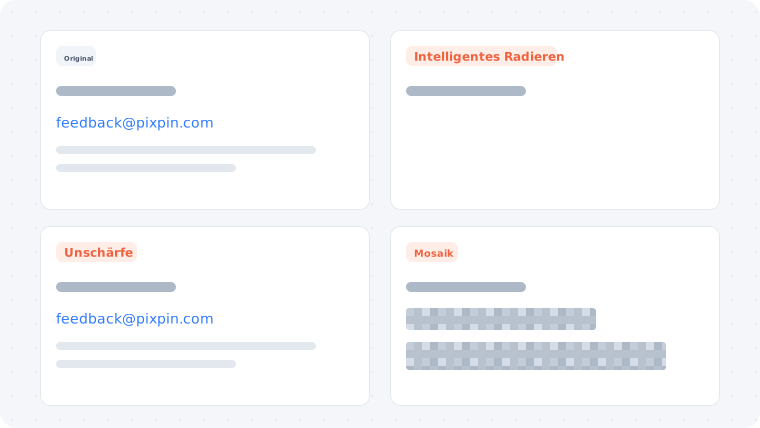
Die Abbildung zeigt diese vier Zustände in dieser Reihenfolge. Wählen Sie nach Hintergrund und Fläche.
Private Daten im Screenshot verdecken
1. Benötigten Bereich aufnehmen
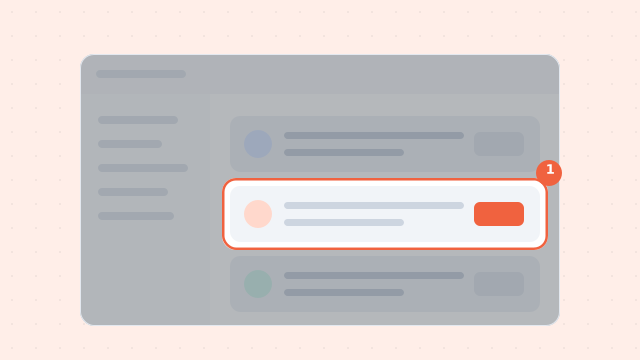
Erfassen Sie nur den erklärungsrelevanten Inhalt und lassen Sie unnötige Benachrichtigungen, Seitenleisten und Profilkarten weg. Prüfen Sie anschließend die verbleibenden privaten Informationen.
2. Mosaik öffnen und Modus wählen
Wählen Sie Mosaik in der Markierungsleiste und dann Mosaik, Unschärfe oder Intelligentes Radieren. Effekte und Zeichenmethoden beschreibt die Dokumentation der drei Modi.
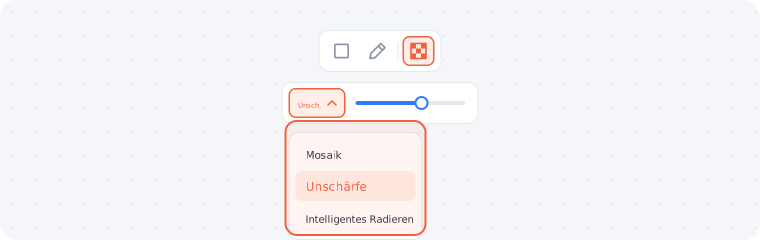
Die englischen Bezeichnungen „Mosaic“, „Blur“ und „Smart Erase“ entsprechen diesen Modi.
3. Rechteck oder Pinsel wählen
Rechtecke passen zu Textzeilen, Konten und Profilkarten. Für Profilbildränder und unregelmäßige Flächen verwenden Sie den Pinsel.
4. Text oder Profilbild verdecken
Ziehen Sie einen Bereich auf oder übermalen Sie ihn. Beim Loslassen wird der Effekt angewendet.
Decken Sie erste und letzte Zeichen, Unterstriche und zugehörige Kennungen derselben Zeile mit ab. Nur die Textmitte zu verdecken genügt nicht.
5. Ergebnis prüfen und anpassen
Stellen Sie bei Mosaik oder Unschärfe die Stärke ein und prüfen Sie, ob Text weiterhin erkennbar ist.
Soll ein einfarbiger Hintergrund erhalten bleiben, vermeiden Sie andere Texte, Symbole und Bildrauschen an den Auswahlgrenzen. Auf komplexem Hintergrund können künstliche Farbflächen entstehen. Teilen Sie große problematische Bereiche in kleinere auf und prüfen Sie sie einzeln.
Mit Rückgängig machen in der Leiste können Sie neu beginnen. Windows verwendet standardmäßig „Ctrl+Z“. Für macOS prüfen Sie Einstellungen → Integrierte Tastenkombinationen.
6. Speichern oder kopieren
Prüfen Sie die Speichervorschau und speichern oder kopieren Sie das Ergebnis. Eine separate Datei verringert das Risiko, später das Original auszuwählen. Die Kontrolle nach dem Speichern folgt unten.
Wiederholte Inhalte mit Automatischem Mosaik bearbeiten
Dieses Werkzeug erkennt gleiche Benutzernamen, Profilbilder und Kennungen und unterstützt Mosaik und Unschärfe. Es hat einen eigenen Einstieg neben dem normalen Mosaikwerkzeug.
- Wählen Sie Automatisches Mosaik.
- Wählen Sie Mosaik oder Unschärfe.
- Markieren Sie ein Ziel durch Auswahl oder Anklicken.
- Prüfen Sie Treffer, ergänzen Sie fehlende und entfernen Sie falsche.
- Kontrollieren Sie weitere private Informationen.
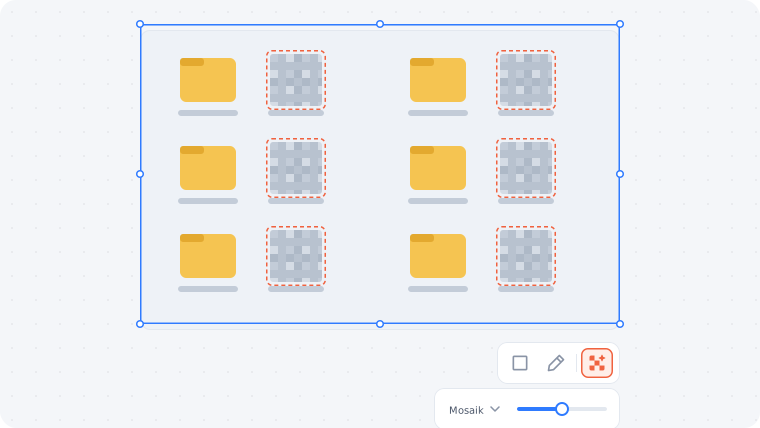
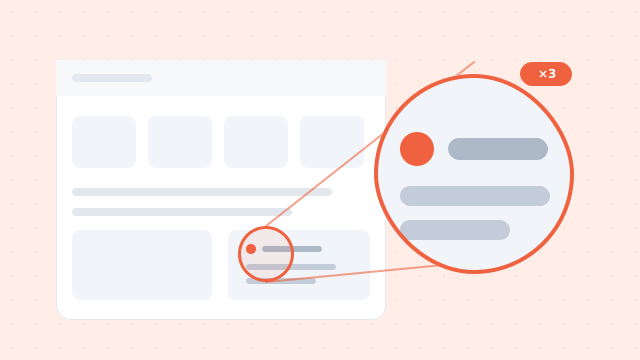
Die wiederholten Symbole zeigen Treffer und Abdeckung. Bei privaten Daten müssen ebenso Lücken und Fehlzuordnungen geprüft werden.
Fehlt der Button, prüfen Sie unter Einstellungen → Markieren → Markierungsschaltflächen anpassen, ob er im sekundären Bereich liegt oder entfernt wurde.
Synchroner Vorgang aktualisiert zusammengehörige Treffer gemeinsam, wenn Sie eine automatische Mosaikfläche hinzufügen oder entfernen. Die Mitgliedschaftsfunktion lässt sich in der Werkzeugleiste oder unter Einstellungen → Markieren → Automatisches Mosaik umschalten.
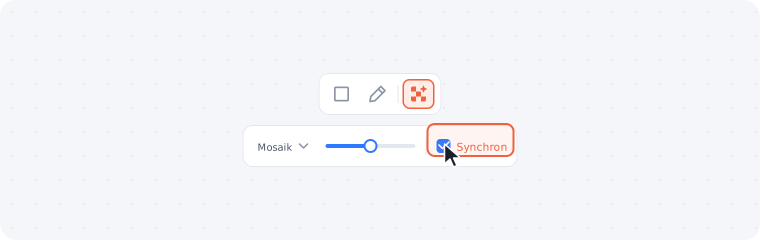
„Synchronous operation“ ist die englische Bezeichnung der aktivierten Option.
Fehlende Stellen ergänzen
Automatisches Mosaik erfasst möglicherweise nicht alle privaten Informationen. Prüfen Sie jede Stelle. Ein nicht verdeckter Inhaltsblock kann dennoch erkannt sein: Klicken Sie ihn an, um Mosaik hinzuzufügen oder zu entfernen. Für nicht erkannte Bereiche verwenden Sie das normale Mosaikwerkzeug.
Die fiktiven Daten zeigen eine unvollständige Bearbeitung. Einige Adressen und Konten sind verdeckt, andere Angaben fehlen noch. Ergänzen Sie erkannte Blöcke per Klick und prüfen Sie danach die gespeicherte Enddatei.
Bereits gespeicherte lokale Bilder bearbeiten
Öffnen Sie das Bild als Pin und verwenden Sie dieselben Markierungswerkzeuge. Beispiel mit Windows-Standardkombinationen:
- Kopieren Sie die Bilddatei im Dateimanager.
- Heften Sie sie mit „Ctrl+2“ an. Alternativ wählen Sie die Datei und drücken „Alt+~“, um die ausgewählte Datei anzuheften.
- Drücken Sie auf dem Pin die Leertaste oder öffnen Sie die Markierungsleiste im Kontextmenü.
- Wählen Sie den Modus und verdecken Sie die Informationen wie oben.
- Speichern Sie das Ergebnis separat.
Kombinationen sind anpassbar. Weitere Hilfe bieten die Anheftanleitung und die Markierungsgrundlagen.
Nach dem Speichern prüfen
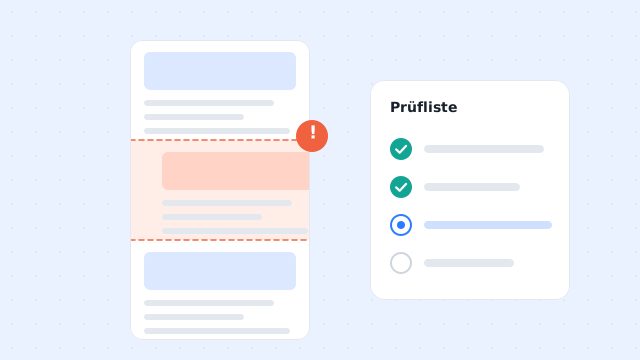
- Öffnen Sie die tatsächliche Datei bei 100 % und prüfen Sie Namen, Adressen, Konten, Profilbilder, Benachrichtigungen, Dateipfade und QR-Codes.
- Vergrößern Sie die Ränder auf sichtbare Zeichen, Unterstriche und Ziffern.
- Suchen Sie weitere Vorkommen, besonders im Chattext, in Seitenkarten und Anhangsvorschauen.
- Prüfen Sie beim Teilen per Zwischenablage auch das eingefügte Bild im Zielprogramm.
- Bestätigen Sie vor dem Senden, dass die bearbeitete Datei ausgewählt ist.
Bleibt Text erkennbar oder fehlt ein Bereich, ergänzen Sie die Abdeckung, speichern oder kopieren Sie erneut und wiederholen Sie die Kontrolle.
Häufige Fragen
Wie wähle ich die Unschärfestärke?
Passen Sie den Regler an und prüfen Sie die Erkennbarkeit. Für große Flächen ist Unschärfe oft weicher. Vollständige Abdeckung und Exportkontrolle bleiben nötig; Fläche und Reglerstellung allein beweisen nichts.
Intelligentes Radieren wirkt unnatürlich?
Prüfen Sie auf weitere Texte oder Symbole an den Grenzen. Verkleinern oder unterteilen Sie komplexe Bereiche oder verwenden Sie Mosaik beziehungsweise Unschärfe.
Verdeckt Automatisches Mosaik alle Wiederholungen?
Prüfen Sie die tatsächlichen Treffer. Ergänzen und entfernen Sie Zuordnungen; fehlende Bereiche müssen manuell bearbeitet werden.
Wo finde ich Intelligentes Radieren?
In der Modusliste des normalen Mosaikwerkzeugs. Automatisches Mosaik enthält es nicht. Es ist eine Mitgliedschaftsfunktion.
Erst prüfen, dann teilen
Das Endbild soll alle privaten Informationen vollständig verdecken und nach Speichern oder Einfügen geprüft sein. Trefferlisten, Vorschau und Stärke ersetzen die Kontrolle des tatsächlichen Bildes nicht.
Sie können PixPin herunterladen und Screenshots oder lokale Bilder bearbeiten. Ist es bereits installiert, öffnen Sie Mosaik. Einzelheiten erklärt die Dokumentation zu Mosaik, Unschärfe und Intelligentem Radieren.