Scrollende PixPin-Screenshots bei Abbruch oder Versatz reparieren
Prüfen Sie bei Fehlern, Wiederholungen und fehlenden Inhalten Bereich, Vorschau, Animationen und Hover-Effekte. Ergänzen Sie den unteren Rand und speichern Sie Pins in Originalgröße.

Inhaltsverzeichnis
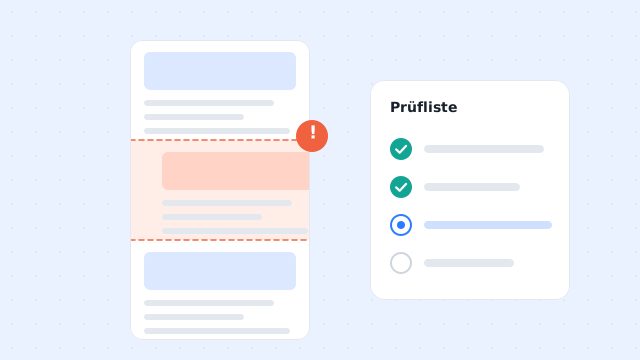
Scheitert ein langer Screenshot oder enthält er Versatz und Lücken, begrenzen Sie die Auswahl zuerst auf einen einzigen statischen Scrollbereich. Beobachten Sie, ob die Vorschau wächst. Vollständig fehlendes Zusammensetzen und fertige Bilder mit Wiederholungen, Versatz oder Lücken brauchen die jeweils passende Prüfung.
Zuerst diese fünf Punkte prüfen
- Laufende Videos, GIFs oder Animationen im Bereich.
- Große leere Flächen, einfarbige Hintergründe oder wiederholte Layouts.
- Tatsächliche Scrollbarkeit des Zielbereichs.
- Zwei unabhängige Scrollbereiche oder eine große feste Seitenleiste.
- Änderungen an Farbe oder Helligkeit beim Darüberfahren mit der Maus.
Ändern Sie jeweils nur eine Bedingung und nehmen Sie erneut auf, um ihre Wirkung einzuordnen. Die Bedienelemente erklärt die Dokumentation zu langen Screenshots.
Zusammensetzen startet nicht oder bricht ab
Lässt sich der Zielbereich scrollen?
- Prüfen Sie mit dem Mausrad, ob sich der Inhalt bewegt. Falls nicht, ziehen Sie die Scrollleiste.
- Öffnen Sie die Aufnahmeauswahl.
- Wählen Sie einen Hauptscrollbereich.
- Klicken Sie auf das Symbol für lange Screenshots.
- Scrollen Sie mit Rad oder Scrollleiste.
Automatisches Scrollen kann nicht scrollbaren Inhalt nicht bewegen. Funktioniert nur die Scrollleiste, versuchen Sie deren manuelles Ziehen während der Aufnahme.
Wächst die Vorschau?
Beobachten Sie im langen Modus die Vorschau. Die grüne Markierung zeigt einen erfolgreichen Abgleich; bei wirksamem Scrollen sollte die Vorschau weiter wachsen.
Bewegt sich der Inhalt ohne Wachstum, wurde nicht weiter zusammengesetzt. Prüfen Sie dynamische Inhalte, wiederholte Hintergründe und die Auswahl erneut.
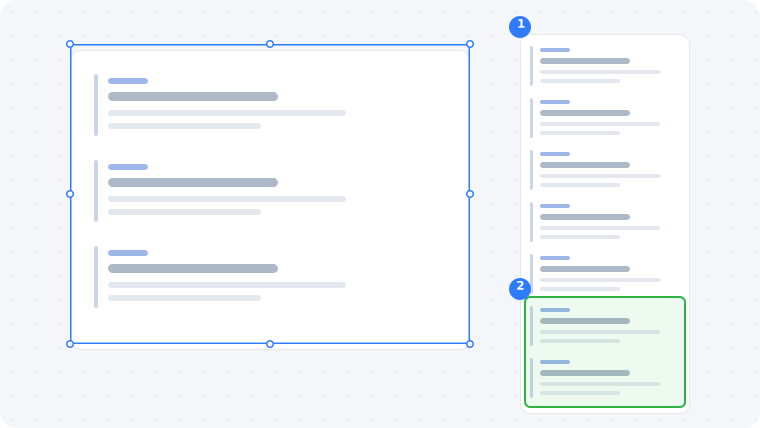
Der blaue Rahmen rechts enthält die Vorschau. Der grüne Rahmen zeigt die Position der aktuellen Ansicht im langen Bild. Beobachten Sie Markierung und Länge.
Stören große Leerflächen oder Wiederholungen?
Ja. Einfarbige Flächen und wiederholte Layouts liefern zu wenige Anhaltspunkte für die Scrollposition. Wählen Sie mehr unterscheidbare statische Inhalte und vermeiden Sie eine überwiegend leere oder gleichförmige Auswahl.
Muss langsamer gescrollt werden?
Die Geschwindigkeit hat meist relativ wenig Einfluss; auch schnelleres Scrollen kann funktionieren. Bei Fehlern können Sie verlangsamen und beobachten, ob die Vorschau wieder wächst. Prüfen Sie zusätzlich Dynamik, Wiederholungen und Bereich.
Wiederholter Inhalt: feste Leisten und zweite Scrollzone ausschließen
Bei zwei unabhängigen Bereichen bewegt das Mausrad meist nur einen. Der andere bleibt stehen und kann mehrfach eingefügt werden.
Bei der neuen Auswahl:
- Behalten Sie nur einen Hauptbereich. Unabhängig scrollbare Spalten getrennt aufnehmen.
- Schließen Sie feste Seitenleisten und schwebende Elemente aus. Nötige feste Titel sollten möglichst wenig Fläche belegen.
- Lassen Sie die Scrollleiste außerhalb.
Wenig fester Inhalt muss keinen Fehler verursachen; ein großer Anteil stört den Abgleich eher.
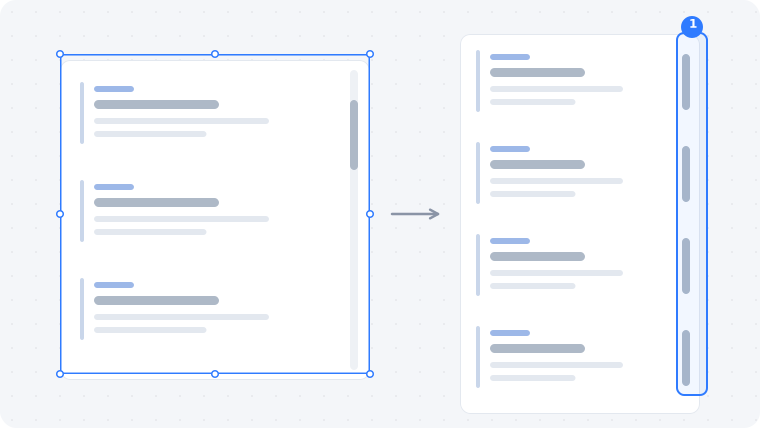
Der rote Rahmen zeigt die wiederholte Leiste. Schließen Sie sie bei der nächsten Auswahl aus.
Versatz: Animationen pausieren und Hover-Effekte vermeiden
Videos, GIFs und Animationen ändern die Ansicht fortlaufend. Pausieren Sie sie oder lassen Sie sie außerhalb der Auswahl.
Manche Webseiten, WeChat-Notizen, Feishu-Tabellen und E-Mail-Oberflächen ändern beim Darüberfahren Farbe oder Helligkeit. Folgen Fehler solchen Änderungen:
- Verringern Sie die anfängliche Auswahlhöhe.
- Bewegen Sie die Maus unter den Rahmen oder nach außen, weg von Hover-Elementen.
- Scrollen Sie manuell.
- Prüfen Sie Vorschauwachstum und Übergänge.
Das Verfahren steht auch in der offiziellen Fehlerhilfe, die Fälle aus PixPin 3.5.2.2 nennt. Bei gleichem Verhalten in anderen Versionen können Sie dieselben Bedingungen prüfen.
Fehlender unterer Inhalt: Bereich verschieben
Ist das Scrollende erreicht, aber Inhalt liegt noch außerhalb:
- Halten Sie die Verschiebeschaltfläche der langen Aufnahme gedrückt.
- Ziehen Sie den Rahmen in Aufnahmerichtung, bis der fehlende Inhalt hineinpasst.
- Prüfen Sie am Vorschauende, ob er angefügt wurde.
Vertikale Aufnahmen verschieben Sie auf und ab, horizontale nach links und rechts. Prüfen Sie Anfang und Ende des Ergebnisses.
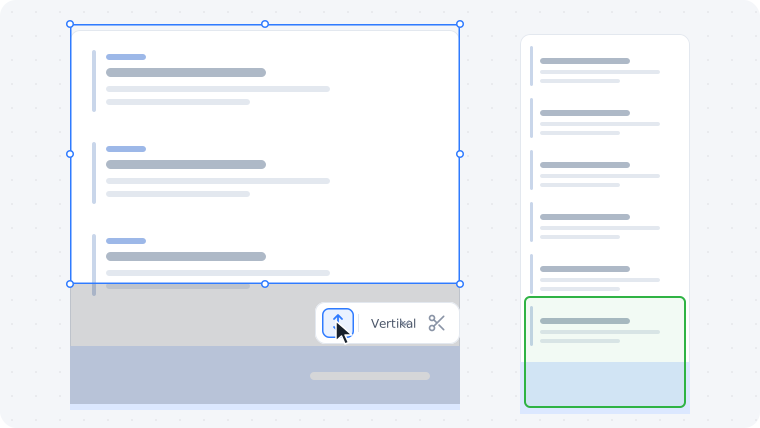
Der rote Pfeil zeigt den Button, mit dem Sie den Rahmen zum Ergänzen des unteren Inhalts verschieben.
Gespeichertes Bild unscharf: Pin-Skalierung prüfen
PixPin verkleinert standardmäßig Pins, die größer als der Bildschirm sind. Speichern Sie daraus das „aktuelle Bild“, können seine Abmessungen vom Zoom abhängen und kleiner als das Original sein.
Beim Speichern aus einem Pin:
- Setzen Sie mit der mittleren Maustaste auf Originalgröße zurück oder stellen Sie per Mausrad 100 % ein.
- Bestätigen Sie 100 %, bevor Sie das aktuelle Bild speichern.
Direktes Speichern im Bearbeitungsfenster nach der langen Aufnahme erfolgt normalerweise bei 100 %, ohne manuelles Zurücksetzen. Diese Prüfung betrifft hauptsächlich Pins.
Den Unterschied zwischen aktuellem und ursprünglichem Bild erklärt die Anheftdokumentation.
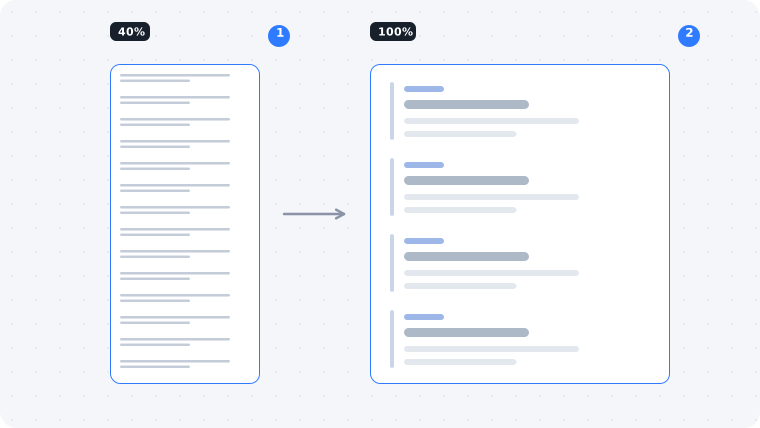
Links 40 %, rechts 100 %. Stellen Sie vor dem Speichern die Originalgröße wieder her.
Schwarze Ränder oder Blöcke unter Windows 10
Notieren Sie PixPin- und Systemversion. Die Beta-Notizen zu 3.4.1.3 nennen eine Korrektur schwarzer Blöcke auf bestimmten Windows-10-Versionen. Aktualisieren Sie ältere Software und testen Sie erneut. Besteht der Fehler weiter, sammeln Sie die folgenden Angaben.
Welche Angaben helfen bei fortbestehenden Fehlern?
Zur Reproduktion benötigen wir:
- PixPin- und Betriebssystemversion, Zielseite oder Anwendung und genaues Fehlerbild.
- Auswahlbereich, Scrollmethode und Schritte, bei Bedarf als Handy- oder Bildschirmvideo.
- Protokolle aus Einstellungen → Über → Protokolle exportieren.
Senden Sie die Unterlagen an [email protected]. Prüfen Sie vorher private Inhalte in Bildern und Protokollen und verdecken Sie nötige Stellen.
Häufige Fragen
Können zwei unabhängige Scrollbereiche gemeinsam aufgenommen werden?
Nehmen Sie sie besser getrennt auf. Unter Windows und macOS wirkt das Rad meist nur auf einen Bereich; der andere kann sich wiederholen. Bei synchronem Scrollen können Sie es gemeinsam versuchen und Vorschau sowie Endbild prüfen.
Bedeutet ein erzeugtes Bild vollständigen Inhalt?
Nein. Kontrollieren Sie vor und nach dem Speichern Anfang, Ende, Wiederholungen und Übergänge auf Lücken und Versatz.
Erneut aufnehmen und vollständig prüfen
Entfernen Sie dynamische Inhalte, zu große feste oder wiederholte Bereiche und Hover-Änderungen. Bestätigen Sie dann das Vorschauwachstum. Nehmen Sie nach Anpassungen erneut auf und kontrollieren Sie Anfang, Ende und Übergänge.
Zum Starten oder Aktualisieren vor dem erneuten Test können Sie PixPin herunterladen.