
截圖文字辨識怎麼用?PixPin 離線 OCR 與貼圖複製教學
想將截圖轉成可複製文字,又在意隱私?本文完整說明 PixPin 離線 OCR 文字辨識的用法、支援語言,以及如何直接在貼圖上選取並複製圖片文字,不必上傳到線上服務。
 效率流程
效率流程在電腦上看到螢幕或圖片中的行動條碼,不需要特地拿出手機掃描。利用快速鍵截取螢幕或打開貼圖,就能直接在電腦端完成 QR Code 識別與條碼識別。本文整理實用的電腦端 QR Code 識別方法,分別介紹目前螢幕 QR Code、本機圖片 QR Code 以及工業條碼的識別步驟、結果處理與排查技巧。
在電腦上識別 QR Code,主要分為兩種常見情境:一種是識別目前螢幕上正在顯示的 QR Code,另一種是識別儲存在電腦本機圖片檔案中的 QR Code。如果需要識別物流貨運單或倉儲標籤上的條碼,PixPin 也支援工業條碼識別。
識別電腦螢幕上正在顯示的 QR Code,操作流程如下:
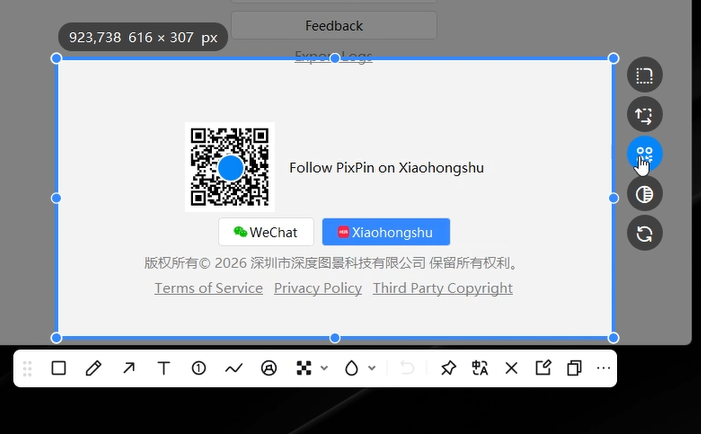 PixPin 在截圖介面識別電腦螢幕 QR Code
PixPin 在「設定」→「截圖」→「QR Code 偵測模式」中提供了四種選項(預設為「自動啟用」):
| 偵測模式 | 觸發方式與介面呈現 | 適用情境 |
|---|---|---|
| 完全停用 | 關閉 QR Code 偵測功能,截圖時不執行任何識別。 | 僅需純淨截圖,不需要掃碼輔助時。 |
| 手動啟用 | 確定選取範圍後,需按快速鍵「Q」或點擊選區右上角按鈕啟用;識別後在 QR Code 區域顯示藍色圓點,滑鼠移至圓點上方即顯示內容。 | 偶爾需要識別 QR Code,避免日常截圖頻繁受到藍點干擾。 |
| 自動啟用(預設) | 選取範圍內包含 QR Code 時,自動在上方顯示藍色圓點,游標停留即可檢視內容;按快速鍵「Q」或點擊右上角按鈕可取消識別。 | 平衡日常截圖與掃碼需求,隨選隨看。 |
| 直接顯示內容 | 選取範圍內包含 QR Code 時,自動彈出識別內容資訊卡,可直接複製文字或開啟連結;按快速鍵「Q」或點擊右上角按鈕可取消識別。 | 頻繁需要擷取 QR Code 文字或跳轉連結的高頻掃碼情境。 |
設定為「自動啟用」或「直接顯示內容」時,只要畫面中成功偵測到條碼,截圖選區右上角就會出現對應按鈕。此時點擊該按鈕或按下快速鍵「Q」,即可暫時關閉本次識別顯示。
偵測到 QR Code 並顯示結果卡片後,可以進行以下操作:
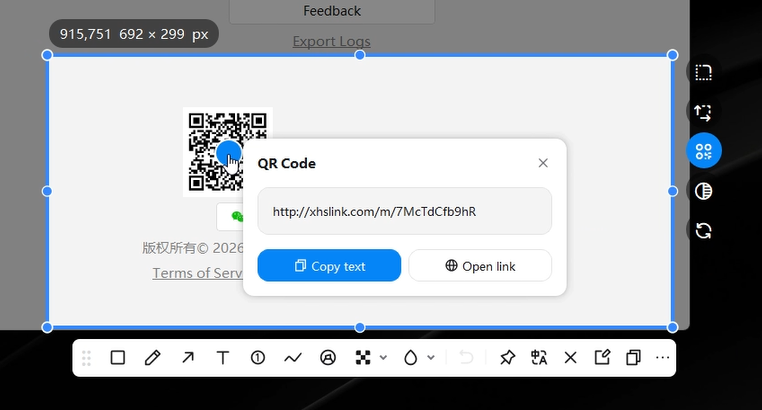 檢視並複製 QR Code 識別結果
如果要識別儲存在電腦硬碟中圖片檔案裡的 QR Code,可以透過 PixPin 的貼圖功能完成擷取:
識別結果若包含網頁連結,同樣可以直接點擊開啟連結。
在某些彙整文件、清單或宣傳海報中,一張圖片可能同時含有多個 QR Code。此時使用 PixPin 識別貼圖:
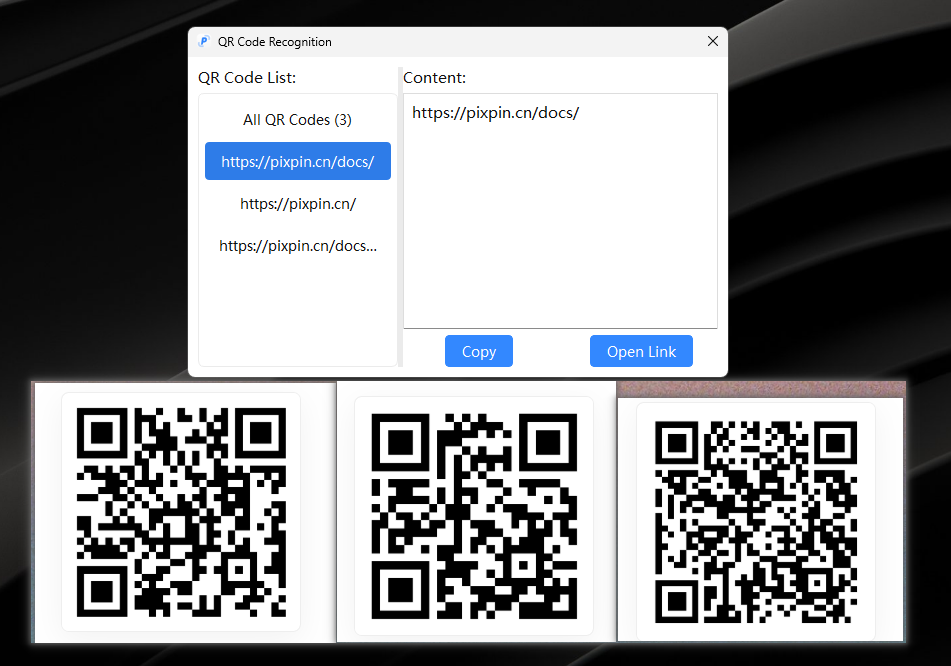 檢視一張圖片中的多個 QR Code 識別結果
除了日常網頁與手機掃碼常見的標準 QR Code 之外,辦公與物流倉儲也常接觸各類一維或二維工業條碼。PixPin 在功能權限與支援格式上做了明確劃分:
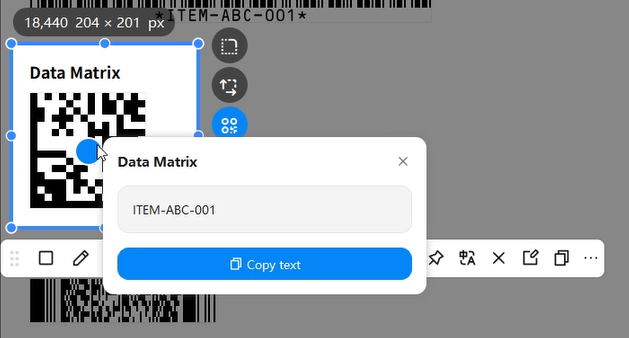 使用 PixPin 識別電腦上的工業條碼
| 項目 | 標準 QR Code 識別 | 工業條碼識別 |
|---|---|---|
| 使用權限 | 免費開放(未登入、免費登入、會員皆可使用) | 會員專屬功能 |
| 常見格式 | 標準 QR Code 等二維矩陣碼 | Code128、EAN13、UPCA、Code39、DataMatrix、PDF417 等 |
| 適用情境 | 網頁登入、群組連結、電子名片、行動支付等 | 物流快遞面單、倉儲貨架標籤、商品零售編號、設備序號銘牌等 |
| 操作入口 | 截圖選區(按「Q」)或貼圖右鍵選單(按「Shift+D」) | 與 QR Code 相同,截圖選取或貼圖識別時自動適配 |
如果截圖範圍內明確包含 QR Code 或條碼,但按下「Q」沒有反應,或是貼圖提示未偵測到條碼,請依以下 4 項順序排查:
可以。在電腦端直接使用 PixPin 快速鍵截圖,框選螢幕上的條碼即可。系統會根據偵測模式自動呈現結果,或按快速鍵「Q」檢視,完全不需要拿手機輔助。
識別目前螢幕上正在顯示的內容,直接使用截圖框選即可;識別本機電腦儲存的圖片檔案,請先將圖片固定為螢幕貼圖,再按快速鍵「Shift+D」或透過貼圖右鍵選單「識別」→「二維碼識別」來擷取。
不需要。標準 QR Code 識別屬於基礎功能,所有人皆可免費使用。工業條碼識別(如物流包裹單、倉儲貨架的一維條碼)則屬於會員專屬功能。
將圖片以貼圖方式在螢幕打開,按「Shift+D」或點擊右鍵選單的「識別」→「二維碼識別」。PixPin 會跳出清單對話方塊彙整所有識別項目,方便逐項點擊複製或開啟網址。
在電腦上擷取 QR Code 與條碼資訊時,可以依條碼所處位置選擇最順手的操作路徑:
還沒有安裝軟體的使用者,可以前往下載 PixPin體驗電腦端免手機快速掃碼。若想深入了解截圖與貼圖技巧,請參閱 PixPin 靜態截圖文件 與 貼圖功能說明。
相關文章
 效率流程
效率流程想將截圖轉成可複製文字,又在意隱私?本文完整說明 PixPin 離線 OCR 文字辨識的用法、支援語言,以及如何直接在貼圖上選取並複製圖片文字,不必上傳到線上服務。
 擷圖指南
擷圖指南電腦怎麼截圖?本文依使用情境介紹 Windows 11/10 與 macOS 的截圖快捷鍵、操作步驟和預設儲存位置,並說明如何使用 PixPin 截圖、標註與貼圖。
 擷圖指南
擷圖指南使用 PixPin 把截圖固定在桌面:支援截圖後直接貼圖,也可以把剪貼簿圖片或本機圖片釘在螢幕上,並調整大小、置頂和鎖定狀態。