Lire un code QR ou un code-barres sur ordinateur sans téléphone
Reconnaissez les codes QR de l'écran et des images locales avec PixPin, copiez leur contenu, ouvrez les liens et consultez plusieurs codes. Formats industriels et dépannage inclus.

Sommaire
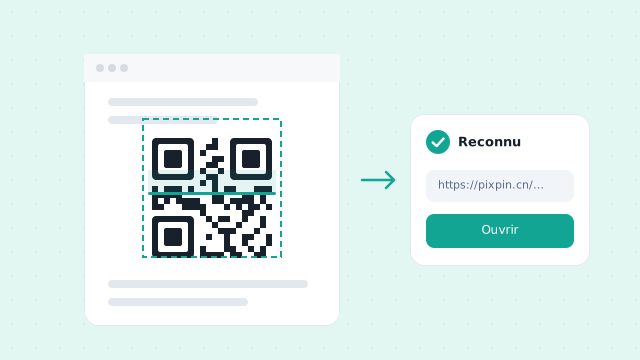
Un code affiché sur l’ordinateur ne nécessite pas de téléphone. Capturez la zone ou ouvrez une image épinglée pour effectuer une Reconnaissance de code QR ou de code-barres. Voici les étapes pour l’écran, les fichiers locaux et les codes industriels, ainsi que la gestion des résultats et le dépannage.
Le code est-il à l’écran ou dans un fichier ?
Les deux cas les plus courants sont un code visible à l’écran et un code dans une image enregistrée. PixPin prend également en charge les codes-barres industriels, comme ceux des étiquettes logistiques.
- Code QR à l’écran : sélectionnez-le avec la capture de PixPin.
- Code QR dans un fichier : épinglez l’image à l’écran, puis lancez la reconnaissance.
- Code-barres industriel : même accès depuis une capture ou une image épinglée ; cette fonction nécessite un abonnement.
Méthode 1 : reconnaître un code QR à l’écran
- Appuyez sur le raccourci de capture et sélectionnez une zone contenant le code.
- Une fois la zone définie, PixPin détecte ou signale le code selon les paramètres.
- Survolez le code pour voir son contenu ou appuyez sur « Q » pour changer l’état de reconnaissance.
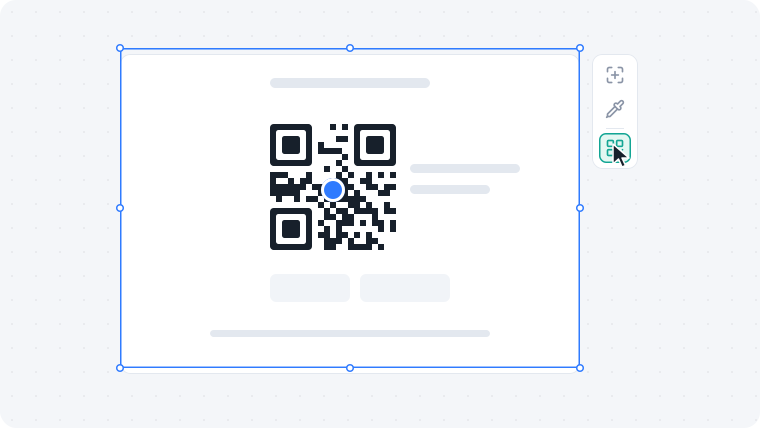
Paramètres → Capture d’écran → Mode de détection des codes QR propose quatre choix, avec activation automatique par défaut :
| Mode | Déclenchement et affichage | Usage |
|---|---|---|
| Désactivation complète | Aucune reconnaissance pendant la capture | Captures sans aide à la lecture de codes |
| Activation manuelle | Après sélection, appuyez sur « Q » ou sur le bouton en haut à droite ; un point bleu signale le code et son survol affiche le contenu | Usage occasionnel sans points bleus systématiques |
| Activation automatique (défaut) | Un point bleu apparaît sur chaque code détecté ; survolez-le pour lire, utilisez « Q » ou le bouton pour annuler | Captures et lecture de codes au quotidien |
| Affichage direct du contenu | Une carte apparaît automatiquement pour copier le texte ou ouvrir le lien ; « Q » ou le bouton annule | Extraction et ouverture de liens fréquentes |
En activation automatique ou affichage direct, une détection réussie fait apparaître le bouton en haut à droite de la sélection. Cliquez dessus ou appuyez sur « Q » pour annuler temporairement cette reconnaissance.
Consulter, copier ou ouvrir le résultat
Quand la carte de résultat apparaît :
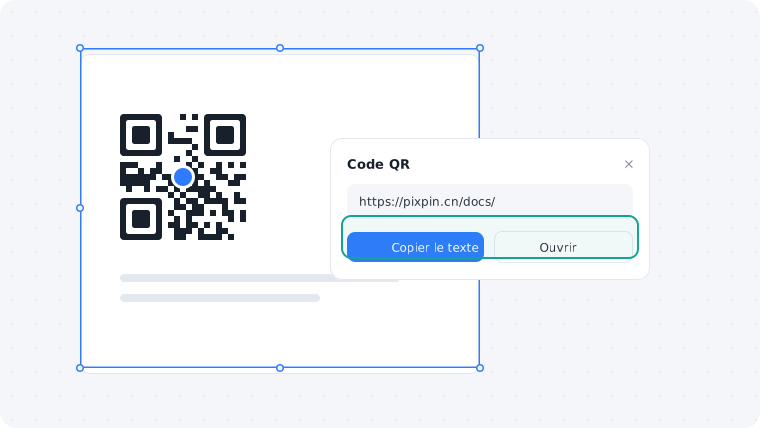
- Copier le texte : le bouton de copie place texte, compte ou caractères dans le presse-papiers.
- Ouvrir un lien : pour un contenu au format d’adresse web, « Ouvrir » lance le navigateur par défaut. Le format ne garantit pas que la page existe ou soit accessible.
- Retirer les éléments de reconnaissance : si carte ou point bleu masque l’image, utilisez « Q » ou le bouton en haut à droite.
Méthode 2 : reconnaître un code dans une image locale
- Ouvrez le fichier image comme image épinglée.
- Appuyez sur « Shift+D » ou choisissez Reconnaître → Reconnaissance de code QR dans son menu contextuel.
- Pour un code unique, une carte propose copie du texte ou ouverture du lien.
Les résultats au format web peuvent être ouverts directement, sans garantie que l’adresse corresponde à une page accessible.
Plusieurs codes dans une image
Une affiche ou un document récapitulatif peut contenir plusieurs codes. Lancez alors la reconnaissance depuis l’image épinglée :
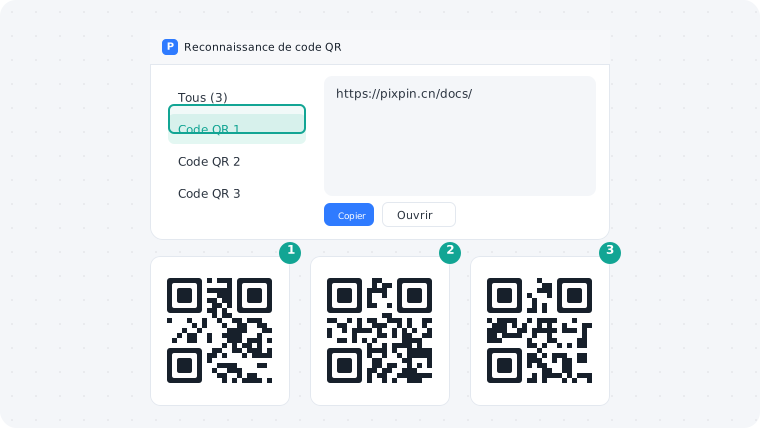
- Liste centralisée : une fenêtre regroupe tous les codes reconnus.
- Traitement individuel : vérifiez chaque entrée et copiez son texte ou ouvrez son lien.
Codes QR et codes-barres industriels
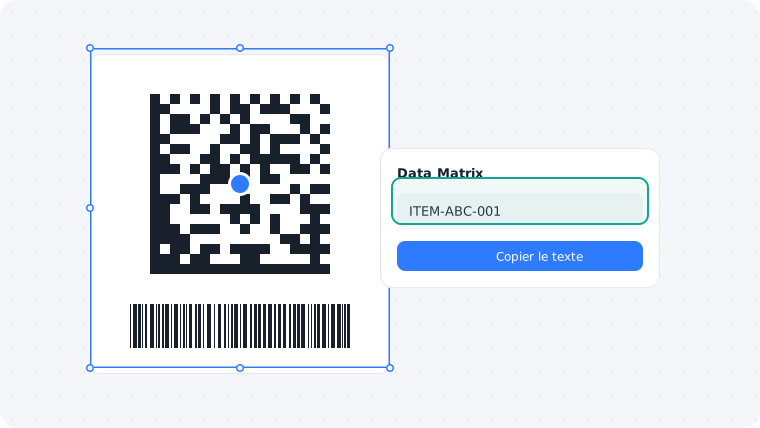
Outre les codes QR courants, le travail logistique utilise plusieurs formats. PixPin distingue droits et formats :
| Point | Code QR ordinaire | Code-barres industriel |
|---|---|---|
| Accès | Gratuit, sans connexion, avec compte gratuit ou abonnement | Abonnement requis |
| Formats courants | QR Code standard, entre autres | Code128, EAN13, UPCA, Code39, DataMatrix, PDF417, etc. |
| Usages | Connexion web, groupes, cartes de visite, paiement | Colis, rayonnages, commerce, plaques d’équipement |
| Accès à l’outil | Capture avec « Q » ou menu d’image épinglée avec « Shift+D » | Même accès, format adapté automatiquement |
Si la reconnaissance échoue
Si « Q » ne produit rien malgré un code visible ou si une image épinglée ne donne aucun résultat, vérifiez dans cet ordre :
- Netteté et résolution : code trop petit, faible définition, moiré, reflets ou dégradation peuvent empêcher le décodage. Agrandissez l’original dans le navigateur ou le lecteur, puis capturez une vue plus grande et nette.
- Sélection complète : ne coupez pas les repères carrés des coins ni la marge vierge. Laissez de l’espace autour du code.
- Détection désactivée : vérifiez Paramètres → Capture d’écran → Mode de détection des codes QR. En désactivation complète, « Q » ne déclenche pas la lecture.
- Format ou accès : le type peut ne pas être pris en charge. Pour un code industriel ou logistique, vérifiez l’abonnement du compte.
Questions fréquentes
Peut-on lire un code à l’écran sans téléphone ?
Oui. Capturez la zone avec PixPin. Selon le mode, le contenu apparaît automatiquement ou se consulte avec « Q ».
Quelle différence entre écran et fichier local ?
Pour l’écran, sélectionnez une zone de capture. Pour un fichier, épinglez d’abord l’image, puis utilisez « Shift+D » ou Reconnaître → Reconnaissance de code QR dans le menu.
Les deux types nécessitent-ils un abonnement ?
Non. Les codes QR ordinaires sont accessibles sans connexion et aux comptes gratuits. Les formats industriels nécessitent un abonnement.
Comment extraire plusieurs codes d’une image ?
Épinglez l’image et utilisez « Shift+D » ou le menu de reconnaissance. Une liste regroupe les résultats pour les copier ou les ouvrir un par un.
Choisir le bon accès
- Code à l’écran : sélection de capture et « Q ». Les quatre modes se règlent dans Paramètres → Capture d’écran.
- Code dans une image locale : épinglez et utilisez « Shift+D ». Un code donne une carte, plusieurs donnent une liste.
- Codes de colis ou de stock : l’abonnement permet la reconnaissance industrielle, notamment Code128 et EAN13.
Vous pouvez télécharger PixPin pour capturer et lire les codes sans téléphone. Pour aller plus loin, voir la capture statique et les images épinglées.