PC画面のQRコードを読み取る方法|スマホ不要のQR・バーコード認識
パソコン画面のスクリーンショットや保存済み画像からQRコードを読み取る方法を解説。ワンクリックでのテキストコピー、URLの直接起動、複数コードの一括一覧表示、産業用バーコードの認識対応や読み取れない時の対処法まで詳しく紹介します。

目次
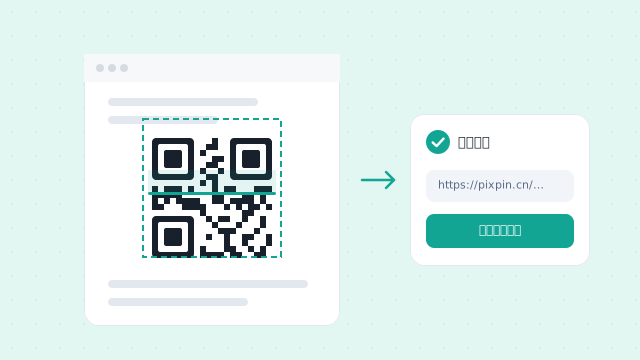
PC画面上や画像ファイルの中にQRコードがある場合、わざわざスマートフォンを取り出してスキャンする必要はありません。ショートカットキーで画面範囲を選択するか画像をピン留めするだけで、PC上で直接QRコード認識およびバーコード認識を実行できます。本記事では、画面上のQRコード、ローカル保存画像、産業用バーコードの読み取り手順と活用法、読み取れない時の対処法を分かりやすく解説します。
画面上か画像内かを素早く判断する
PC上でQRコードを読み取る場面は、大きく分けて「現在画面に表示されているコードを読む」ケースと「ローカルフォルダに保存された画像内のコードを読む」ケースの2つがあります。また、伝票やラベルのバーコードを読み取りたい場合、PixPinは産業用バーコード認識にも対応しています。
- 画面に表示中のQRコード:PixPinのスクリーンショットで範囲選択して直接読み取ります。
- 画像ファイル内のQRコード:画像を画面上にピン留め(貼り付け)してから認識を実行します。
- 産業用バーコードの認識:QRコードと同じ操作で、画面選択またはピン留め画像から認識可能(メンバー限定機能)。
方法1:PC画面に表示されているQRコードを読み取る
モニターに表示されているQRコードを読み取る基本手順は以下の通りです:
- スクリーンショットのショートカットキーを押し、QRコードが含まれる画面範囲をドラッグ選択します。
- 範囲を確定すると、設定に基づき自動でQRコードが検出されます。
- マウスカーソルをQRコードに重ねて内容を確認するか、ショートカットキー「Q」を押して認識状態を切り替えます。
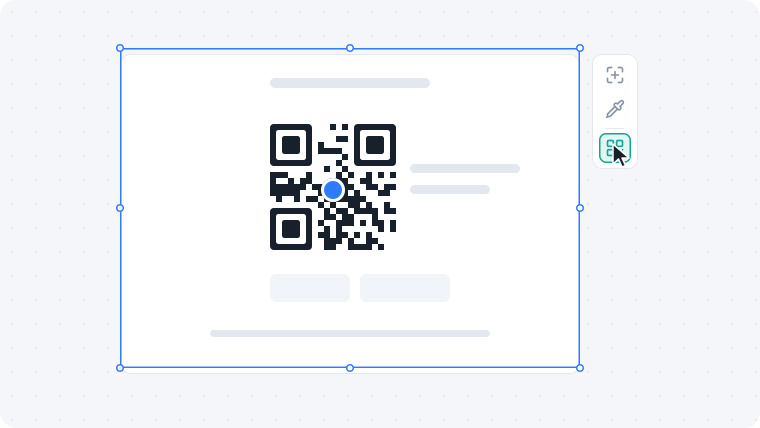
PixPinの「設定」>「スクリーンショット」>「QRコード検出モード」には、以下の4つのモードが用意されています(初期設定は「自動」):
| 検出モード | 動作とUI表示 | 最適な利用シーン |
|---|---|---|
| 無効 | QRコードの検出機能を完全にオフにし、スキャンを行いません。 | コード検出マークのないシンプルなスクショのみが必要な場合。 |
| 手動 | 範囲選択後、ショートカット「Q」または右上のボタンを押して検出を有効化。検出されると青いドットが表示され、カーソルを重ねると内容を確認できます。 | たまにコードを読む程度で、日常のスクショ時にマークを表示させたくない場合。 |
| 自動(初期設定) | 範囲内にQRコードがあると自動で青いドットを表示。カーソルを重ねるだけで内容を確認可能。「Q」または右上のボタンで解除できます。 | 通常のスクリーンショットとコードスキャンの両方をスムーズに行いたい場合。 |
| 直接表示 | QRコードを検出した瞬間に結果カードがポップアップ表示され、テキストのコピーやリンク起動がすぐに行えます。「Q」またはボタンで解除可能。 | 頻繁にQRコードのテキスト抽出やリンクへのアクセスを行う高頻度スキャン作業。 |
「自動」または「直接表示」に設定している場合でも、画面右上のボタンをクリックするか「Q」キーを押すことで、一時的に検出マークを消して通常のスクショ操作に戻せます。
結果の確認・テキストコピー・リンク起動
QRコードが検出されて結果カードが表示されたら、以下の操作が可能です:
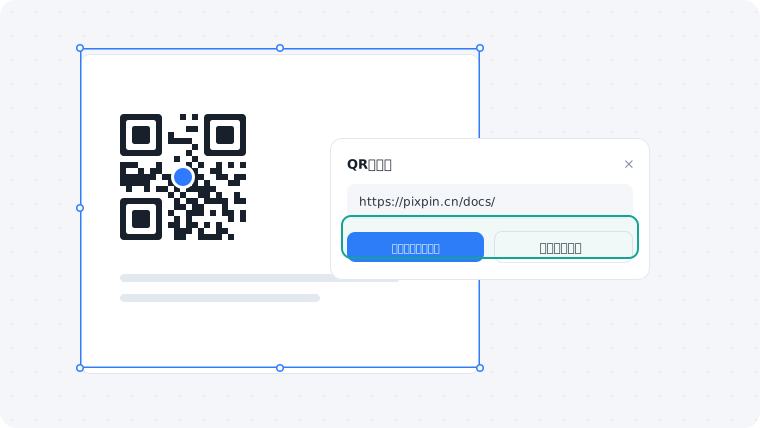
- 通常のテキストをコピー:テキスト、アカウント番号、英数字などの情報であれば、カード内のコピーボタンをクリックしてクリップボードに保存できます。
- Webリンクを直接開く:URL形式の内容の場合、「リンクを開く」をクリックすると標準ブラウザが起動して対象ページへ直接アクセスできます(URL形式に基づくジャンプ補助であり、該当ページへの接続を保証するものではありません)。
- 検出表示を非表示にする:カードや青いマークが画面の詳細を隠してしまう場合は、「Q」キーを押すか右上のボタンをクリックして非表示に切り替えられます。
方法2:ローカルに保存された画像内のQRコードを読み取る
PC内に保存された画像ファイルからQRコードを読み取るには、PixPinのピン留め(デスクトップ貼り付け)機能を活用します:
- QRコードを含む画像ファイルを画面上にピン留め(貼り付け)として開きます。
- ショートカット「Shift+D」を押すか、画像を右クリックして「認識」>「QRコード認識」を選択します。
- コードが検出されると結果カードがポップアップし、テキストのコピーやリンク起動が行えます。
Webリンクが含まれている場合は、そのままワンクリックでブラウザを開くことができます。
1枚の画像に複数のQRコードが含まれている場合
ポスターや一覧表など、1枚の画像内に複数のQRコードが存在する場合もPixPinで効率的に処理できます:
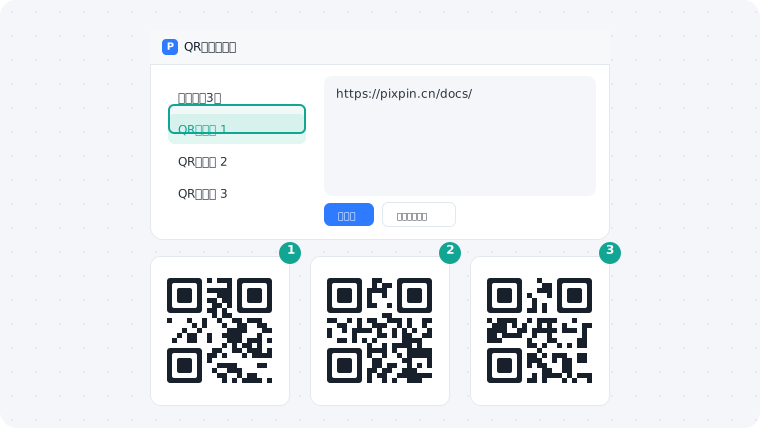
- 一覧ウィンドウでの一括表示:認識されたすべてのQRコードが専用のリストウィンドウに一覧表示されます。
- 個別選択して処理:一覧の中から目的の項目を個別に確認し、必要なテキストをコピーしたり指定したリンクを開いたりできます。
バーコード認識とQRコード認識の違いと対応範囲
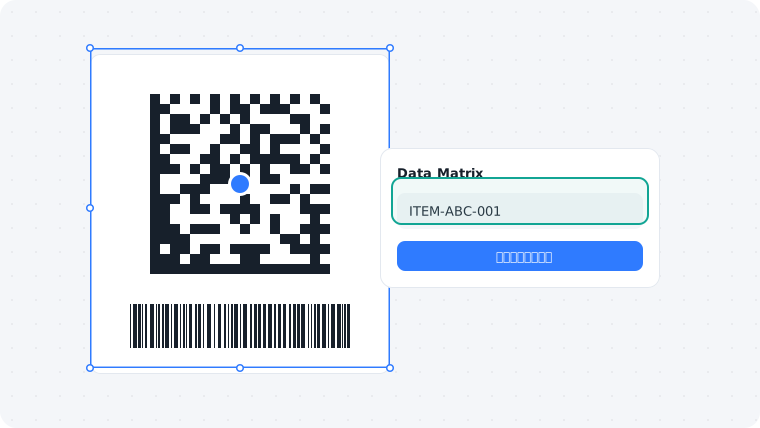
一般的な正方形のQRコードに加えて、物流やオフィス作業では様々な一次元・二次元の産業用バーコードが扱われます。PixPinでは以下の通り仕様が分かれています:
| 項目 | 通常のQRコード認識 | 産業用バーコード認識 |
|---|---|---|
| 利用権限 | 無料開放(未ログイン、無料ユーザー、メンバー全員が利用可能) | メンバー限定機能 |
| 主な規格 | 標準QR Code など | Code128、EAN13、UPCA、Code39、DataMatrix、PDF417 など |
| 想定用途 | Webログイン、連絡先、SNSリンク、決済コードなど | 宅配便の伝票、倉庫の棚番ラベル、商品JANコード、機器のシリアル銘板など |
| 操作方法 | スクショ範囲選択(「Q」)またはピン留め画像(「Shift+D」) | QRコードと同様、範囲選択またはピン留め時に自動判別 |
QRコードが認識できない場合の確認ポイント
画面上にQRコードがあるのに「Q」キーを押しても反応しない、またはピン留め画像で検出されない場合は、以下の4点を確認してください:
- 画像が不鮮明・解像度が低すぎる(最も多い原因):コードのサイズが小さすぎる、画質が荒い、ディスプレイのモアレ(干渉縞)や反射がある場合、位置検出パターンが正しく認識されません。ブラウザや画像ビューアーで元画像を拡大表示してから、大きめの範囲で綺麗にスクリーンショットを撮り直してください。
- 選択範囲が狭すぎる:QRコードの四隅にある位置検出用四角マークや、周囲の余白(クワイエットゾーン)をギリギリで切り取ってしまうと認識に失敗します。コードの周囲には少し余裕を持たせて選択してください。
- 検出モードが無効になっている:「設定」>「スクリーンショット」>「QRコード検出モード」を開き、「無効」になっていないか確認してください。無効の場合、「Q」キーを押しても認識機能は呼び出されません。
- 非対応のバーコード規格またはメンバーシップの未加入:認識対象がPixPin未対応の規格でないか確認してください。宅配便伝票や産業用バーコードを読み取る場合は、ご利用のアカウントがメンバーシップに加入しているか確認してください。
よくある質問
スマホを使わずにパソコン画面のQRコードをスキャンできますか?
はい、可能です。PixPinを起動してショートカットでQRコードを含む画面範囲を選択するだけで、PC画面上で直接内容が表示されます。スマートフォンをかざす必要はありません。
スクショ範囲選択と保存済み画像での読み取りの違いは何ですか?
現在ディスプレイに映っている内容を読む場合は、ショートカットで直接範囲選択します。ハードディスクに保存されている画像ファイルから読み取る場合は、画像をデスクトップにピン留めし、「Shift+D」または右クリックメニューから「認識」>「QRコード認識」を実行します。
QRコードやバーコードの認識には有料プランが必要ですか?
通常のQRコード認識は完全無料でご利用いただけます。物流伝票や商品バーコード(Code128、EAN13など)の産業用バーコード認識のみ、メンバー限定機能となっています。
1枚の画像にQRコードが複数ある場合はどうなりますか?
画像をピン留めして「Shift+D」または右クリックメニューから「認識」>「QRコード認識」を実行すると、認識されたコードが一覧リストで表示されます。項目ごとに個別にコピーやリンク起動が可能です。
まとめとおすすめの使い方
PCでQRコードやバーコードを読み取る際は、コードのある場所に応じて最適な方法を選んでください:
- 画面上のコード:スクショ選択して「Q」で切り替え。「設定」から4つの検出モードを自由に選択可能。
- 保存済み画像のコード:ピン留めして「Shift+D」を押すだけで、単一コードの即時確認や複数コードの一括一覧取得が可能。
- 伝票・製品ラベルのバーコード:メンバー機能を利用して、Code128やEAN13などの規格をPC上でダイレクトに認識。
まだPixPinをお持ちでない方は、PixPinをダウンロードしてスマホ不要の快適な画面スキャンをお試しください。詳しい操作手順は 静的スクリーンショット機能ガイド や ピン留め機能ガイド でご確認いただけます。