QR-Codes und Barcodes am Computer ohne Handy lesen
Erkennen Sie QR-Codes auf dem Bildschirm und in lokalen Bildern mit PixPin, kopieren Sie Inhalte, öffnen Sie Links und prüfen Sie mehrere Codes. Mit Industrieformaten und Fehlerhilfe.

Inhaltsverzeichnis
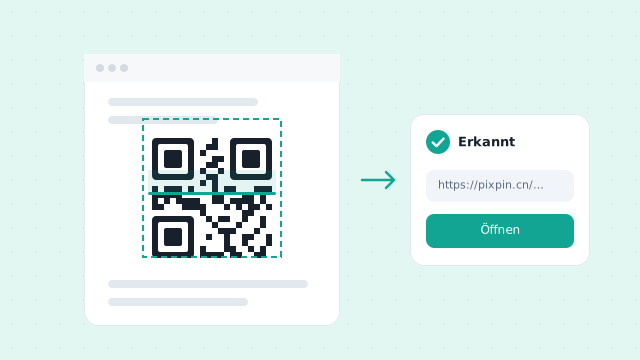
Für Codes auf dem Computer brauchen Sie kein Handy. Erfassen Sie den Bildschirm oder öffnen Sie einen Pin, um QR-Codes und Barcodes zu erkennen. Diese Anleitung beschreibt Bildschirmcodes, lokale Bilder und Industrie-Barcodes, Ergebnisse und Fehlerbehebung.
Bildschirmcode oder Bilddatei?
Meist liegt ein Code entweder sichtbar auf dem Bildschirm oder in einem gespeicherten Bild. PixPin unterstützt außerdem industrielle Barcodes, etwa auf Versand- und Lageretiketten.
- QR-Code am Bildschirm: Mit PixPin einen Aufnahmebereich auswählen.
- QR-Code in einer Datei: Bild zuerst anheften und den Code im Pin erkennen.
- Industrie-Barcode: Gleicher Einstieg über Aufnahme oder Pin; Mitgliedschaft erforderlich.
Methode 1: QR-Code am Bildschirm erkennen
- Öffnen Sie mit der Aufnahmekombination die Bereichswahl und erfassen Sie den Code.
- Nach der Auswahl erkennt oder markiert PixPin den Code entsprechend den Einstellungen.
- Bewegen Sie die Maus darüber oder schalten Sie mit „Q“ den Erkennungszustand um.
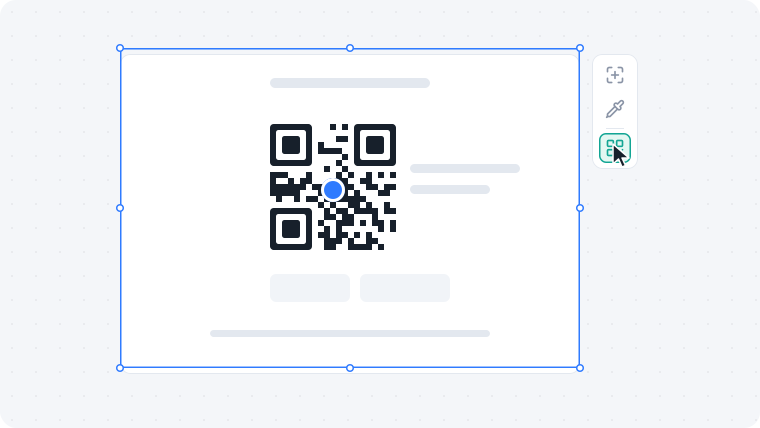
Unter Einstellungen → Screenshot → QR-Code-Erkennungsmodus gibt es vier Möglichkeiten. Automatisches Aktivieren ist voreingestellt:
| Modus | Auslösung und Anzeige | Geeignet für |
|---|---|---|
| Vollständig deaktiviert | Keine Erkennung bei der Aufnahme | Reine Screenshots ohne Codehilfe |
| Manuell aktivieren | Nach Bereichswahl „Q“ oder Button oben rechts verwenden; ein blauer Punkt markiert den Code, beim Darüberfahren erscheint der Inhalt | Gelegentliches Lesen ohne ständige Markierungen |
| Automatisch aktivieren (Standard) | Erkannte Codes erhalten blaue Punkte; darüberfahren zum Lesen, „Q“ oder Button zum Abbrechen | Wechsel zwischen Screenshot und Codelesen |
| Inhalt direkt anzeigen | Ergebniskarte erscheint automatisch zum Kopieren oder Öffnen; „Q“ oder Button bricht ab | Häufiges Extrahieren und Öffnen von Links |
Bei automatischer Aktivierung und direkter Anzeige erscheint nach erfolgreicher Erkennung der Button oben rechts in der Auswahl. Damit oder mit „Q“ brechen Sie die aktuelle Erkennung vorübergehend ab.
Ergebnis ansehen, kopieren oder öffnen
Sobald die Ergebniskarte angezeigt wird:
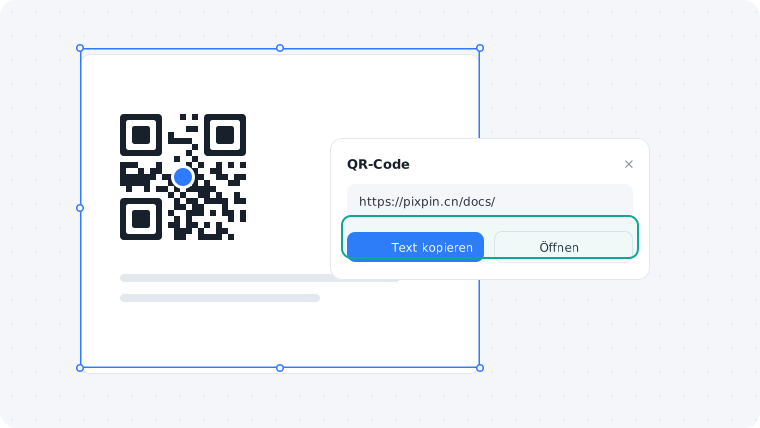
- Text kopieren: Der Kopierbutton übernimmt Text, Kontoinformationen oder Zeichen in die Zwischenablage.
- Link öffnen: Bei einem Inhalt im Webadressformat öffnet „Öffnen“ den Standardbrowser. Das Format garantiert keine existierende oder erreichbare Webseite.
- Erkennungsanzeige entfernen: Verdeckt die Karte oder der blaue Punkt Bilddetails, verwenden Sie „Q“ oder den Button oben rechts.
Methode 2: QR-Code in einer lokalen Bilddatei
- Öffnen Sie die Bilddatei als Pin.
- Drücken Sie „Shift+D“ oder wählen Sie Erkennen → QR-Code-Erkennung im Kontextmenü.
- Bei einem einzelnen Code erscheint die Karte zum Kopieren oder Öffnen.
Ergebnisse im Webadressformat lassen sich direkt öffnen. Auch hier ist die tatsächliche Erreichbarkeit nicht garantiert.
Mehrere Codes in einem Bild
Auf Sammelbelegen oder Plakaten können mehrere Codes vorkommen. Verwenden Sie die Erkennung im Pin:
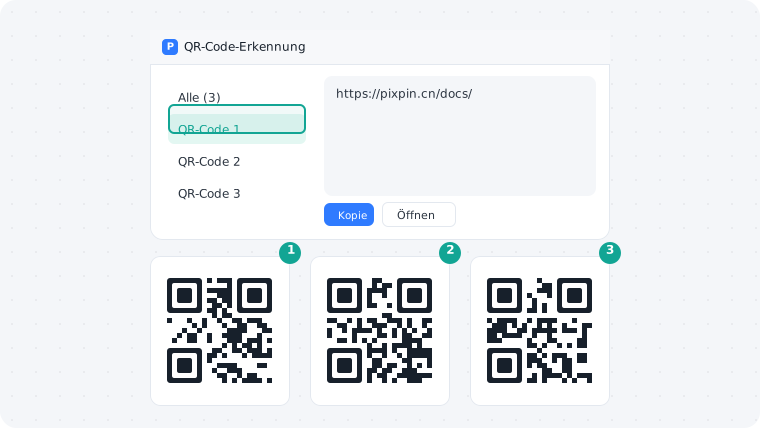
- Gemeinsame Liste: Ein Fenster zeigt alle erfolgreich erkannten Einträge.
- Einzelne Verarbeitung: Prüfen Sie die Einträge und kopieren Sie Text oder öffnen Sie den jeweiligen Link.
QR-Codes und Industrie-Barcodes im Vergleich
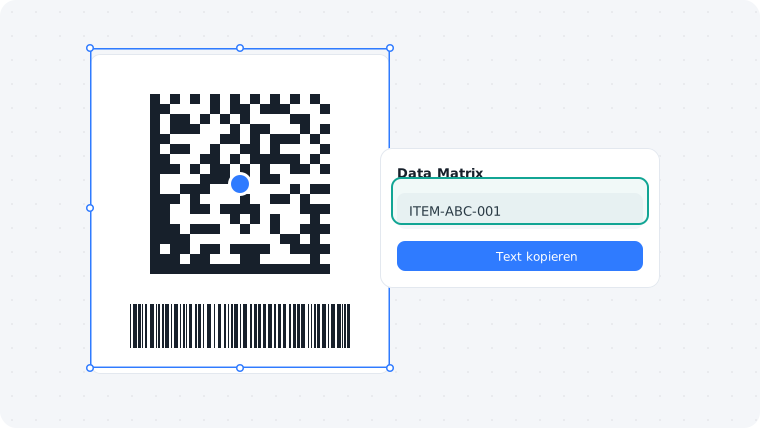
Neben gewöhnlichen QR-Codes werden im Lager und Büro weitere Formate verwendet. PixPin unterscheidet Zugriff und unterstützte Formate:
| Punkt | Gewöhnlicher QR-Code | Industrie-Barcode |
|---|---|---|
| Zugriff | Kostenlos, ohne Anmeldung sowie mit kostenlosem Konto oder Mitgliedschaft | Mitgliedschaft erforderlich |
| Gängige Formate | Standard-QR-Code und weitere | Code128, EAN13, UPCA, Code39, DataMatrix, PDF417 und weitere |
| Einsatz | Webanmeldung, Gruppen, Visitenkarten, Zahlungslinks | Versandetiketten, Lagerregale, Handel, Typenschilder |
| Bedienung | Aufnahme mit „Q“ oder Pin mit „Shift+D“ | Gleicher Einstieg, automatische Formatanpassung |
Wenn die Erkennung fehlschlägt
Reagiert „Q“ trotz sichtbarem Code nicht oder meldet der Pin keinen Treffer, prüfen Sie diese vier Punkte:
- Schärfe und Auflösung: Zu kleine Codes, geringe Auflösung, Moiré, Spiegelungen oder Beschädigungen verhindern die Erkennung. Vergrößern Sie das Original im Browser oder Bildbetrachter und erfassen Sie ein größeres, klares Bild.
- Vollständige Auswahl: Schneiden Sie weder die quadratischen Eckmarken noch den freien Rand ab. Lassen Sie etwas Abstand um den Code.
- Deaktivierter Modus: Prüfen Sie Einstellungen → Screenshot → QR-Code-Erkennungsmodus. Bei vollständiger Deaktivierung löst „Q“ keine Erkennung aus.
- Format oder Zugriff: Möglicherweise wird der Codetyp nicht unterstützt. Bei Industrie- oder Versandcodes prüfen Sie die Mitgliedschaft des Kontos.
Häufige Fragen
Geht das ohne Handy?
Ja. Wählen Sie den Bildschirmbereich mit PixPin. Je nach Modus erscheint der Inhalt automatisch oder wird mit „Q“ angezeigt.
Was unterscheidet Bildschirm und lokale Datei?
Am Bildschirm genügt eine Aufnahmeauswahl. Bei einer Datei heften Sie das Bild an und verwenden „Shift+D“ oder Erkennen → QR-Code-Erkennung.
Brauchen beide Arten eine Mitgliedschaft?
Nein. Gewöhnliche QR-Codes funktionieren ohne Anmeldung und mit kostenlosem Konto. Industrie-Barcodes sind eine Mitgliedschaftsfunktion.
Wie liest man mehrere Codes aus einem Bild?
Heften Sie es an und verwenden Sie „Shift+D“ oder das Erkennungsmenü. Die Ergebnisliste erlaubt das einzelne Kopieren und Öffnen.
Den passenden Ablauf wählen
- Code am Bildschirm: Bereich auswählen und „Q“ verwenden. Die vier Modi stehen unter Einstellungen → Screenshot.
- Code in lokaler Datei: Bild anheften und „Shift+D“ drücken. Ein Code ergibt eine Karte, mehrere eine Liste.
- Versand- und Lagercodes: Mit Mitgliedschaft sind Industrieformate wie Code128 und EAN13 verfügbar.
Sie können PixPin herunterladen und ohne Handy Codes lesen. Weitere Hilfe bieten die statische Aufnahme und die Anheftfunktionen.