
電腦怎麼截圖?Windows 11/10 與 macOS 截圖快捷鍵和常用方法
電腦怎麼截圖?本文依使用情境介紹 Windows 11/10 與 macOS 的截圖快捷鍵、操作步驟和預設儲存位置,並說明如何使用 PixPin 截圖、標註與貼圖。
 擷圖指南
擷圖指南要把截圖固定在桌面,可以先用 PixPin 選取截圖範圍,再按貼圖快速鍵或點選「固定到螢幕」。截圖會以獨立貼圖的形式留在螢幕上,方便在其他視窗中對照查看。PixPin 的貼圖工具也支援剪貼簿圖片和本機圖片檔案。
本文所說的「固定在桌面」,是讓圖片以貼圖形式顯示在螢幕上。貼圖可以移動、縮放、置頂和關閉,與設定系統桌布的操作不同。
下文中的 PixPin 快速鍵在 Windows 上使用「Ctrl」,在 macOS 上對應「Control」。複製檔案時仍使用各平台的系統複製快速鍵,也就是 Windows 的「Ctrl+C」和 macOS 的「Command+C」。
若要繼續查看貼圖縮放、透明度、滑鼠穿透等完整操作,可以參考貼圖功能文件。
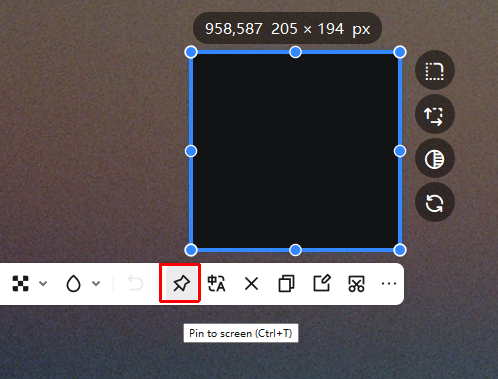 在 PixPin 截圖工具列中點選固定到螢幕按鈕
圖:截圖工具列中的圖釘圖示是「固定到螢幕」按鈕。
如果想把圖片釘在螢幕上,可以直接對選取的本機檔案使用貼圖快速鍵,也可以先複製檔案再貼圖。
建議直接貼圖:
也可以先複製檔案:
如果電腦尚未安裝 PixPin,可以先下載 PixPin,安裝後選擇上述任一方法,把截圖或圖片固定在螢幕上。
按住滑鼠左鍵拖曳可以調整貼圖位置,使用滑鼠滾輪可以縮放貼圖。
按「T」或在貼圖右鍵選單中切換「視窗置頂」,可以改變截圖置頂狀態。按「Y」或在右鍵選單中切換「視窗陰影」,可以選擇是否顯示陰影。
在貼圖上按住滑鼠右鍵拖曳,可以框選需要顯示的範圍並進入縮圖模式。縮圖模式不會真正裁切原圖;按住「Shift」並使用滑鼠左鍵拖曳,可以調整縮圖顯示的內容。如果需要真正裁切圖片,可以在縮圖模式下開啟右鍵選單並選擇「裁切」,裁切後無法復原原圖。
 在 PixPin 貼圖上按住滑鼠右鍵框選縮圖顯示範圍
圖:藍色邊框表示框選後的縮圖顯示範圍。
貼圖縮放到較大尺寸時,需要呼叫 CPU 進行運算,因此可能出現一定程度的卡頓。當貼圖尺寸超出螢幕時,PixPin 預設會自動縮小,以減少卡頓。
自動縮小後的貼圖並非原始畫質。如果需要恢復原始畫質,使用滑鼠時可以按滑鼠中鍵快速重設貼圖;在 macOS 觸控板上,可以雙指輕點重設。
如果不希望貼圖超出螢幕時自動縮小,可以前往「設定」→「貼圖」→「貼圖過大時自動縮小」,關閉該選項。關閉後,將較大的貼圖放大或移出螢幕時,可能更容易出現卡頓。
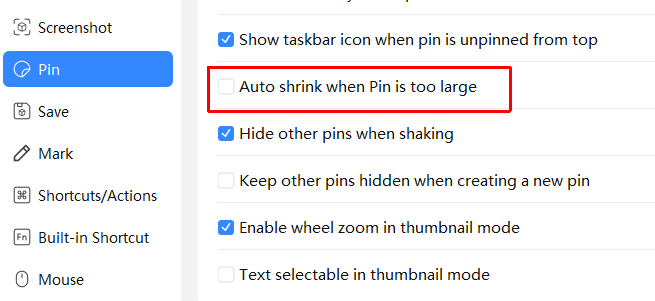 PixPin 設定中的貼圖過大時自動縮小選項
圖:該選項位於 PixPin 的貼圖設定頁面。
焦點在貼圖上時,按「L」或在貼圖右鍵選單中選擇「鎖定」,即可鎖定貼圖。鎖定後無法移動、縮放或調整透明度,可以避免誤操作。
貼圖分為關閉和銷毀。焦點在貼圖上時,Windows 按「Ctrl+W」、macOS 按「Control+W」,或者按「Esc」,可以關閉貼圖。關閉的貼圖會進入歷史記錄,Windows 按「Ctrl+3」、macOS 按「Control+3」可以重新開啟。
Windows 按「Ctrl+D」、macOS 按「Control+D」會銷毀貼圖。銷毀的貼圖不會進入歷史記錄,無法透過貼圖歷史記錄恢復。
貼圖可以移動、縮放、置頂和關閉,桌布無法作為獨立視窗移動。
貼圖預設置頂。啟用貼圖後按「T」可以取消置頂;也可以前往「設定」→「貼圖」→「貼圖視窗置頂」,取消新建貼圖預設置頂。
可以拖曳貼圖調整位置,也可以開啟「滑鼠穿透」,直接操作貼圖下方的內容。開啟「滑鼠穿透」後,貼圖透明度預設會降低。「滑鼠穿透」預設沒有快速鍵,可以前往「設定」→「快速鍵/動作」自行設定。
關閉的貼圖可以從歷史記錄恢復,銷毀的貼圖無法恢復。
Windows 和 macOS 都可以前往「設定」→「快速鍵/動作」和「設定」→「內建快速鍵」查看相關設定。
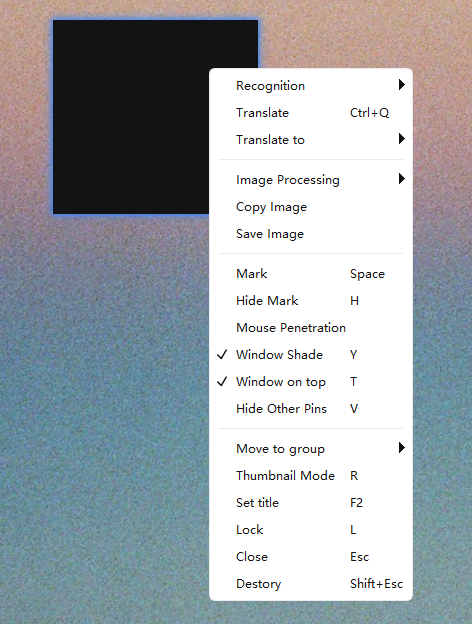 PixPin 貼圖右鍵選單中的視窗置頂、鎖定、關閉和銷毀選項
圖:貼圖右鍵選單提供置頂、陰影、滑鼠穿透、鎖定、關閉和銷毀等操作。
使用 PixPin 貼圖時,可以把截圖、剪貼簿圖片或本機圖片檔案固定在桌面。完成貼圖後,可以調整位置和大小、切換截圖置頂或陰影、進入縮圖模式、鎖定貼圖,並從歷史記錄恢復已關閉的圖片。貼圖超過螢幕尺寸時會預設自動縮小,需要查看原始畫質時可以快速重設貼圖。
相關文章
 擷圖指南
擷圖指南電腦怎麼截圖?本文依使用情境介紹 Windows 11/10 與 macOS 的截圖快捷鍵、操作步驟和預設儲存位置,並說明如何使用 PixPin 截圖、標註與貼圖。
 擷圖指南
擷圖指南PixPin 截圖翻譯怎麼用?本文介紹 Windows 與 macOS 的截圖翻譯快速鍵、工具列和貼圖入口,並說明圖片轉文字、圖片轉圖片、目標語言及 API Key 設定。
 擷圖指南
擷圖指南電腦怎麼錄製 GIF?本文說明如何使用 PixPin 在 Windows 與 macOS 上選取螢幕範圍、設定影格率與鍵鼠效果、錄下操作並匯出 GIF,也提供畫質不佳、沒有聲音、檔案過大及匯出緩慢時的解決方法。