下拉選單和滑鼠懸停提示怎麼截圖?用延時截圖
一按截圖快速鍵,下拉選單、右鍵選單或滑鼠懸停提示就消失?用 PixPin 延時截圖先開始倒數,再開啟選單或懸停,倒數結束後畫面自動定格,選取選單即可複製或儲存。

本文目錄
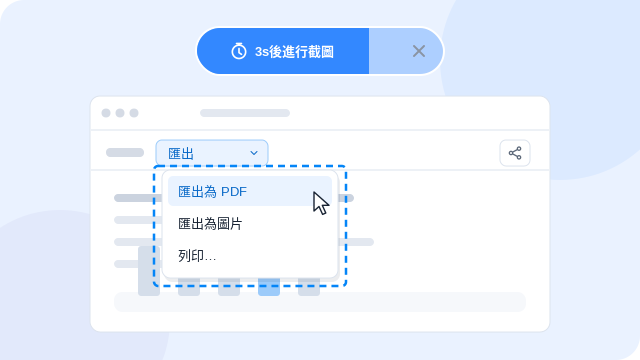
一按鍵就消失的下拉選單或懸停提示,可以用延時截圖來擷取。在 PixPin 中,Windows 按 Alt + 1,Mac 按 Option + 1,把截圖延遲設為 3 秒,點選開始。在倒數結束前開啟選單,或把滑鼠游標停在按鈕上。PixPin 會在選單仍然顯示時定格畫面,你可以選取它,再複製或儲存。
為什麼一按快速鍵,選單就消失了?
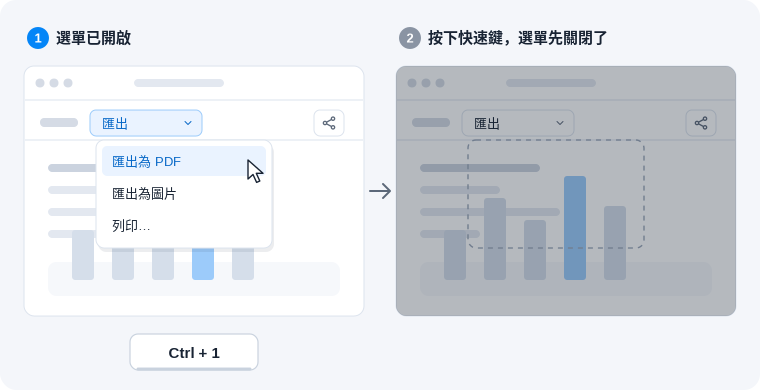
許多應用程式在你按下任意鍵、點選其他地方或切換視窗時就會關閉選單;懸停提示也會在按鍵或滑鼠移動時隱藏。截圖快速鍵本身就是一次按鍵,所以截圖開始前,選單可能已經不見了。
如果截圖開始時選單還在螢幕上,PixPin 會把它定格到畫面中,所以可以先試試平常的快速鍵。如果選單還是會關閉,就用延時:先開始計時,再開啟選單,全程不碰鍵盤。
五個步驟完成延時截圖
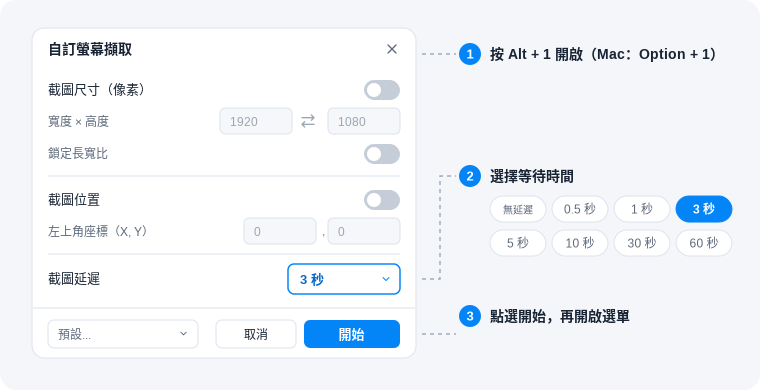
- Windows 按 Alt + 1,Mac 按
Option + 1,開啟自訂螢幕擷取。 - 在截圖延遲中選擇 3 秒。尺寸和位置的開關保持關閉,之後就能自由選取任意範圍。
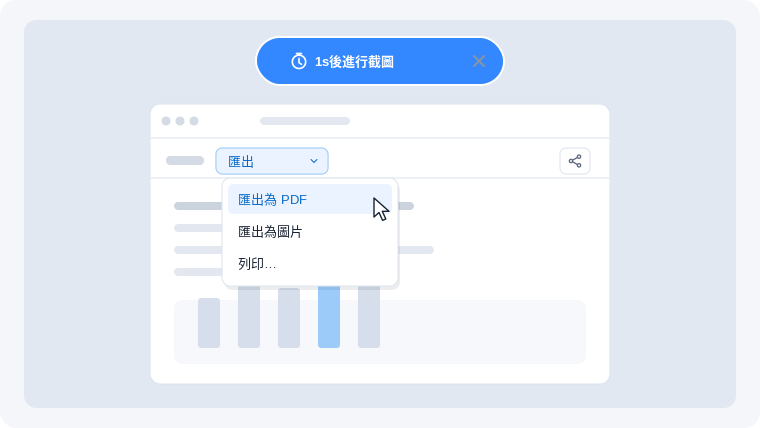
- 點選開始。螢幕上方會出現類似「3s後進行截圖」的倒數。
- 開啟選單,或把滑鼠游標停在控制項上。之後保持游標不動,也不要按鍵。
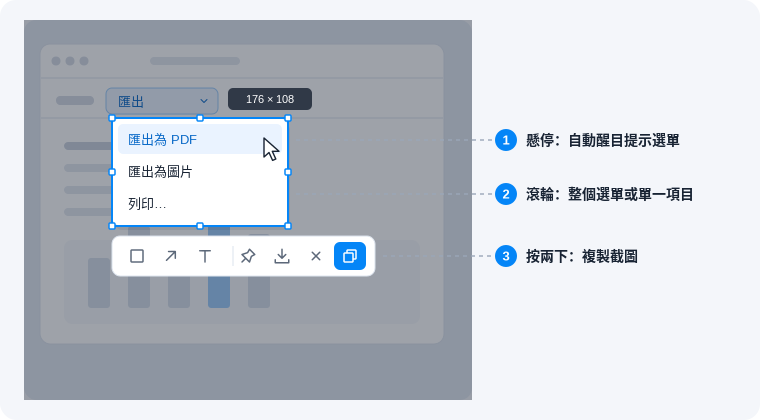
- 倒數結束後選取選單,按兩下即可複製,或點選工具列中的儲存圖像。
截圖前倒數會先隱藏自己,所以不會出現在圖片中。點選它的 × 可以取消,也可以把它拖到一旁;按住拖曳時倒數會暫停。懸浮球上的延時截圖按鈕會直接開始 3 秒倒數;在懸浮球上按右鍵,可以改為 5 秒或 10 秒。
延遲設多久合適?
| 延遲 | 適合 |
|---|---|
| 1 秒 | 點選開始後,按一下就能開啟的選單 |
| 3 秒 | 大多數下拉選單和右鍵選單 |
| 5 秒 | 需要等一下才出現的懸停提示,或子選單 |
| 10 秒以上 | 好幾層的選單,或需要先切換過去的其他視窗 |
1 秒以上的延遲會顯示倒數。0.5 秒不顯示倒數,通常來不及開啟選單。
下拉選單、右鍵選單和懸停提示
下拉選單
開啟選單,把游標停在選單內。定格後,把滑鼠移到選單上:PixPin 會醒目提示它的邊緣,按一下即可選取。在醒目提示的範圍上向上捲動滑鼠滾輪,可以選取更大的元素,例如整個選單;向下捲動則回到單一選單項目。按 Tab 可以在只偵測視窗和偵測介面元素之間切換。
右鍵選單
先開始倒數,再按右鍵(Mac 上按住 Control 再按一下,或用雙指點按)。如果也想擷取你按右鍵的對象,請拖曳選取一個同時包含兩者的範圍,而不是直接點選醒目提示的選單。
滑鼠懸停提示
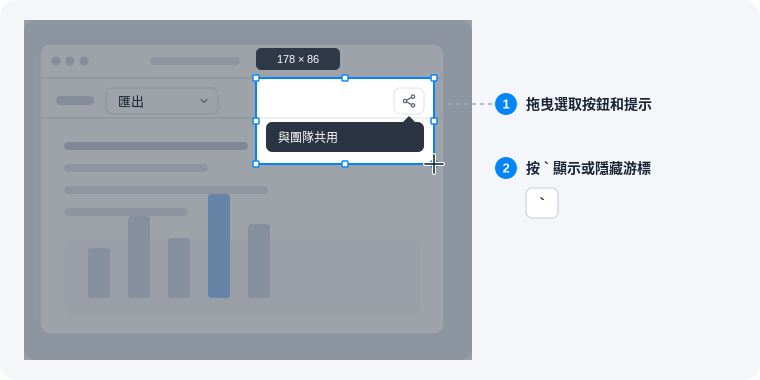
把滑鼠游標停在按鈕上並保持不動,直到提示完整顯示;5 秒比 3 秒更穩妥。懸停提示通常不會被單獨辨識為元素,所以請拖曳選取按鈕和提示。截圖預設不包含滑鼠游標;定格後按 ` 可以顯示游標。
Windows 和 Mac 的差異
- 快速鍵: Windows 為 Alt + 1,Mac 為
Option + 1。 - Windows: 對於標準 Windows 選單和 Chromium 核心瀏覽器的彈出選單,PixPin 會在選單關閉前記錄各個選單項目,所以定格後仍能醒目提示單一項目。
- Mac: 元素醒目提示需要輔助使用權限。如果選單擷取到了卻沒有醒目提示,請檢查 PixPin 的 macOS 權限,或直接拖曳選取。
自動偵測還是手動選取?
只要選單面板或單一項目、並希望邊緣整齊時,用自動偵測。想把開啟選單的按鈕、懸停提示及其控制項,或多留一些空白一起擷取時,手動拖曳選取。如果希望每次偵測到的邊緣都大一些,可以在截圖設定中調整元素偵測邊距。
選單還是消失,或提示顯示不完整?
- 倒數期間選單關閉了: 開啟選單後不要按鍵,也不要點選其他地方。
- 懸停提示還沒完全出現: 把延遲增加到 5 秒或 10 秒。
- 懸停提示被截掉一部分: 醒目提示可能只涵蓋按鈕。請拖曳選取更大的範圍。
- 沒有任何醒目提示: 手動拖曳選取,並檢查 UI 偵測是否設為偵測元素。網頁中的元素請參閱瀏覽器元素無法辨識的原因。
- 還是留不住: 有些應用程式只要出現其他視窗就會關閉選單,有些受保護的內容也無法擷取。延時無法改變這些行為,所以並非每個選單都能用這種方法擷取。
常見問題
不用延時能擷取下拉選單嗎?
有時可以。如果在 Windows 按 Ctrl + 1、在 Mac 按 Control + 1 時選單仍然開啟,PixPin 就能擷取它。快速鍵會先關閉選單時,再使用延時。
倒數會出現在截圖中嗎?
不會。PixPin 會在定格畫面前先隱藏倒數。
Mac 上怎麼擷取懸停提示?
按 Option + 1,選擇 5 秒,點選開始,然後把滑鼠游標停在控制項上。畫面定格後,拖曳選取控制項和它的提示。
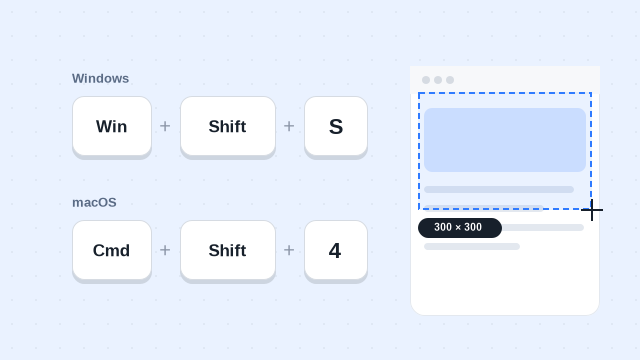
Windows 和 Mac 內建的截圖快速鍵,請參閱電腦怎麼截圖。截圖預設和固定尺寸,請參閱自訂截圖與延時截圖手冊。了解更多 PixPin 截圖功能,或下載 PixPin 試試看。