
電腦怎麼截圖?Windows 11/10 與 macOS 截圖快捷鍵和常用方法
電腦怎麼截圖?本文依使用情境介紹 Windows 11/10 與 macOS 的截圖快捷鍵、操作步驟和預設儲存位置,並說明如何使用 PixPin 截圖、標註與貼圖。
 效率流程
效率流程截圖文字辨識已成為許多人日常工作中非常常用的功能。無論是從聊天記錄擷取一段話、從圖片複製產品規格,還是從文件截圖整理一段說明,手動重新輸入文字都會大幅降低工作效率。
PixPin 的文字辨識功能,適合解決這類「圖片裡有文字,但我想直接複製出來」的需求。它支援離線 OCR,不依賴網路環境,同時也能辨識多種語言。由於辨識過程可以在本機完成,因此更適合處理含有個人資訊、工作資料和內部內容的截圖。更方便的是,當圖片已經用貼圖方式固定在螢幕上時,你還可以直接在貼圖上選取圖片裡的文字並複製,不必先儲存、再開啟,也不用經過其他處理。
許多人第一次接觸 OCR 時,想到的是「把一張圖片裡的文字擷取出來」。但在實際工作中,真正常見的需求通常更具體:
如果你經常需要在「截圖」和「複製文字」之間來回切換,PixPin 的 OCR 就很適合你。它不只能辨識圖片裡的文字,更重要的是讓你在截圖後直接複製並繼續處理,不必再開啟其他工具或切換到不同頁面。
 離線辨識保護隱私
許多人搜尋截圖文字辨識工具時,會優先在意辨識是否準確,但在真實使用情境中,離線辨識同樣重要。
PixPin 支援離線 OCR,代表你可以直接在本機完成文字辨識,不必將圖片上傳至線上服務,再等待結果傳回。這樣做的好處很直接:
離線辨識保護隱私
許多人搜尋截圖文字辨識工具時,會優先在意辨識是否準確,但在真實使用情境中,離線辨識同樣重要。
PixPin 支援離線 OCR,代表你可以直接在本機完成文字辨識,不必將圖片上傳至線上服務,再等待結果傳回。這樣做的好處很直接:
對經常進行設計審查、客服溝通、產品資料整理或知識庫建置的人來說,離線 OCR 能讓整個操作流程更連貫,也能以更穩妥的方式處理敏感截圖。
PixPin 的文字辨識支援多種常用語言,適合處理跨語言介面、海外資料和多語言截圖。目前支援的語言包括:
簡體中文、英文、日文、繁體中文、韓文、法文、德文、西班牙文、葡萄牙文。
這表示無論你正在閱讀中文文件、英文網頁、日文介面,還是處理繁體中文或韓文截圖,都能直接在同一套工具中完成辨識。對需要整理國際化產品資料、海外網站資訊或多語言溝通內容的人來說,這點非常實用。
如果你只是想快速複製圖片裡的文字,通常可以依照以下順序操作:
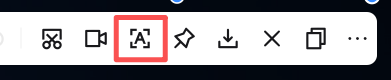 文字辨識按鈕
辨識完成後可以立刻複製並繼續處理,不必在多個工具之間來回切換。
PixPin 的貼圖功能本身就很適合用於臨時參考、對照說明和浮動顯示資訊。截圖後可以把圖片貼在桌面上,一邊查看,一邊操作。
如果貼圖裡剛好包含文字,PixPin 還支援直接在貼圖上選取圖片文字並複製。
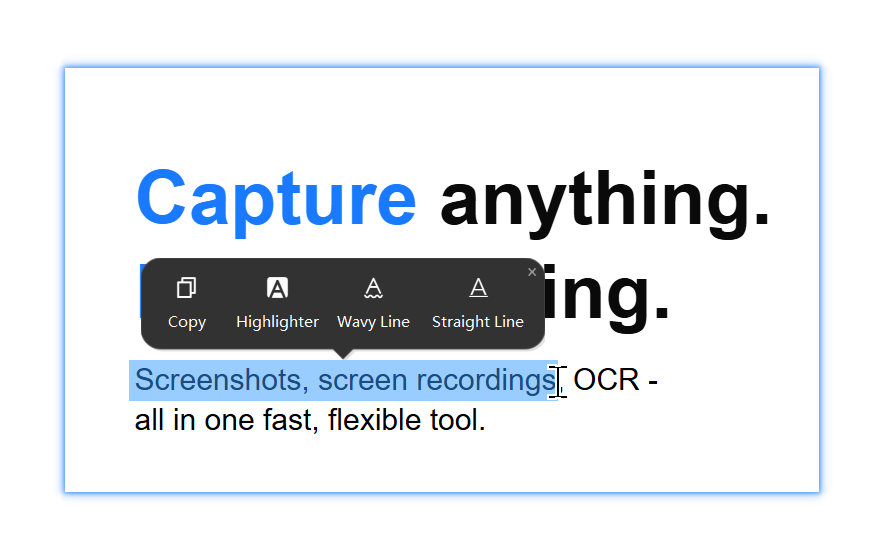 直接在貼圖上選取圖片文字
當你把操作步驟截圖貼在螢幕旁,一邊操作軟體一邊對照說明時,如果某個指令、路徑或欄位名稱需要複製,直接在貼圖上選取文字會比重新輸入快得多。
有些聊天記錄、意見回饋或客戶回覆會先以截圖儲存。需要接著整理時,直接在貼圖上複製關鍵句子,會比看著圖片逐字輸入有效率得多。
產品、行銷、測試和設計人員經常需要把介面中的按鈕名稱、選單項目、錯誤提示或欄位名稱傳給其他人。貼圖 OCR 能讓這類資訊的擷取流程更順暢。
當截圖來自英文、日文、繁體中文或其他外語介面時,直接在貼圖上選取並複製文字,會比在不同網頁與工具之間切換更順手,也更適合快速歸檔。
如果只是偶爾辨識一張圖片,許多線上 OCR 也能完成任務。但如果你的使用情境本來就需要在截圖、貼圖、複製和溝通之間頻繁切換,PixPin 的優勢會更明顯。
| 方式 | 更適合的情境 | 常見問題 |
|---|---|---|
| 線上 OCR | 偶爾辨識單張圖片 | 需要上傳、切換頁面並依賴網路 |
| PixPin 離線 OCR | 截圖後立即複製並繼續處理 | 流程更短,更貼近日常桌面工作流程 |
| 直接從貼圖複製文字 | 一邊參考截圖,一邊整理內容 | 不需要額外的轉換步驟 |
簡單來說,如果你的需求只是「偶爾辨識一張圖片」,許多工具都能做到;但如果你的需求是「截圖後立刻繼續工作」,將 OCR 整合進截圖和貼圖功能中,效率會更高。
PixPin 支援離線 OCR,因此能直接在本機完成文字辨識。對於沒有穩定網路,或希望在本機處理內容的情境,這項功能會更方便。由於不必先將圖片上傳至外部服務,也更適合處理聊天記錄、工作資料和其他包含隱私資訊的截圖。
因為離線 OCR 可以直接在本機完成辨識,不需要為了擷取文字而將圖片上傳至線上服務。這種方式更適合包含聊天記錄、帳號資訊、內部文件、客戶溝通內容等敏感資訊的截圖。
支援簡體中文、英文、日文、繁體中文、韓文、法文、德文、西班牙文和葡萄牙文,適合處理常見的多語言截圖內容。
可以。PixPin 支援直接在貼圖上選取圖片中的文字並複製,這也是它和許多「只能辨識圖片,卻無法直接融入工作流程」的工具相比,更加順手的一點。
如果你經常進行資料整理、跨語言閱讀、客服溝通、產品審查、教學製作或知識庫建置,截圖文字辨識和直接從貼圖複製文字都會非常實用。
對許多人來說,OCR 能讓截圖裡的資訊更快進入後續工作流程。PixPin 的離線文字辨識、多語言支援,以及直接在貼圖上選取並複製文字的功能,正好能滿足這類需求。
如果你經常需要從截圖、介面和貼圖中擷取文字,與其另外尋找線上辨識工具,將 OCR 整合進日常截圖流程,通常更省時間,也更順手。
需要調整辨識文字的版面或標點符號時,可查看PixPin 貼圖設定說明;需要瞭解可選辨識語言,可繼續閱讀PixPin 多語言文字辨識說明。
相關文章
 擷圖指南
擷圖指南電腦怎麼截圖?本文依使用情境介紹 Windows 11/10 與 macOS 的截圖快捷鍵、操作步驟和預設儲存位置,並說明如何使用 PixPin 截圖、標註與貼圖。
 擷圖指南
擷圖指南使用 PixPin 把截圖固定在桌面:支援截圖後直接貼圖,也可以把剪貼簿圖片或本機圖片釘在螢幕上,並調整大小、置頂和鎖定狀態。
 擷圖指南
擷圖指南PixPin 截圖翻譯怎麼用?本文介紹 Windows 與 macOS 的截圖翻譯快速鍵、工具列和貼圖入口,並說明圖片轉文字、圖片轉圖片、目標語言及 API Key 設定。