Ler códigos QR e de barras no computador sem telemóvel
Reconheça códigos no ecrã e em imagens locais com o PixPin, copie conteúdo, abra ligações e consulte vários códigos. Inclui formatos industriais e resolução de falhas.

Nesta página
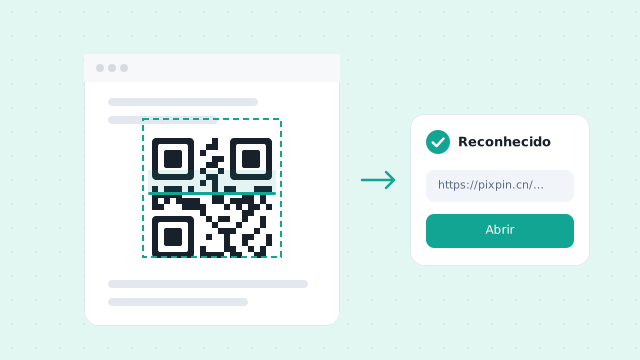
Não é preciso usar o telemóvel para ler um código no computador. Capture a área ou abra uma imagem fixada para fazer o reconhecimento de códigos QR e de barras. Este guia cobre o ecrã, ficheiros locais, códigos industriais, resultados e diagnóstico.
O código está no ecrã ou num ficheiro?
Os casos habituais são um código visível e outro guardado numa imagem. O PixPin também suporta códigos de barras industriais, como os de etiquetas de encomendas e armazém.
- QR visível no ecrã: selecione uma área com a captura do PixPin.
- QR num ficheiro local: fixe primeiro a imagem e reconheça o código.
- Código industrial: mesmo acesso por captura ou imagem fixada; exige adesão.
Método 1: reconhecer um QR no ecrã
- Prima o atalho de captura e selecione uma área que inclua o código.
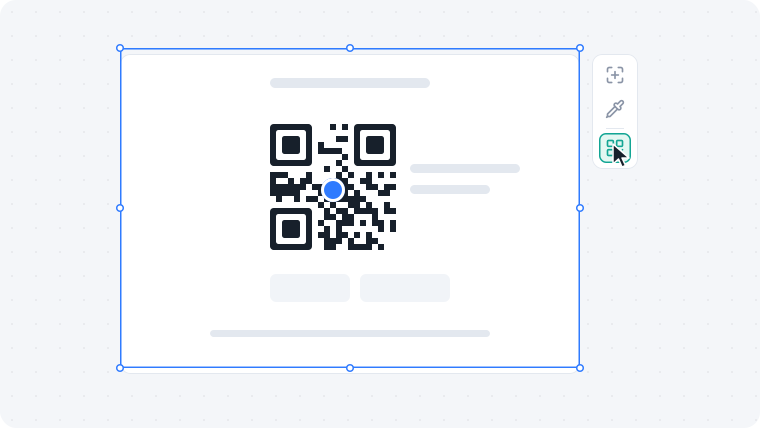
- Depois de a definir, o PixPin deteta ou assinala o QR conforme as definições.
- Coloque o rato sobre o código para ver o conteúdo ou use «Q» para alternar o estado de reconhecimento.
Definições → Captura de ecrã → Modo de deteção de QR oferece quatro opções. A ativação automática é a predefinida:
| Modo | Ativação e apresentação | Uso |
|---|---|---|
| Totalmente desativado | Não há reconhecimento durante a captura | Capturas sem assistência para códigos |
| Ativação manual | Após selecionar, use «Q» ou o botão superior direito; um ponto azul indica o código e passar o rato mostra o conteúdo | Leitura ocasional sem marcas frequentes |
| Ativação automática (predefinição) | Os códigos detetados mostram um ponto azul; passe o rato para ler, use «Q» ou o botão para cancelar | Capturas e leitura habituais |
| Mostrar conteúdo diretamente | Abre uma ficha para copiar texto ou abrir ligações; «Q» ou o botão cancela | Extração frequente de texto e ligações |
Na ativação automática ou apresentação direta, uma deteção bem-sucedida mostra o botão superior direito da seleção. Clique ou prima «Q» para cancelar temporariamente o reconhecimento atual.
Ver, copiar ou abrir o resultado
Quando aparece a ficha:
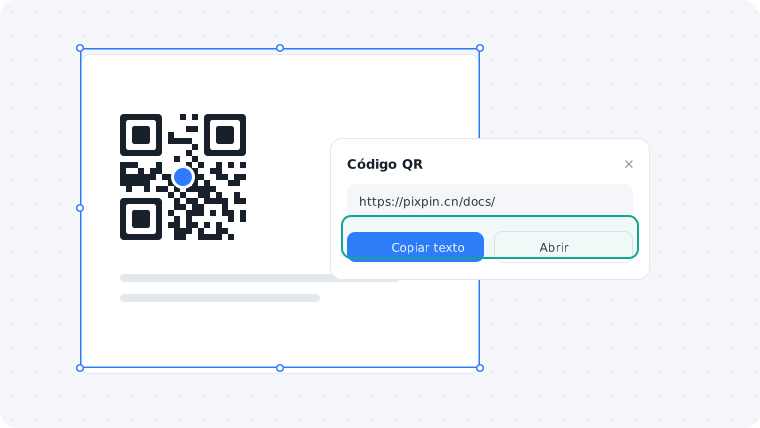
- Copiar texto: o botão copia texto, contas ou carateres para a área de transferência.
- Abrir ligação: se o conteúdo tiver formato de endereço web, «Abrir» usa o navegador predefinido. O formato não garante que a página exista ou esteja acessível.
- Retirar marcas: se a ficha ou o ponto tapar detalhes, use «Q» ou o botão superior direito.
Método 2: reconhecer um QR numa imagem local
- Abra o ficheiro como imagem fixada.
- Prima «Shift+D» ou escolha Reconhecer → Reconhecimento de código QR no menu de contexto.
- Para um único código, aparece uma ficha para copiar texto ou abrir a ligação.
Resultados em formato web podem ser abertos diretamente, sem garantia de que o endereço seja acessível.
Vários códigos numa imagem
Um documento ou cartaz pode ter vários códigos. Use o reconhecimento da imagem fixada:
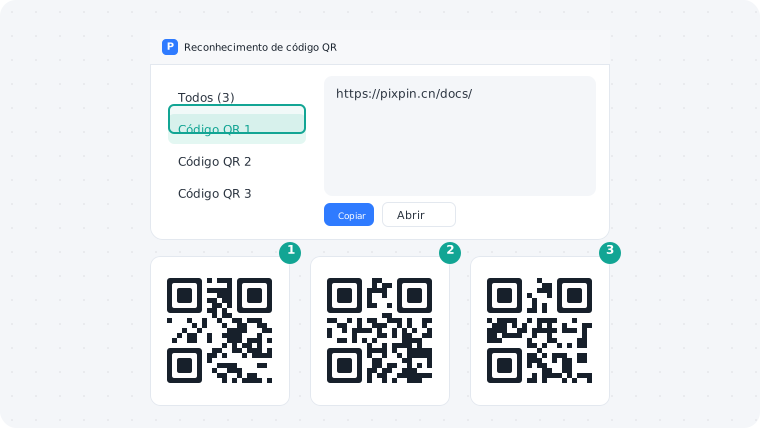
- Lista conjunta: uma janela reúne todos os códigos reconhecidos.
- Tratamento individual: confirme cada entrada e copie o texto ou abra a ligação.
Diferenças entre QR e códigos industriais
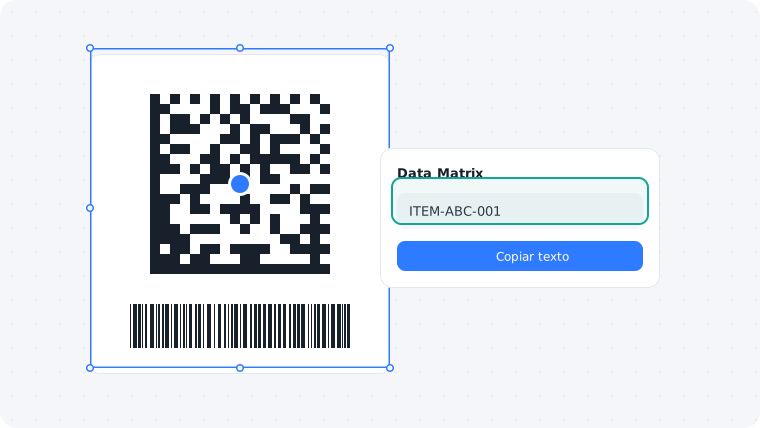
Além do QR habitual, escritórios e armazéns usam outros formatos. O PixPin distingue permissões e formatos:
| Aspeto | QR normal | Código de barras industrial |
|---|---|---|
| Acesso | Gratuito, sem sessão iniciada, com conta gratuita ou adesão | Exige adesão |
| Formatos habituais | QR Code padrão, entre outros | Code128, EAN13, UPCA, Code39, DataMatrix, PDF417 e outros |
| Usos | Acesso web, grupos, cartões, ligações de pagamento | Encomendas, prateleiras, comércio, placas de equipamento |
| Acesso à função | Captura com «Q» ou imagem fixada com «Shift+D» | Mesmo acesso, adaptação automática ao formato |
Se o reconhecimento falhar
Se «Q» não reagir apesar de existir um código ou a imagem não apresentar resultados, verifique por esta ordem:
- Nitidez e resolução: códigos pequenos, baixa resolução, padrões de moiré, reflexos ou desgaste podem impedir a leitura. Amplie o original no navegador ou visualizador e capture uma imagem maior e nítida.
- Seleção completa: não corte os quadrados dos cantos nem a margem livre. Deixe espaço em redor.
- Modo desativado: verifique Definições → Captura de ecrã → Modo de deteção de QR. Se estiver totalmente desativado, «Q» não inicia o reconhecimento.
- Formato ou permissões: pode ser um formato não suportado. Para códigos industriais ou de encomendas, confirme a adesão.
Perguntas frequentes
É possível ler um QR no ecrã sem telemóvel?
Sim. Capture a área com o PixPin. O conteúdo aparece automaticamente ou é consultado com «Q», consoante o modo.
O que muda entre ecrã e ficheiro local?
No ecrã, selecione uma área de captura. Num ficheiro, fixe primeiro a imagem e use «Shift+D» ou Reconhecer → Reconhecimento de código QR.
Ambos exigem adesão?
Não. Os QR normais funcionam sem sessão iniciada e com contas gratuitas. Os códigos industriais exigem adesão.
Como extrair vários códigos de uma imagem?
Fixe a imagem e use «Shift+D» ou o menu de reconhecimento. A lista permite copiar ou abrir cada resultado.
Escolher o acesso adequado
- Código no ecrã: seleção de captura e «Q». Os quatro modos ajustam-se em Definições → Captura de ecrã.
- Código numa imagem local: fixe e prima «Shift+D». Um código mostra uma ficha; vários, uma lista.
- Códigos de encomendas e armazém: a adesão permite formatos industriais como Code128 e EAN13.
Pode transferir o PixPin para capturar e ler códigos sem telemóvel. Consulte também a captura estática e as imagens fixadas.