Leer códigos QR y de barras en el ordenador sin móvil
Reconozca códigos de la pantalla y de imágenes locales con PixPin, copie su contenido, abra enlaces y consulte varios códigos. Incluye formatos industriales y solución de fallos.

En esta página
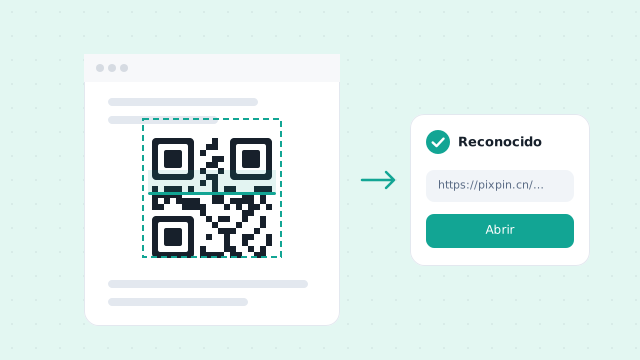
No hace falta sacar el móvil para leer un código del ordenador. Capture la zona o abra una imagen anclada para realizar el reconocimiento de códigos QR y de barras. Esta guía cubre pantalla, archivos locales, códigos industriales, resultados y diagnóstico.
¿El código está en pantalla o en un archivo?
Los casos habituales son un código visible y otro guardado en una imagen. PixPin también admite códigos de barras industriales, como los de etiquetas de envíos o almacén.
- QR visible en pantalla: seleccione una zona con la captura de PixPin.
- QR en un archivo local: ancle primero la imagen y reconozca el código dentro de ella.
- Código industrial: mismo acceso desde captura o imagen anclada; requiere membresía.
Método 1: reconocer un QR en pantalla
- Pulse el atajo de captura y seleccione una zona que incluya el QR.
- Tras definirla, PixPin detectará o señalará el código según la configuración.
- Sitúe el ratón sobre él para ver el contenido o use «Q» para cambiar el estado de reconocimiento.
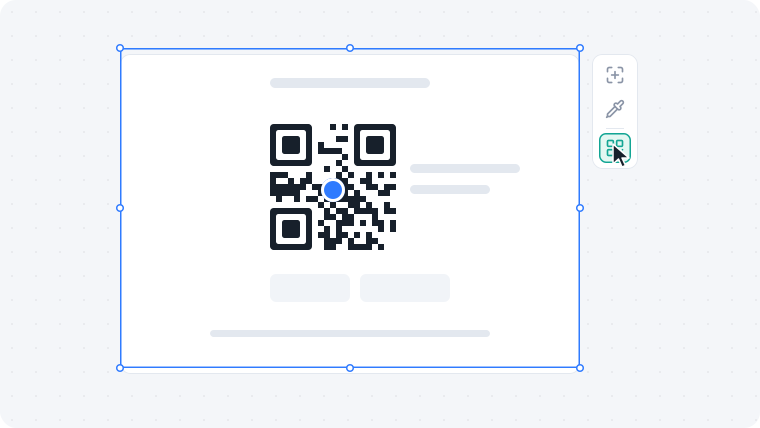
Configuración → Captura de pantalla → Modo de detección de QR ofrece cuatro opciones. La activación automática es la predeterminada:
| Modo | Activación y resultado | Uso |
|---|---|---|
| Desactivado por completo | No se realiza reconocimiento al capturar | Capturas sin ayuda para códigos |
| Activación manual | Tras seleccionar, use «Q» o el botón superior derecho; aparece un punto azul y al pasar el ratón se ve el contenido | Lectura ocasional sin marcas frecuentes |
| Activación automática (predeterminada) | Los QR detectados muestran un punto azul; pase el ratón para leer, use «Q» o el botón para cancelar | Combinar capturas y lectura habitual |
| Mostrar contenido directamente | Se abre una tarjeta para copiar texto o abrir enlaces; «Q» o el botón cancela | Extracción de texto y enlaces frecuente |
Con activación automática o contenido directo, una detección correcta muestra el botón superior derecho de la selección. Púlselo o use «Q» para cancelar temporalmente el reconocimiento actual.
Ver, copiar o abrir el resultado
Cuando aparece la tarjeta:
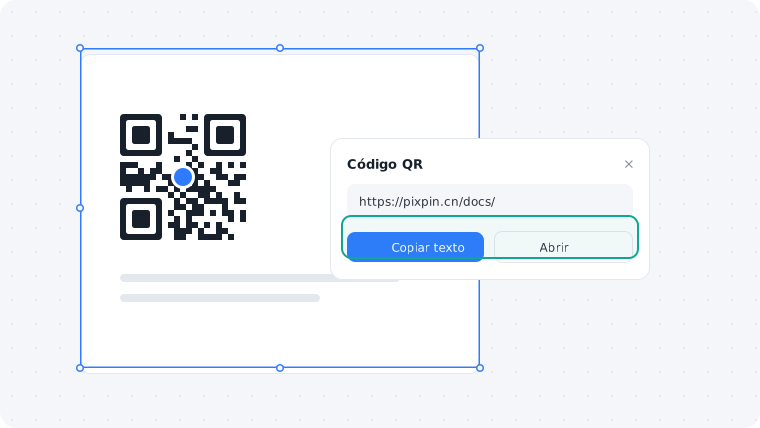
- Copiar texto: el botón copia texto, cuentas o caracteres al portapapeles.
- Abrir enlace: si el contenido tiene formato de dirección web, «Abrir» lo lleva al navegador predeterminado. El formato no garantiza que la página exista o sea accesible.
- Quitar las marcas: si la tarjeta o el punto tapa detalles, pulse «Q» o el botón superior derecho.
Método 2: reconocer un QR en una imagen local
- Abra el archivo como imagen anclada.
- Pulse «Shift+D» o elija Reconocer → Reconocimiento de código QR en el menú contextual.
- Si hay un solo código, aparece una tarjeta para copiar texto o abrir el enlace.
Los resultados con formato web pueden abrirse directamente, sin garantía de que la dirección sea accesible.
Varios códigos en una imagen
Un documento o cartel puede contener varios códigos. Use el reconocimiento de la imagen anclada:
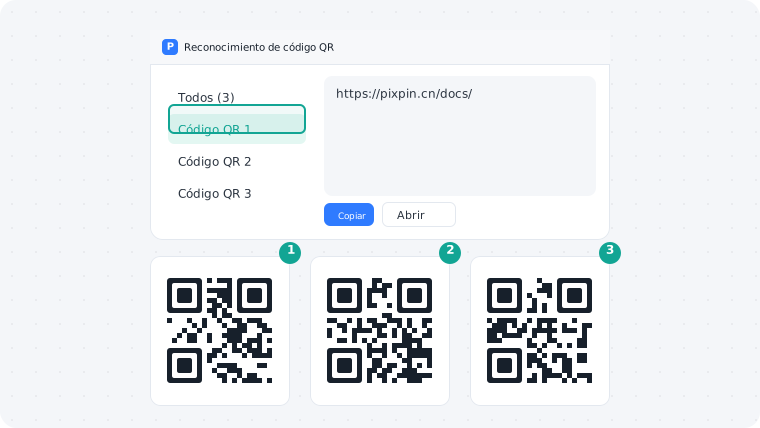
- Lista conjunta: una ventana reúne todos los códigos reconocidos.
- Tratamiento individual: compruebe cada entrada y copie su texto o abra su enlace.
Diferencias entre QR y códigos industriales
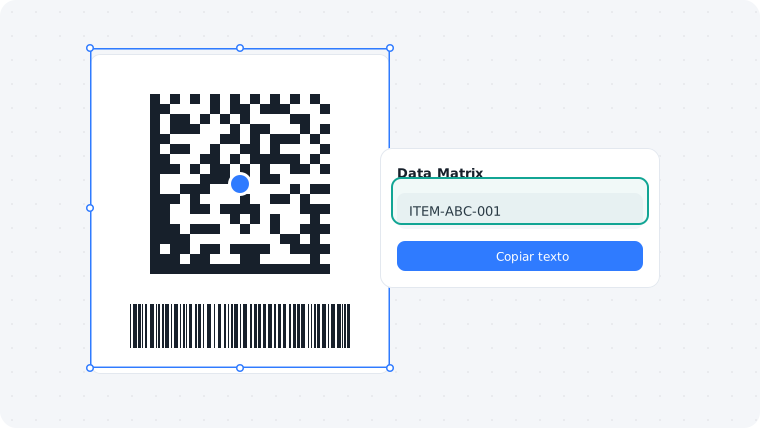
Además del QR habitual, en oficinas y almacenes se usan otros formatos. PixPin distingue permisos y formatos:
| Aspecto | QR normal | Código de barras industrial |
|---|---|---|
| Acceso | Gratis, sin iniciar sesión, con cuenta gratuita o membresía | Requiere membresía |
| Formatos habituales | QR Code estándar, entre otros | Code128, EAN13, UPCA, Code39, DataMatrix, PDF417 y otros |
| Usos | Acceso web, grupos, tarjetas, enlaces de pago | Envíos, estanterías, comercio, placas de equipos |
| Acceso a la función | Captura con «Q» o imagen anclada con «Shift+D» | Mismo acceso, adaptación automática al formato |
Si el reconocimiento falla
Si «Q» no responde pese a haber un código o la imagen no da resultados, revise en este orden:
- Nitidez y resolución: códigos pequeños, baja resolución, muaré, reflejos o desgaste pueden impedir la lectura. Amplíe el original en el navegador o visor y capture una imagen mayor y clara.
- Selección completa: no corte los cuadrados de las esquinas ni el margen libre. Deje espacio alrededor.
- Modo desactivado: revise Configuración → Captura de pantalla → Modo de detección de QR. Si está totalmente desactivado, «Q» no inicia el reconocimiento.
- Formato o permisos: puede tratarse de un formato no compatible. Para códigos industriales o de envíos, compruebe la membresía.
Preguntas frecuentes
¿Se puede leer un QR de la pantalla sin móvil?
Sí. Capture su zona con PixPin. El contenido aparece automáticamente o se consulta con «Q», según el modo.
¿Qué cambia entre pantalla y archivo local?
En pantalla, seleccione una zona de captura. En un archivo, ancle primero la imagen y use «Shift+D» o Reconocer → Reconocimiento de código QR.
¿Ambos tipos requieren membresía?
No. Los QR normales se leen sin iniciar sesión y con cuentas gratuitas. Los códigos industriales requieren membresía.
¿Cómo extraer varios códigos de una imagen?
Ancle la imagen y use «Shift+D» o el menú de reconocimiento. La lista permite copiar o abrir cada resultado.
Elegir el acceso adecuado
- Código en pantalla: selección de captura y «Q». Los cuatro modos se ajustan en Configuración → Captura de pantalla.
- Código en una imagen local: ancle y pulse «Shift+D». Uno muestra una tarjeta; varios, una lista.
- Códigos de envíos y almacén: la membresía habilita formatos industriales como Code128 y EAN13.
Puede descargar PixPin para capturar y leer códigos sin móvil. Consulte también la captura estática y las imágenes ancladas.