Ocultar informação privada em capturas com o PixPin
Use Mosaico, Desfocagem ou Apagamento Inteligente para ocultar nomes, correio eletrónico e contas. Trate repetições e imagens locais e verifique o ficheiro guardado ou colado.

Nesta página
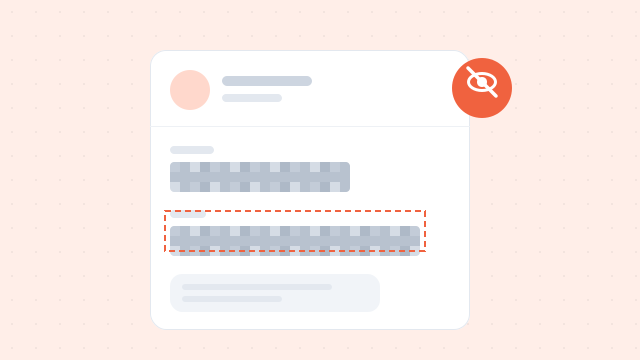
Pode ocultar dados privados com Mosaico, Desfocagem ou Apagamento Inteligente do PixPin. Limite primeiro a captura, cubra totalmente nomes, endereços de correio eletrónico e contas, e abra o ficheiro guardado ou verifique o resultado colado. O Mosaico automático ajuda com repetições, mas é preciso verificar cada ocorrência.
O que verificar antes de partilhar
Além de nomes, endereços, telefones e contas no texto, reveja avatares, notificações nos cantos, caminhos de ficheiros, pré-visualizações de anexos e códigos QR. A mesma informação pode aparecer em vários locais.
Verifique os códigos QR separadamente. Se contêm contactos ou contas, ocultar o texto ao lado não chega. Decida que informação é necessária à explicação e trate cada dado a ocultar.
Escolher Mosaico, Desfocagem ou Apagamento Inteligente
Os três modos encontram-se em Mosaico e diferem no efeito visual.
| Modo | Efeito | Recomendação |
|---|---|---|
| Mosaico | Blocos de píxeis visíveis | Para tornar a ocultação evidente; observe o resultado antes de tratar áreas grandes |
| Desfocagem | Transição suave com os píxeis vizinhos | Experimente em áreas amplas e confirme se o texto ainda é reconhecível |
| Apagamento Inteligente | Preenche o fundo com base nos limites da área | Adequado a fundos simples, como texto preto em branco; verifique manchas artificiais em fundos complexos |
Mosaico e Desfocagem permitem ajustar a intensidade. O Apagamento Inteligente não tem esse ajuste, usa um modelo offline e exige adesão. Um aspeto natural não prova que toda a informação foi tratada. Verifique a cobertura e a imagem final nos três modos.
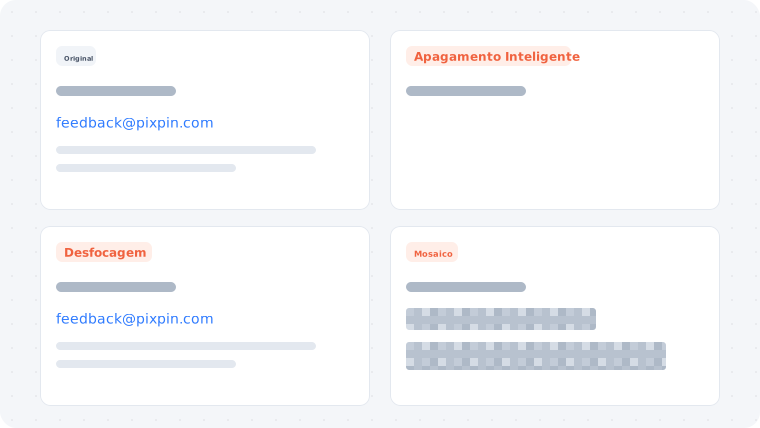
A ilustração apresenta esses quatro estados por esta ordem. Escolha conforme o fundo e a área.
Passos para ocultar dados
1. Capturar a área a partilhar
Inclua o necessário para explicar o problema e exclua notificações, barras laterais e fichas irrelevantes. Verifique depois os dados privados restantes.
2. Abrir Mosaico e escolher o modo
Escolha Mosaico na barra de anotação e depois Mosaico, Desfocagem ou Apagamento Inteligente. Consulte a documentação dos três modos para os efeitos e formas de aplicação.

«Mosaic», «Blur» e «Smart Erase» são os nomes em inglês destes modos.
3. Escolher retângulo ou pincel
O retângulo serve para linhas de texto, contas e fichas. Use o pincel nos contornos de avatares ou áreas irregulares.
4. Ocultar texto ou avatares
Selecione a área ou pinte sobre ela e solte o rato para aplicar o efeito.
Cubra os primeiros e últimos carateres, sublinhados e identificadores associados na mesma linha. Não oculte apenas o centro do texto.
5. Verificar e ajustar
Em Mosaico ou Desfocagem, ajuste a intensidade e confirme se o texto continua reconhecível.
Para conservar um fundo uniforme ao apagar, evite incluir outros textos, ícones ou ruído nos limites. Em fundos complexos podem aparecer manchas artificiais. Se uma área grande não resultar bem, divida-a e reveja cada parte.
Use Desfazer na barra para repetir. O atalho predefinido no Windows é «Ctrl+Z»; no macOS, consulte Definições → Atalhos incorporados.
6. Guardar ou copiar
Verifique a pré-visualização e guarde ou copie. É preferível um ficheiro separado para evitar escolher o original ao partilhar. A revisão posterior é descrita abaixo.
Tratar repetições com Mosaico automático
Serve para nomes de utilizador, avatares e identificadores repetidos e suporta mosaico e desfocagem. Tem um botão separado do Mosaico normal.
- Escolha Mosaico automático.
- Selecione mosaico ou desfocagem.
- Marque um alvo arrastando ou clicando.
- Reveja correspondências, acrescente omissões e retire falsos positivos.
- Verifique outros dados privados.
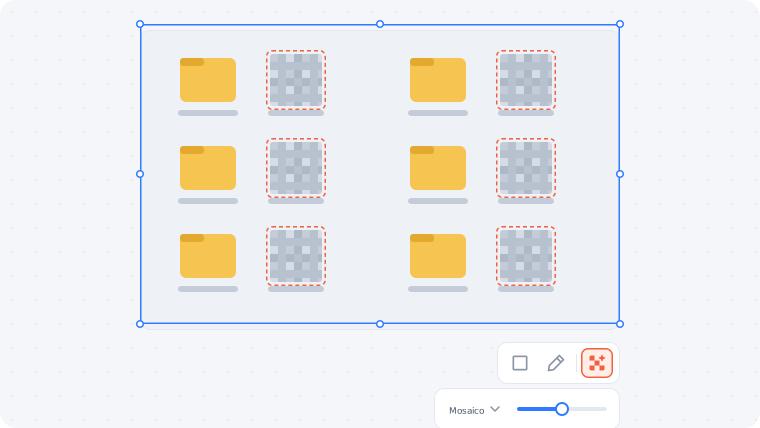
Os ícones demonstram correspondências e ocultação. Em dados privados também é preciso verificar omissões e erros.
Se o botão não aparecer, abra Definições → Marcar → Ajustar botões de anotação e veja se está na área secundária ou foi removido.
A Operação síncrona atualiza as correspondências em conjunto ao adicionar ou remover uma área de mosaico automático. Exige adesão e pode ser ativada na barra ou em Definições → Marcar → Mosaico automático.

A opção inglesa «Synchronous operation» corresponde a este controlo.
Completar omissões
O Mosaico automático pode não tratar todos os dados privados. Verifique cada um. Uma área não ocultada pode ter sido detetada como bloco: clique para adicionar ou remover mosaico sem arrastar. Para áreas não detetadas, use o Mosaico normal.
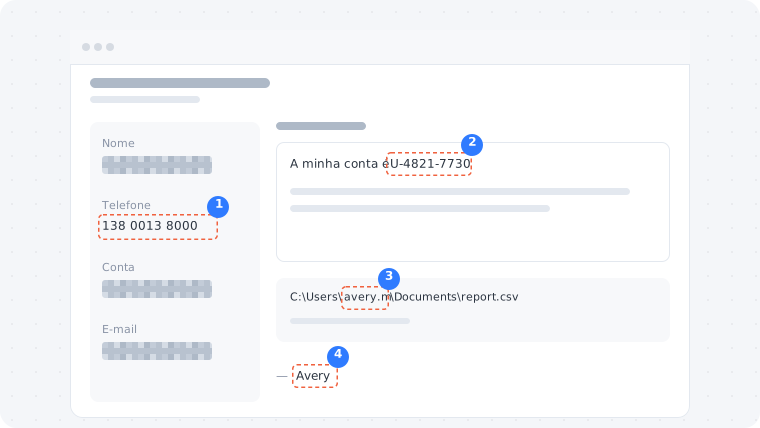
Os dados fictícios mostram um tratamento incompleto: alguns endereços e contas estão ocultos, mas faltam outros dados. Complete os blocos detetados com um clique e abra depois o ficheiro final para verificar.
Tratar uma imagem local já guardada
Abra-a como imagem fixada e use as mesmas ferramentas. Exemplo com atalhos predefinidos do Windows:
- Copie o ficheiro no gestor de ficheiros.
- Prima «Ctrl+2» para o fixar. Também pode selecionar o ficheiro e premir «Alt+~» para fixar o ficheiro selecionado.
- Prima a barra de espaços na imagem ou abra a barra de anotação pelo menu de contexto.
- Escolha o modo e oculte os dados como acima.
- Guarde o resultado noutro ficheiro.
Os atalhos são personalizáveis. Consulte o tutorial de fixação e as bases de anotação.
Rever depois de guardar
- Abra o ficheiro real a 100 % e reveja nomes, endereços, contas, avatares, notificações, caminhos e códigos QR.
- Amplie os limites para encontrar carateres, sublinhados ou números visíveis.
- Procure outras ocorrências, sobretudo no texto das conversas, fichas laterais e anexos.
- Se usar a área de transferência, reveja também a imagem colada na aplicação de destino.
- Antes de enviar, confirme que escolheu a imagem tratada.
Se o texto continuar reconhecível, houver carateres nos limites ou blocos por tratar, complete a ocultação, guarde ou copie novamente e repita a revisão.
Perguntas frequentes
Como escolher a intensidade da desfocagem?
Ajuste o controlo e verifique a legibilidade. Em áreas grandes, a desfocagem costuma dar uma transição mais suave. Cubra tudo e reveja o ficheiro exportado: a área e a posição do controlo não bastam.
E se o Apagamento Inteligente parecer artificial?
Veja se os limites incluem outros textos ou ícones. Em áreas complexas, reduza, divida ou mude para Mosaico ou Desfocagem.
O Mosaico automático oculta todas as repetições?
Reveja as correspondências reais. Pode adicionar ou remover; as áreas omitidas exigem tratamento manual.
Onde está o Apagamento Inteligente?
Na lista de modos do Mosaico normal. Não aparece em Mosaico automático e exige adesão.
Partilhar depois de verificar
O resultado deve cobrir toda a informação privada e ter sido revisto após guardar ou colar. Correspondências automáticas, pré-visualização e intensidade não substituem a verificação do ficheiro final.
Pode transferir o PixPin para tratar capturas ou imagens locais. Se já estiver instalado, abra Mosaico. Para detalhes, veja a documentação de Mosaico, Desfocagem e Apagamento Inteligente.