Converter uma tabela de uma captura para Excel com o PixPin
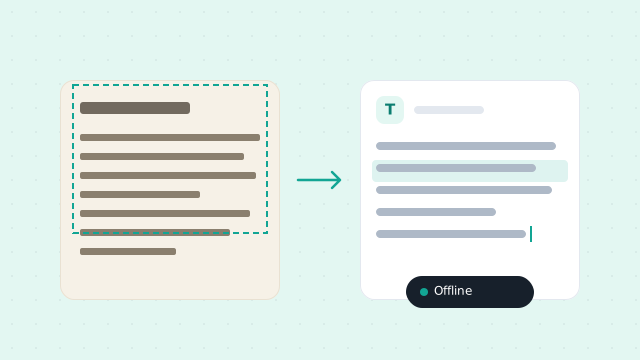
Reconheça tabelas em imagens, corrija células e exporte para Excel. Verifique zeros iniciais, datas e tipos numéricos, incluindo com WPS e ao colar.

Nesta página
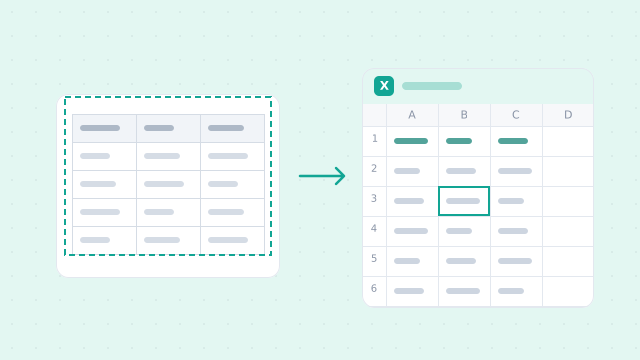
O Reconhecimento de tabelas do PixPin converte tabelas de páginas, documentos ou conversas capturadas em dados editáveis no Excel. Capture, compare o resultado com o original e guarde. A função exige adesão. Depois do reconhecimento, é necessário verificar dados e estrutura de linhas e colunas.
Passos rápidos
- Capture todos os cabeçalhos e dados.
- Escolha Reconhecimento de tabelas ou use «Shift+Q», o atalho predefinido.
- Compare o resultado com o original.
- Corrija células e estrutura.
- Guarde em Excel ou abra na aplicação de folhas de cálculo predefinida.
- Verifique novamente linhas, colunas, identificadores, datas e números e guarde o ficheiro final.
Passo 1: capturar uma tabela completa e nítida
Inclua cabeçalhos, primeira e última linha e limites das células. Não corte letras nem números. Uma imagem nítida com estrutura clara facilita a comparação.
No Windows, «Ctrl+1» abre a captura por predefinição. Selecione a tabela. Para uma imagem existente, copie a imagem ou o ficheiro e use «Ctrl+2» para a fixar. Se alterou os atalhos, siga as definições locais.
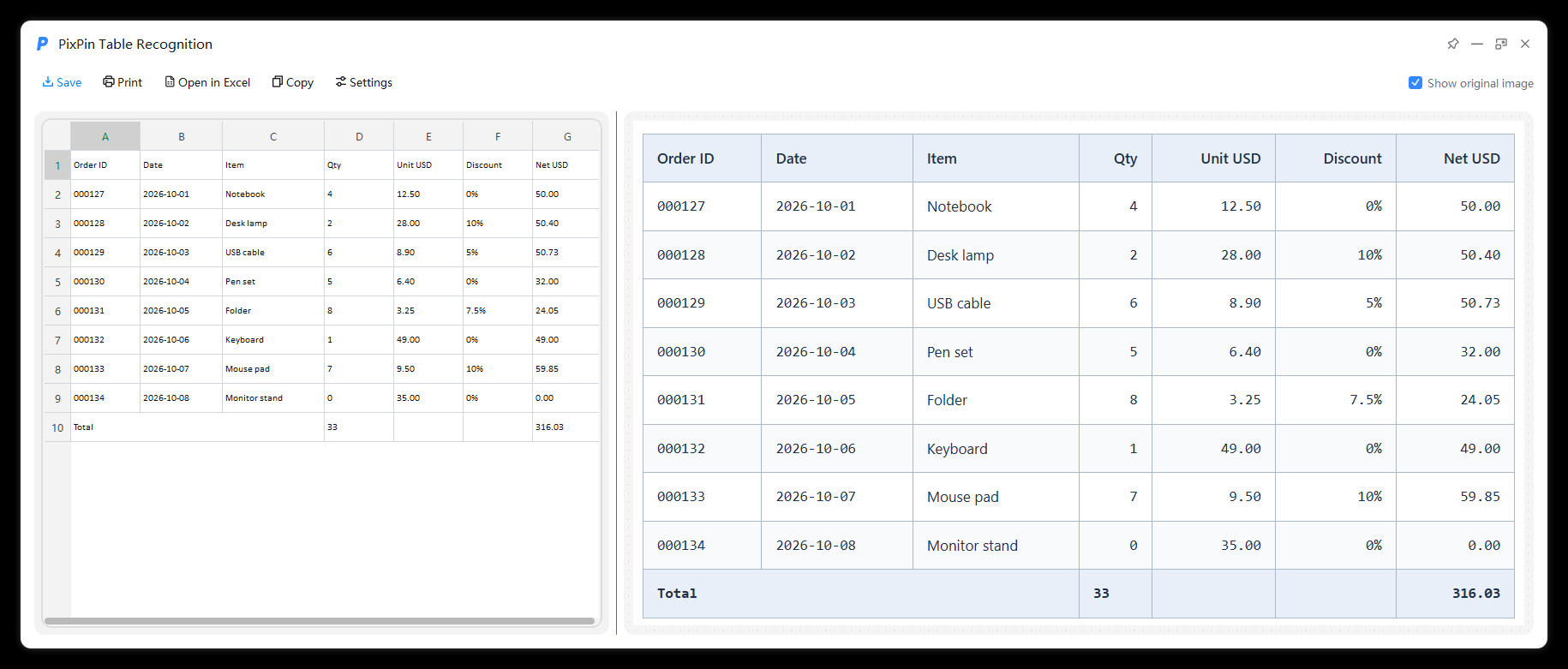
As ilustrações usam uma tabela de encomendas em inglês com sete colunas, oito encomendas e uma linha de total. Zeros iniciais, datas, decimais, percentagens e valores zero demonstram os pontos de revisão.
Passo 2: reconhecer a tabela
Na captura, escolha Reconhecimento de tabelas ou «Shift+Q». Numa imagem fixada, use o menu de contexto. Escolha a entrada correta: Reconhecimento de fórmulas destina-se a fórmulas matemáticas.
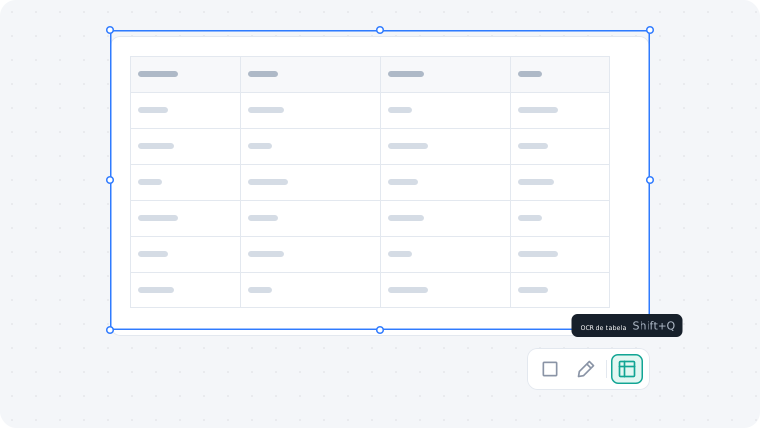
Para uma tabela numa captura longa, entre primeiro na janela de edição e use Reconhecimento de tabelas. A entrada está descrita nas notas do PixPin 3.5.5.1.
O tempo depende da resolução e complexidade. O resultado aparece à esquerda. Ative a apresentação do original, «Show original image» em inglês, para comparar à direita.
Passo 3: corrigir células e estrutura
Verifique primeiro cabeçalhos e número de linhas e colunas; depois, cada célula.
- Faça duplo clique para alterar texto ou números.
- Elimine linhas ou colunas excedentes no menu de contexto.
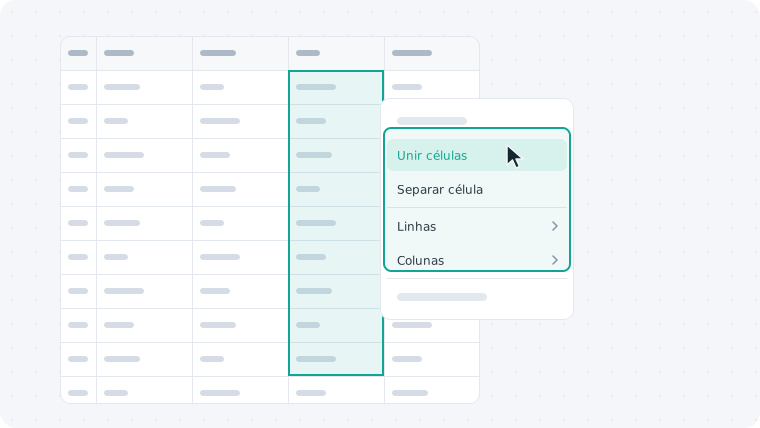
- Una ou separe células para ajustar a estrutura.
Depois de alterar a estrutura, compare toda a linha e a distribuição pelas colunas. Verifique separadores decimais, percentagens, sinais negativos, zeros iniciais, datas e identificadores. Nos cabeçalhos com vários níveis ou unidos, confirme as colunas associadas.
No exemplo, 000127 a 000134 devem conservar os zeros. 7.5% não pode ser confundido com 75%. A última encomenda tem quantidade 0 e valor 0.00: não são células vazias.
Unir ou separar manualmente não permite anular com «Ctrl+Z». Para repetir, feche a janela e reconheça novamente. Conserve o original e volte a rever o novo resultado.
Passo 4: exportar e verificar na folha de cálculo
- Clique em guardar no canto superior esquerdo, «Save» em inglês.
- Guarde em formato Excel na sua pasta.
- Abra o ficheiro no Excel ou WPS.
- Compare dados, linhas, colunas e tipos de célula com o original.
- Guarde o ficheiro final corrigido.
Pode também usar a entrada da aplicação, «Open in Excel» em inglês. Segue a associação de ficheiros do dispositivo: se estiver definida para WPS, abre no WPS. O nome pode variar. É criado um ficheiro temporário; para o conservar, use Guardar como na folha de cálculo para a sua própria pasta.
Confirme que os identificadores conservam os zeros como texto, que as datas são interpretadas corretamente e que quantidades e valores permitem cálculos. Os indicadores verdes em algumas células do exemplo sugerem verificar se os números estão como texto. Uma captura de resultados calculados não permite reconstruir as fórmulas do livro: crie-as depois da revisão, se necessário.
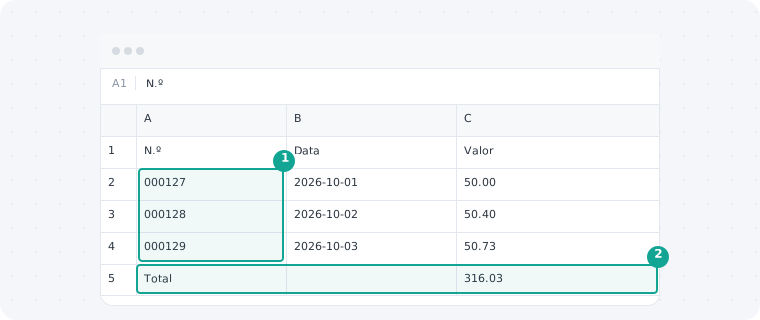
O exemplo conserva zeros, datas, decimais e percentagens. A quantidade total é 33 e o valor 316.03 USD. Os totais permitem uma verificação rápida, mas não substituem rever cada célula.
Opções: cópia, impressão e apresentação
Copiar o resultado
Pode colar no Excel, em conversas ou em imagens fixadas. O formato depende da aplicação de destino. Confirme se recebe dados ou uma imagem; para editar e calcular, os valores devem ficar distribuídos por células.
Limites e alinhamento da cópia
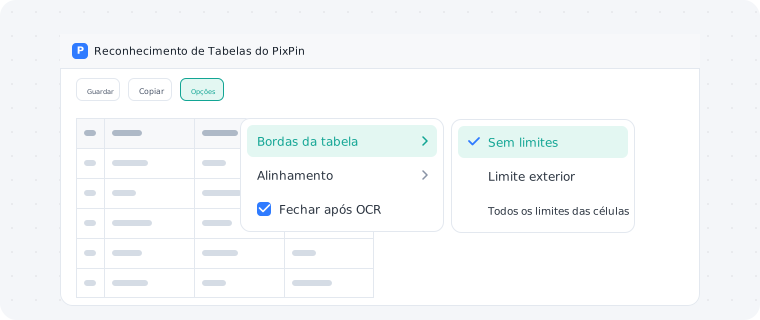
As definições no canto superior esquerdo controlam a apresentação:
- Limites: nenhum, exterior ou todos os limites das células.
- Alinhamento: automático, à esquerda, centrado ou à direita.
- «Auto-close Pin After Recognition»: fechar automaticamente a imagem fixada após o reconhecimento.
Estas opções alteram a apresentação. Verifique sempre o resultado real da cópia ou colagem.
Impressão e controlos da janela
Escolha a impressora pela entrada de impressão e verifique a pré-visualização. No canto superior direito há controlos de topo, minimizar, maximizar e fechar para comparar original, resultado e folha de cálculo.
Perguntas frequentes
Qual é a diferença em relação ao OCR de texto?
O OCR extrai sobretudo texto. O Reconhecimento de tabelas conserva também células e relações entre linhas e colunas. Para Excel, use esta função e verifique a separação das colunas.
Exige adesão?
Sim. Permite usar «Shift+Q» na captura ou o menu da imagem fixada e guardar em Excel. Consulte o reconhecimento de tabelas para membros.
E se falharem células unidas ou cabeçalhos com vários níveis?
Compare as colunas de cada cabeçalho, ajuste a estrutura no menu de contexto e volte a verificar a distribuição dos dados. As limitações de anulação e o reinício estão no passo 3.
Porque abre no WPS?
O ficheiro usa a associação predefinida do dispositivo. Se as tabelas estiverem associadas ao WPS, abre no WPS.
Porque é colada apenas uma imagem não editável?
Verifique a aplicação de destino e os formatos aceites da área de transferência. Para dados editáveis, guarde em Excel ou confirme que o Excel cola como células.
São recuperadas as fórmulas originais?
Uma captura contém apenas o que é visível, não fórmulas nem referências do livro. Reveja os dados e reconstrua as fórmulas necessárias.
Rever antes de calcular
Depois de reconhecer, corrigir e exportar, use Excel ou WPS para editar, ordenar e calcular. Verifique primeiro estrutura, zeros iniciais, datas e tipos numéricos para não propagar erros.
Pode transferir o PixPin e seguir os passos. A função exige adesão; consulte os detalhes do reconhecimento de tabelas.