Destacar informação numa captura com o Holofote do PixPin
Quando uma captura tem demasiada informação, o Holofote do PixPin atenua o que é secundário. Saiba escolher a área destacada e ajustar o contorno.

Nesta página

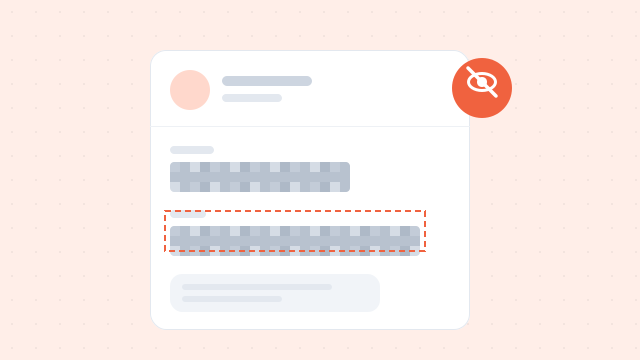
Nas capturas explicativas, o problema costuma ser o excesso de marcas. Se a imagem contém botões, texto, tabelas, avisos e uma barra lateral, setas e contornos podem não chegar: o leitor ainda tem de procurar o essencial.
O Holofote do PixPin destaca a área necessária. Neste artigo, «Holofote» e «destaque» referem-se à mesma ferramenta de anotação. Atenua a informação secundária para dar prioridade ao local que pretende explicar.
Porque as anotações normais podem não chegar
Setas, retângulos e texto são úteis, mas uma captura densa pode ter vários problemas:
- Muitas setas deixam dúvidas sobre onde olhar primeiro.
- Um retângulo demasiado grande não concentra a atenção.
- Demasiado texto transforma a captura num manual dentro da imagem.
- Colegas e clientes continuam a ter de procurar o ponto relevante.
O objetivo é que o leitor compreenda a mensagem em poucos segundos. Antes de acrescentar marcas, estabeleça um ponto visual claro.
O que é o Holofote
É útil quando há muita informação na imagem, mas apenas uma pequena área é essencial. Mantém essa zona visível e atenua o ambiente em redor para dirigir o olhar.
Em interfaces complexas, orienta melhor a primeira observação do que um contorno ou uma seta isolados. «Destacar» e «adicionar um holofote» descrevem aqui a mesma função.
Pode também acrescentar um contorno e definir a espessura e a cor. Isto delimita a zona ou distingue visualmente diferentes tipos de problemas.
Quando usar
Revisão de design
Numa maquete ou página há muitos elementos. Destaque o botão, cartão ou título a alterar para evitar que todos procurem o local.
Comunicação de erros
Em formulários, páginas de administração e listas, a anomalia pode não ser evidente. Destaque a área e acrescente uma frase curta.
Tutoriais
Para indicar onde clicar a seguir, uma entrada destacada é mais fácil de entender do que texto longo e reduz a consulta entre instruções e interface.
Apoio ao cliente e comunicação de equipa
Para explicar passos a clientes ou confirmar alterações entre departamentos, destaque primeiro o local e acrescente uma explicação breve.
Como usar o Holofote do PixPin
- Capture o conteúdo completo com contexto suficiente. Não recorte demasiado no início.
- No modo de anotação, escolha Holofote.

- Selecione a área a destacar. As restantes partes são atenuadas automaticamente.
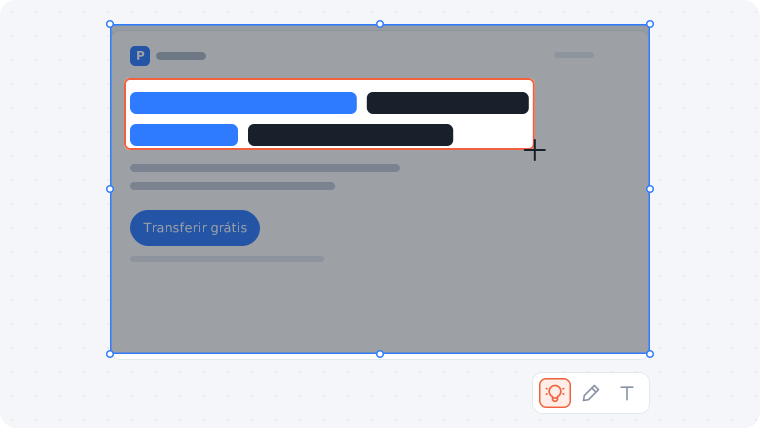
- Se precisar de delimitar melhor, ative o contorno e ajuste a espessura e a cor à complexidade da imagem.
- Acrescente uma seta, numeração ou frase curta que explique a importância da área.
- Confirme que existe um ponto principal ou uma ordem clara entre vários pontos.
Se a captura continuar confusa apesar das marcas, ordene primeiro as prioridades. Decida o que esta imagem deve explicar antes de acrescentar um segundo ponto.
Ajustar o contorno
O contorno ajuda quando o destaque existe, mas os limites não são claros, sobretudo em fundos coloridos, junto de outros elementos ou para módulos completos.
Quanto à espessura:
- Um contorno fino serve para interfaces pormenorizadas e indicações discretas.
- Um contorno mais espesso delimita cartões, áreas de definições ou módulos com erros.
Quanto à cor:
- Cores vivas destacam erros, alertas e entradas importantes.
- Cores suaves servem para passos de tutoriais e sugestões de revisão.
- Cores diferentes podem distinguir dois tipos de pontos.
O contorno deve tornar a informação clara. Se for demasiado intenso ou espesso, pode competir com o conteúdo destacado.
Quando o contorno é especialmente útil
Limites pouco visíveis
Se um botão, campo ou aviso se confunde com o fundo, o contorno mostra onde termina a área relevante.
Um módulo inteiro
Num painel de definições, cartão, janela ou bloco de formulário, assinala que todo o conjunto é importante.
Fundos complexos
Em páginas de administração, maquetes e painéis de dados densos, uma espessura adequada impede que o foco se perca.
Tipos de problemas diferentes
Numa revisão de design, uma cor pode indicar hierarquia visual e outra interação. Num erro, podem distinguir a anomalia da área afetada.
Tornar a captura mais clara
Manter um ponto principal
Destacar três ou quatro áreas pode voltar a tornar a ordem ambígua. Escolha um ponto principal e conserve o resto como contexto.
Limitar a área
Se o destaque for demasiado grande, tudo parece importante. Limite-o ao botão, campo, aviso ou módulo em causa.
Se a área tiver de ser grande, acrescente um contorno para mostrar os limites.
Acrescentar pouco texto
O Holofote indica onde olhar; o texto explica porquê. Basta muitas vezes «O botão de guardar tem o estado errado» ou «Esta opção deve estar ativa por predefinição».
Ordenar ou separar vários pontos
Use números para definir uma sequência. Em explicações complexas, duas ou três imagens costumam ser mais claras do que uma captura sobrecarregada.
Holofote, seta e contorno: diferenças
| Ferramenta | Uso | Exemplos |
|---|---|---|
| Holofote / destaque | Criar o foco principal numa imagem complexa | Design, erros, tutoriais |
| Seta | Indicar posição ou direção | Entrada, percurso, anomalia |
| Contorno | Delimitar uma área ou módulo | Componente, painel, bloco |
| Texto | Acrescentar contexto e conclusões | Explicar a razão do problema |
Use o Holofote para dirigir a primeira observação. Acrescente setas e texto para explicar a alteração ou o problema.
Perguntas frequentes
Holofote e destaque são diferentes?
Neste artigo são dois nomes para a mesma ferramenta, usada para realçar uma área importante.
É possível destacar várias áreas?
Sim, mas evite começar com demasiadas. Um ponto principal e, no máximo, dois ou três secundários são mais fáceis de ler. Se houver mais, divida as imagens.
Continuam a ser necessárias setas ou texto?
Muitas vezes, sim. O destaque atrai o olhar; as setas e o texto explicam o problema e a conclusão.
Quando deve ser ativado o contorno?
Quando os limites são pouco claros, o fundo é complexo ou importa um módulo inteiro. Para uma indicação discreta, o Holofote pode chegar.
Para terminar
Uma captura densa precisa de prioridades visuais claras. O Holofote do PixPin permite destacar o essencial com poucas explicações.
Pode poupar tempo em revisões de design, comunicação de erros, tutoriais e conversas entre equipas, porque o leitor encontra mais depressa o local relevante.
Se o local já é claro, mas o texto ou ícone é demasiado pequeno, consulte o tutorial da Lupa do PixPin. Para ferramentas e atalhos, veja as bases de anotação.