Ampliar detalhes de uma captura com a Lupa do PixPin
Torne os detalhes legíveis em revisões, erros e tutoriais. Ajuste forma, contorno, linhas de ligação, ampliação, suavização e sombra da Lupa.

Nesta página
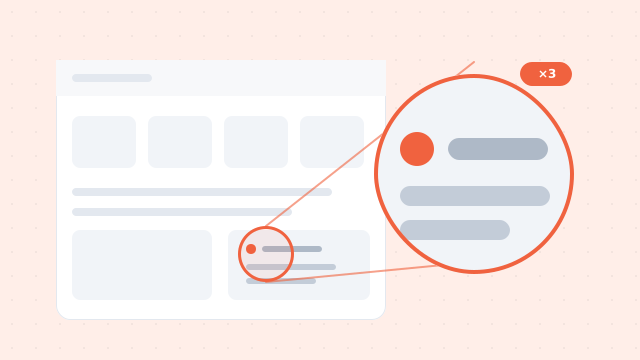
Mesmo com a área importante delimitada, o texto pode ser pequeno, os ícones estar muito próximos ou a mudança de estado ser subtil. O leitor continua a ter de se aproximar para compreender.
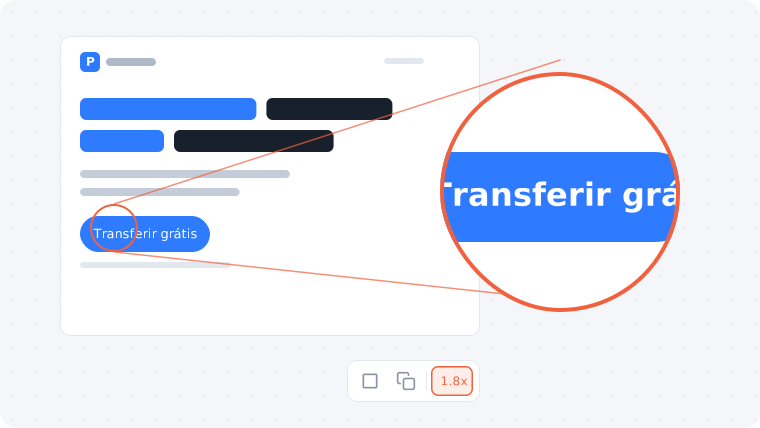
A Lupa do PixPin amplia uma parte da captura e pode ligá-la à posição original. Assim percebe-se de onde vem o detalhe e o que contém.
Este guia explica as operações e as definições habituais para ampliar áreas de uma captura.
Porque os pequenos detalhes são difíceis de ver
Em revisões de design, erros e tutoriais, a informação essencial ocupa muitas vezes pouco espaço:
- Mudança de cor de um ícone de estado.
- Gralha numa mensagem.
- Diferença entre um botão desativado e ativo.
- Valor anómalo numa tabela.
- Estado de um interruptor nas definições.
Setas, contornos e texto mostram onde olhar, mas nem sempre tornam o conteúdo legível. O problema agrava-se quando a imagem é reduzida numa conversa, documento ou sistema de pedidos.
A Lupa combina localização e legibilidade. É útil em interfaces densas, controlos pequenos e comparações de estados.
O que é a anotação Lupa
Seleciona-se uma área do original e apresenta-se ampliada, com a forma, o contorno, as ligações e os efeitos pretendidos.
Mostra melhor o detalhe do que um contorno simples. Ao contrário de um recorte isolado, mantém o contexto e é mais direta do que uma explicação longa.
As opções principais são:
- Retângulo ou círculo.
- Espessura do contorno.
- Estilo das linhas de ligação ou ausência de linhas.
- Fator de ampliação.
- Mostrar outras anotações na área ampliada.
- Suavização.
- Sombra.
Estas opções cobrem a maioria das ampliações em capturas.
Quando usar a Lupa
Revisão de design
Cantos arredondados, contornos, espaçamento, tamanho de letra e estados de botões costumam discutir-se em áreas pequenas. A ampliação centra a revisão.
Comunicação de erros
Mostra a quem desenvolve textos errados, elementos desalinhados, texto cortado, cores anómalas e ícones de estado.
Tutoriais
Ampliar um interruptor, opção de menu ou ícone facilita encontrar a ação.
Apoio ao cliente e comunicação de equipa
Para mostrar um detalhe a clientes, testes ou equipas de produto, reduz as confirmações repetidas.
Como usar a Lupa do PixPin
- Capture o conteúdo completo com contexto suficiente para situar a área.
- No modo de anotação, escolha Lupa.
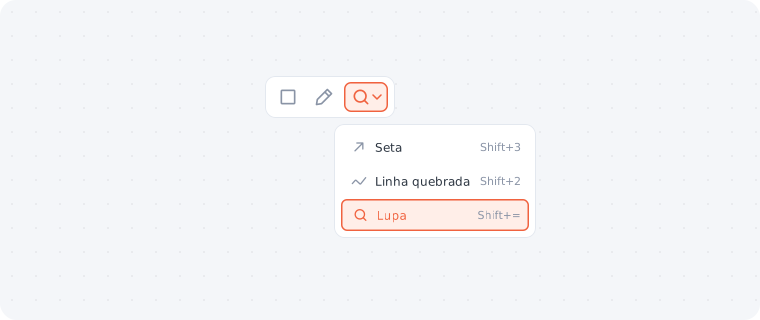
- Selecione a área do original e arraste para criar a zona ampliada.
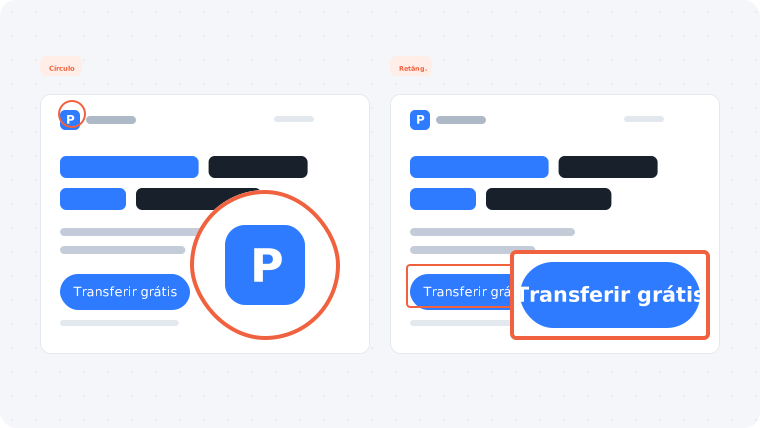
- Escolha retângulo ou círculo conforme o conteúdo.
- Ajuste a espessura e as ligações à complexidade da imagem.
- Defina a ampliação para tornar texto, ícones ou estados legíveis.
- Decida se mostra outras anotações na Lupa e ajuste a suavização e a sombra.
- Confirme que se identifica a posição original e se lê o detalhe.
Retângulo ou círculo?
A forma influencia a perceção da área.
Quando escolher retângulo
Para campos, botões, células, menus, avisos e painéis de definições. Segue a estrutura horizontal e vertical e mantém melhor os limites completos.
Quando escolher círculo
Para um ponto específico: ícone de estado, botão pequeno, mudança de valor ou anomalia visual. Concentra o olhar no centro.
Critério prático
- Módulos completos, texto e disposições regulares: retângulo.
- Detalhes isolados, anomalias locais e indicações discretas: círculo.
Escolher a espessura do contorno
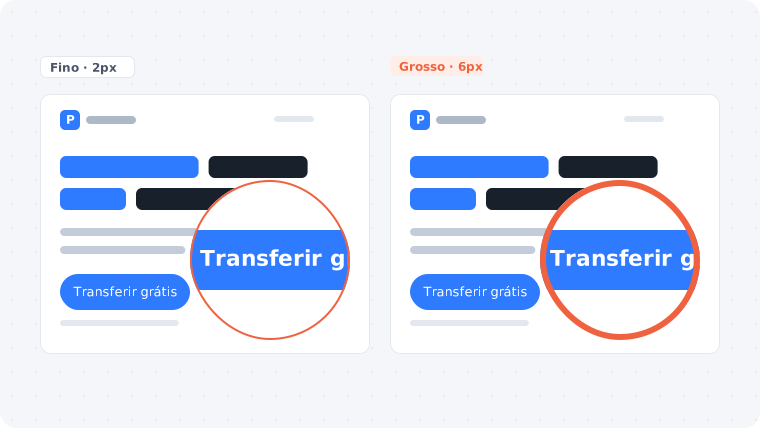
Se for demasiado fino, confunde-se com o fundo; se for excessivo, pesa visualmente e pode prejudicar a leitura.
- Fino: interfaces simples, fundos claros e tutoriais.
- Médio: explicações de produto e erros, com limites claros sem distrair.
- Espesso: fundos complexos, muitas cores ou destaque forte.
Se houver outras anotações à volta, comece por uma espessura média e ajuste o equilíbrio entre destaque e limpeza.
Escolher ou ocultar linhas de ligação
Relacionam a posição original com a ampliação, sobretudo para quem vê a captura pela primeira vez. O PixPin permite escolher o estilo ou ocultá-las.
Convém mantê-las
- Existem vários elementos semelhantes no original.
- A ampliação está longe da origem.
- A imagem tem mais de duas lupas.
Podem ser ocultadas
- A ampliação está junto da origem.
- O conteúdo é simples e a relação evidente.
- Pretende reduzir elementos visuais adicionais.
Escolher um estilo
Para documentos formais e tutoriais, prefira linhas discretas e regulares. Para comentários e destaque, um estilo mais visível pode ajudar. O objetivo é compreender depressa a relação.
Escolher a ampliação
Uma ampliação pequena mantém o detalhe ilegível. Uma excessiva comprime o conteúdo e dificulta a perceção da estrutura geral.
Comece por tornar texto e ícones reconhecíveis de imediato e avalie depois se precisa de mais.
- Aumente para texto pequeno ou ícones muito próximos.
- Um nível médio costuma chegar para mudanças de estado.
- Reduza se o conteúdo ficar apertado, cortado ou desequilibrado.
Num erro, pretende-se mostrar o problema; num tutorial, onde clicar. Nenhum exige a ampliação máxima.
Mostrar outras anotações na Lupa?
O PixPin permite mostrar ou ocultar as anotações da área original dentro da ampliação.
Mostrar
- Setas, números ou texto devem manter-se após a ampliação.
- Existem vários níveis de informação que precisam dessas indicações.
- Os passos devem acompanhar o detalhe num tutorial.
Ocultar
- Já existem muitas marcas e sobrecarregariam a ampliação.
- Só interessa o detalhe original da interface.
- A área é pequena e as marcas tapariam o conteúdo.
Oculte se o detalhe explica o problema por si só. Mantenha se as marcas acrescentam ordem, direção ou conclusão.
Suavização e sombra
Estas opções afetam sobretudo os contornos e a separação do fundo.
Suavização
Suaviza círculos, diagonais e limites contrastados. Costuma ser adequada a clientes, tutoriais e documentos formais.
Em pixel art, linhas muito finas ou materiais particulares, compare o resultado sem suavização. Os limites devem manter-se claros e coerentes com o original.
Sombra
Separa a ampliação do fundo quando as cores são próximas ou a interface é densa. Em capturas simples ou para um aspeto plano, pode reduzi-la ou desativá-la.
Critérios práticos
- Documentos e tutoriais: mantenha normalmente a suavização e adapte a sombra ao fundo.
- Interfaces complexas: ambas podem ajudar a identificar a Lupa.
- Interfaces simples: mantenha a suavização e escolha a sombra conforme o resultado.
Criar uma ampliação clara
Manter perto da origem
A distância dificulta a relação, sobretudo sem linhas. Coloque a ampliação perto da origem se houver espaço.
Limitar a quantidade
Muitas lupas obrigam o olhar a saltar entre detalhes. Uma principal costuma funcionar melhor; duas ou três são um limite prudente.
Dar uma função a cada anotação
A Lupa amplia, a seta aponta e o texto explica. Funções claras ordenam a imagem.
Priorizar a legibilidade
Forma, contorno, linhas e sombra são apoios. Se um efeito complicar a informação, volte a uma definição mais simples.
Comparação com outras ferramentas
| Ferramenta | Uso | Exemplos |
|---|---|---|
| Lupa | Ampliar detalhes mantendo o contexto | Design, erros, tutoriais |
| Contorno | Delimitar área ou módulo | Definições, cartão, formulário |
| Seta | Mostrar posição ou direção | Entrada, percurso, anomalia |
| Texto | Acrescentar contexto e conclusão | Causa, instrução |
Para ler detalhes pequenos, a Lupa é direta. Para delimitar, orientar ou explicar, contorno, seta e texto são mais adequados.
Perguntas frequentes
Que conteúdo deve ser ampliado?
Texto pequeno, ícones densos, estados subtis e anomalias locais: botões, mensagens de erro, valores e detalhes de design.
Usa-se mais retângulo ou círculo?
Depende do conteúdo. Elementos regulares adaptam-se ao retângulo; detalhes isolados, ao círculo. Escolha o mais compreensível.
As ligações são obrigatórias?
Não. Perto da origem, podem ser ocultadas. Em imagens complexas, costumam ajudar.
Quanto maior a ampliação, melhor?
Não. Basta ler o detalhe rapidamente. Mais ampliação pode sobrecarregar a imagem e enfraquecer o contexto.
Convém mostrar outras anotações?
Sim, se explicam passos, ordem ou conclusão. Oculte-as se distraem do conteúdo principal.
Recomenda-se ativar suavização e sombra?
A suavização costuma ajudar. A sombra depende do fundo: é útil em áreas complexas e opcional nas simples.
Para terminar
Pequenos detalhes podem determinar se uma captura é compreendida. A Lupa do PixPin torna-os legíveis mantendo o contexto.
Para revisões, erros, tutoriais e comunicação, convém conhecer forma, contorno, ligações, ampliação, outras anotações, suavização e sombra.
Se o conteúdo já tem tamanho suficiente, mas se perde entre muita informação, consulte o tutorial do Holofote. Para rever cada parâmetro, veja a documentação da Lupa.