Resolver falhas e desalinhamentos em capturas longas do PixPin
Verifique área, pré-visualização, animações e mudanças ao passar o rato quando há falhas, repetições ou partes em falta. Complete o fim e guarde imagens fixadas no tamanho original.

Nesta página
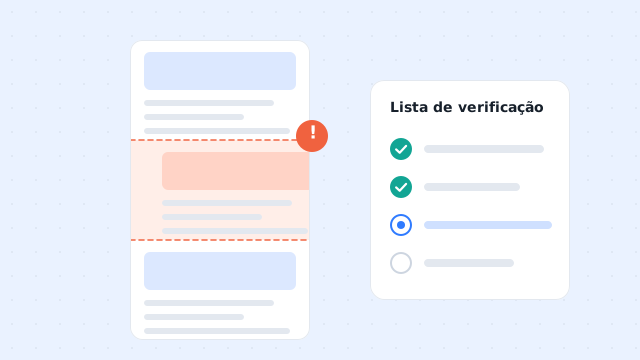
Se uma captura longa falhar, ficar desalinhada ou omitir conteúdo, reduza primeiro a seleção a uma única área estática com deslocamento. Observe se a pré-visualização cresce. A impossibilidade de juntar e uma imagem com repetições, desalinhamentos ou falhas exigem as verificações correspondentes.
Cinco pontos a verificar primeiro
- Vídeos, GIF ou animações em reprodução.
- Grandes áreas vazias, fundos uniformes ou disposições repetidas.
- Possibilidade real de deslocar o conteúdo.
- Duas áreas independentes ou uma barra lateral fixa grande na seleção.
- Mudanças de cor ou brilho ao passar o rato.
Altere uma condição de cada vez e repita para identificar o efeito. Os controlos estão na documentação de capturas longas.
A junção não começa ou é interrompida
A área permite deslocamento?
- Confirme na página ou aplicação que a roda move o conteúdo. Se não, tente arrastar a barra de deslocamento.
- Abra a captura com o atalho.
- Selecione uma área principal.
- Clique no ícone de captura longa.
- Desloque com a roda ou a barra.
O deslocamento automático não consegue mover conteúdo que não permite deslocamento. Se apenas a barra funcionar, tente arrastá-la manualmente durante a captura.
A pré-visualização cresce?
Observe a pré-visualização no modo longo. O indicador verde assinala uma correspondência correta; a imagem deve crescer ao revelar conteúdo novo.
Se o conteúdo se move mas a imagem não cresce, a junção não continuou. Reveja elementos dinâmicos, fundos repetidos e seleção.
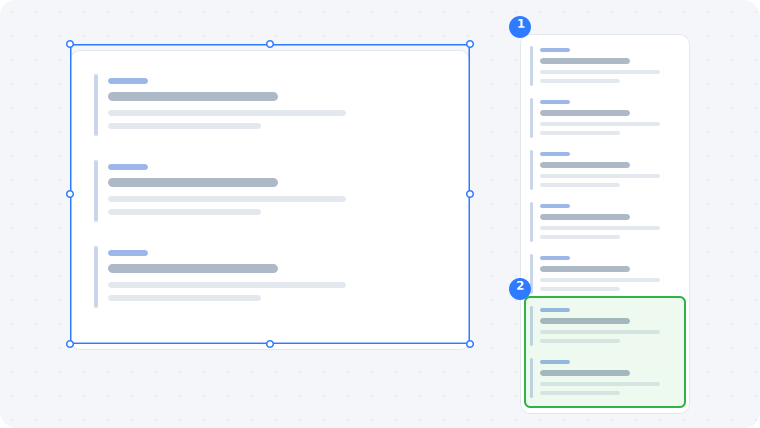
A moldura azul à direita contém a pré-visualização; a verde situa a vista atual na imagem longa. Observe indicador e comprimento.
Espaços vazios e repetições influenciam?
Sim. Fundos uniformes e disposições repetidas oferecem poucas referências para localizar o deslocamento. Ajuste a seleção para conservar conteúdo estático distinto e evitar que predominem vazio e repetições.
É preciso ir mais devagar?
A velocidade costuma ter influência relativamente pequena e um deslocamento rápido pode funcionar. Perante falhas, reduza para verificar se a pré-visualização volta a crescer, mas reveja também conteúdo dinâmico, repetições e área.
Conteúdo repetido: excluir barras fixas e uma segunda área
Com duas áreas independentes, a roda costuma mover apenas uma. A outra fica estática e pode ser adicionada várias vezes.
Ao selecionar novamente:
- Mantenha uma área principal. Capture separadamente colunas com deslocamento independente.
- Exclua barras laterais fixas e elementos flutuantes. Reduza a proporção de títulos fixos necessários.
- Deixe a barra de deslocamento de fora.
Uma pequena parte fixa nem sempre causa falhas; uma proporção grande pode prejudicar a correspondência.
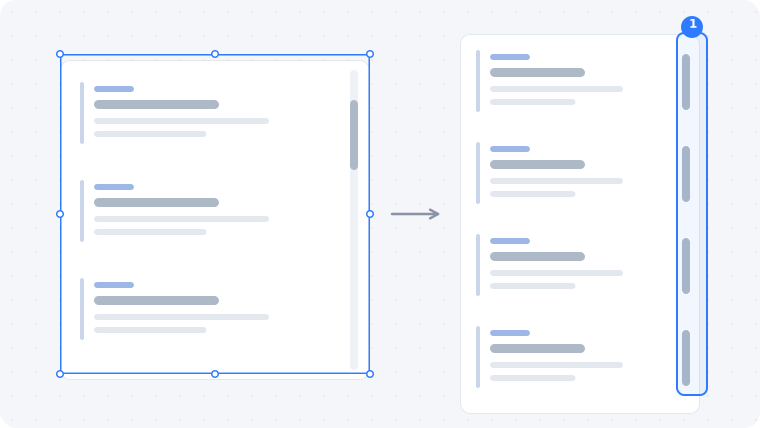
A moldura vermelha mostra a barra adicionada várias vezes. Exclua-a da seleção seguinte.
Desalinhamentos: pausar animações e evitar mudanças sob o rato
Vídeos, GIF e animações alteram continuamente a imagem. Pause ou deixe-os fora da seleção.
Algumas páginas, notas do WeChat, tabelas do Feishu e aplicações de correio mudam cor ou brilho sob o rato. Se a falha coincidir com estas alterações:
- Reduza a altura inicial da seleção.
- Mova o rato para baixo da moldura ou para fora, longe de elementos reativos.
- Desloque manualmente o conteúdo.
- Verifique crescimento e uniões da pré-visualização.
O método também está na ajuda oficial, que regista casos do PixPin 3.5.2.2. Se ocorrer noutras versões, pode verificar as mesmas condições.
Falta conteúdo no fim: mover a área
Se chegar ao fim mas ficar conteúdo fora da moldura:
- Mantenha premido o botão de movimento na barra de captura longa.
- Arraste no sentido da captura para incluir o que falta.
- Confirme no fim da pré-visualização que o conteúdo foi adicionado.
Mova para cima e para baixo nas capturas verticais e para os lados nas horizontais. Reveja o início e o fim do resultado.
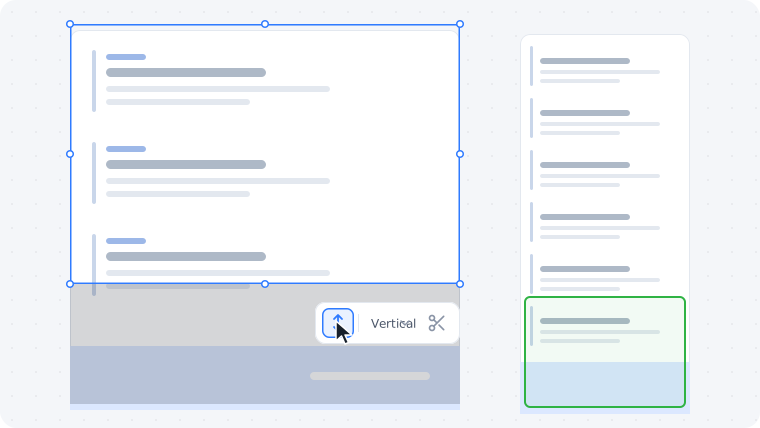
A seta vermelha assinala o botão para mover a área e incluir o conteúdo inferior fora da moldura.
Imagem guardada pouco nítida: verificar o zoom da imagem fixada
O PixPin reduz por predefinição imagens fixadas maiores do que o ecrã. Guardar a «imagem atual» dessa vista pode gerar dimensões dependentes do zoom, inferiores às originais.
Para guardar a partir de uma imagem fixada:
- Prima o botão central para repor o tamanho original ou use a roda até 100 %.
- Confirme 100 % antes de guardar a imagem atual.
Guardar diretamente da edição após a captura costuma usar 100 %, sem reposição manual. Esta verificação aplica-se sobretudo à gravação a partir de imagens fixadas.
A diferença entre imagem atual e original está na documentação de fixação.
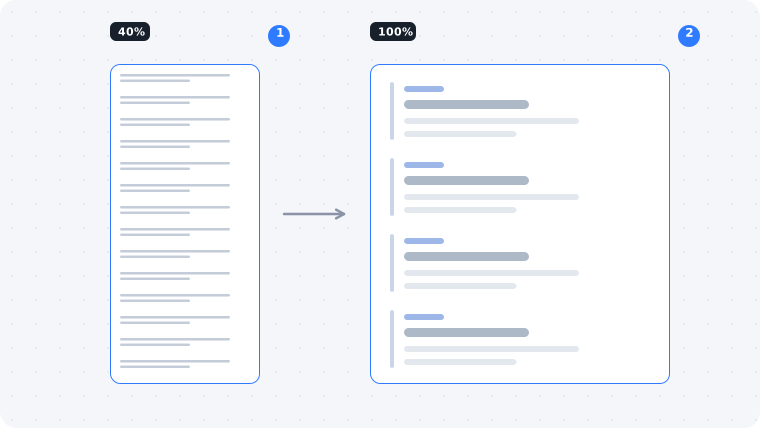
À esquerda: 40 %. À direita: 100 %. Reponha o tamanho original antes de guardar.
Limites ou blocos pretos no Windows 10
Registe as versões do PixPin e do sistema. As notas da beta 3.4.1.3 descrevem a correção de blocos pretos em certas versões do Windows 10. Atualize versões antigas e repita. Se persistir, reúna os dados seguintes.
O que enviar se o problema continuar
Para facilitar a reprodução, prepare:
- Versões do PixPin e sistema, página ou aplicação afetada e sintoma exato.
- Área selecionada, método de deslocamento e passos; se necessário, vídeo com telemóvel ou computador.
- Registos exportados em Definições → Acerca de → Exportar registos.
Envie para [email protected]. Reveja primeiro a informação privada a ocultar nas imagens ou registos.
Perguntas frequentes
É possível capturar duas áreas independentes em conjunto?
É preferível separá-las. No Windows e macOS, a roda costuma atuar apenas numa; a outra pode repetir-se. Se ambas se deslocarem sincronizadas, pode experimentar em conjunto e rever pré-visualização e resultado.
Gerar a imagem significa que está completa?
Não. Antes e depois de guardar, verifique início, fim, partes repetidas e uniões para encontrar omissões ou desalinhamentos.
Repetir e verificar tudo
Exclua conteúdo dinâmico, áreas fixas ou repetidas excessivas e mudanças sob o rato; confirme depois que a pré-visualização cresce. Após ajustar, repita a captura e reveja início, fim e uniões.
Para começar ou atualizar antes de testar, pode transferir o PixPin.