Destacar información en una captura con Foco de PixPin
Cuando una captura contiene demasiada información, Foco de PixPin atenúa lo secundario. Aprenda a elegir la zona destacada y a ajustar su borde.

En esta página

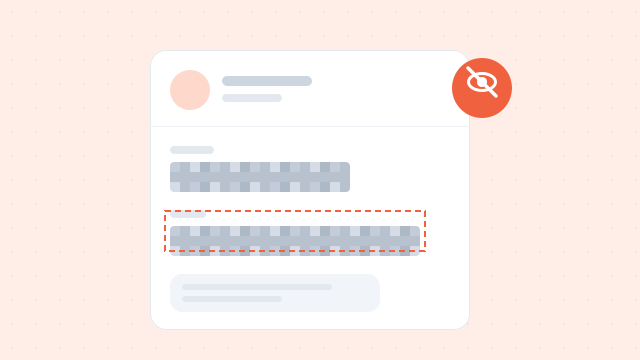
En las capturas explicativas, el problema suele ser el exceso de marcas. Si aparecen botones, textos, tablas, avisos y una barra lateral, las flechas y los cuadros pueden no bastar: el lector aún tiene que buscar lo importante.
Foco de PixPin permite destacar la zona necesaria. En este artículo, «Foco» y «resaltado» se refieren a la misma herramienta de anotación. Atenúa la información secundaria para dar prioridad al lugar que se quiere explicar.
Por qué las anotaciones normales pueden no bastar
Las flechas, los cuadros y el texto son útiles, pero en una imagen densa pueden aparecer varios problemas:
- Muchas flechas dejan dudas sobre dónde mirar primero.
- Un cuadro demasiado amplio no concentra la atención.
- Demasiado texto convierte la captura en un manual dentro de la imagen.
- Compañeros y clientes siguen teniendo que buscar lo relevante.
El objetivo es que se entienda el mensaje en pocos segundos. Antes de añadir más marcas, establezca un foco visual claro.
Qué es Foco
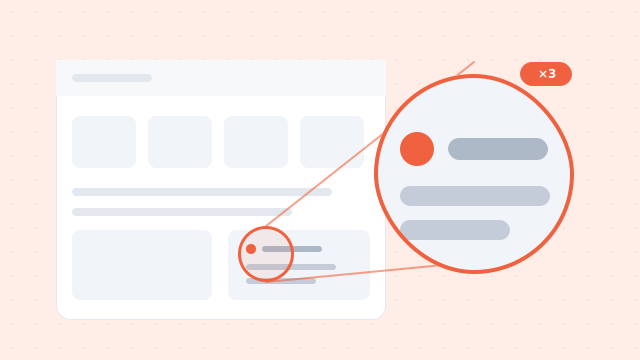
Es útil cuando una imagen tiene mucha información, pero solo una pequeña zona es esencial. Conserva esa zona y atenúa el entorno para dirigir la mirada.
En interfaces complejas, orienta mejor la primera mirada que un borde o una flecha aislados. «Resaltar» y «añadir un foco» describen aquí la misma función.
También permite añadir un borde y elegir su grosor y color. Esto delimita mejor la zona o distingue visualmente distintos tipos de problemas.
Cuándo usarlo
Revisión de diseño
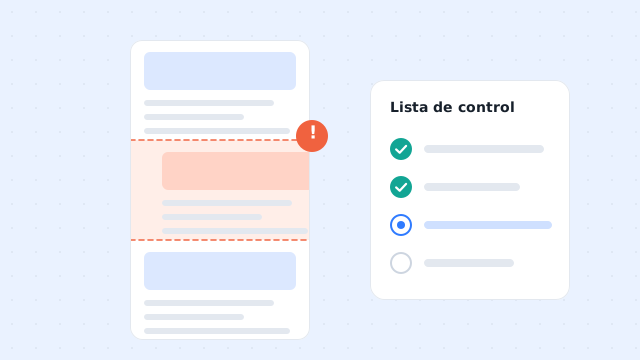
En una maqueta o página hay muchos elementos. Destaque el botón, tarjeta o título que debe cambiar para evitar que los participantes busquen su posición.
Comunicación de errores
En formularios, paneles y listas, el desarrollador puede no localizar la anomalía. Destaque la zona y añada una frase breve.
Tutoriales
Para indicar dónde hacer clic, una entrada destacada se entiende antes que un texto largo y reduce las consultas entre instrucciones e interfaz.
Atención al cliente y comunicación de equipo
Para explicar pasos a un cliente o confirmar cambios entre departamentos, destaque primero la zona y añada después una explicación breve.
Cómo usar Foco de PixPin
- Capture el contenido completo con contexto suficiente. No lo recorte demasiado al empezar.
- En el modo de anotación, elija Foco.

- Seleccione la zona que quiere destacar. El resto se atenuará automáticamente.
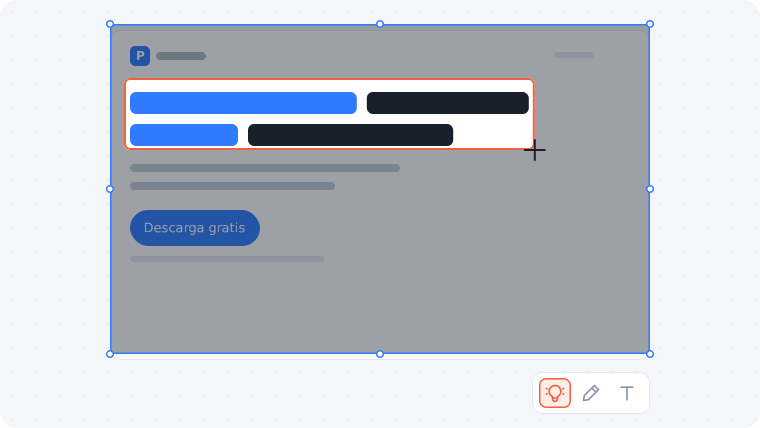
- Si necesita delimitarla mejor, active el borde y ajuste grosor y color según la complejidad de la imagen.
- Añada una flecha, numeración o frase breve para explicar por qué debe mirarse esa zona.
- Compruebe que existe un punto principal o un orden claro entre varios puntos.
Si la captura sigue desordenada con muchas anotaciones, ordene primero las prioridades. Decida qué debe explicar esa imagen antes de añadir un segundo punto.
Cómo ajustar el borde
El borde ayuda cuando el resaltado ya existe, pero sus límites no se distinguen: fondos de muchos colores, elementos muy próximos o módulos completos.
Para el grosor:
- Un borde fino sirve para interfaces precisas y avisos discretos.
- Uno más grueso delimita tarjetas, paneles de ajustes o módulos con errores.
Para el color:
- Los colores llamativos destacan errores, alertas o entradas importantes.
- Los suaves sirven para pasos de tutorial y sugerencias de revisión.
- Dos colores pueden distinguir dos tipos de puntos.
El borde debe aclarar la información. Si es demasiado intenso o grueso, puede competir con el contenido destacado.
Cuándo conviene añadir un borde
Límites poco visibles
Si un botón, campo o aviso tiene un color parecido al fondo, el borde indica hasta dónde llega la zona relevante.
Un módulo completo
En un panel de ajustes, tarjeta, ventana emergente o bloque de formulario, el borde señala que importa todo el conjunto.
Fondos complejos
En paneles de administración, diseños y cuadros de datos densos, un borde adecuado evita que el foco se pierda.
Tipos de problemas distintos
En diseño, un color puede indicar jerarquía visual y otro interacción. En un error, pueden separar la anomalía y su área afectada.
Cómo conseguir una captura más clara
Mantener un punto principal
Destacar tres o cuatro zonas puede volver a confundir el orden. Elija un punto principal y conserve lo demás como contexto.
Limitar la zona
Si se destaca demasiado, todo parece importante. Limite el área al botón, campo, mensaje o módulo relevante.
Si debe abarcar una zona grande, añada un borde para precisar sus límites.
Añadir poco texto
Foco indica dónde mirar; el texto explica por qué. Suele bastar con «El botón de guardar tiene un estado incorrecto» o «Esta opción debe estar activada por defecto».
Ordenar o separar varios puntos
Use números para marcar el orden. En explicaciones complejas, dos o tres imágenes suelen funcionar mejor que una captura sobrecargada.
Foco, flecha y borde: diferencias
| Herramienta | Uso | Ejemplos |
|---|---|---|
| Foco / resaltado | Crear un punto principal en una imagen compleja | Diseño, errores, tutoriales |
| Flecha | Señalar una posición o dirección | Entrada, recorrido, anomalía |
| Borde | Delimitar una zona o módulo | Componente, panel, bloque |
| Texto | Añadir contexto y conclusiones | Explicar por qué existe un problema |
Use Foco para dirigir la primera mirada. Añada flechas y texto para explicar el cambio o el problema.
Preguntas frecuentes
¿Foco y resaltado son distintos?
En este artículo son dos nombres para la misma herramienta, destinada a destacar una zona importante.
¿Se pueden destacar varias zonas?
Sí, pero no conviene empezar con demasiadas. Un punto principal y un máximo de dos o tres secundarios son más fáciles de leer. Si hay más, divida la captura.
¿Siguen haciendo falta flechas o texto?
A menudo sí. El resaltado atrae la mirada; las flechas y el texto explican el problema y la conclusión.
¿Cuándo se activa el borde?
Cuando los límites no están claros, el fondo es complejo o interesa un módulo entero. Para una indicación ligera, Foco puede bastar.
Para terminar
Una captura densa necesita prioridades visuales claras. Foco de PixPin permite destacar lo esencial con pocas explicaciones.
Puede ahorrar tiempo en revisiones de diseño, errores, tutoriales y comunicación entre equipos, porque el lector localiza antes la zona.
Si la zona ya está clara, pero el texto o icono es demasiado pequeño, consulte el tutorial de Lupa de PixPin. Para revisar herramientas y atajos, vea las bases de anotación.