Ampliar detalles de una captura con Lupa de PixPin
Haga legibles los detalles en revisiones, errores y tutoriales. Ajuste forma, borde, líneas de conexión, aumento, suavizado y sombra de Lupa.

En esta página
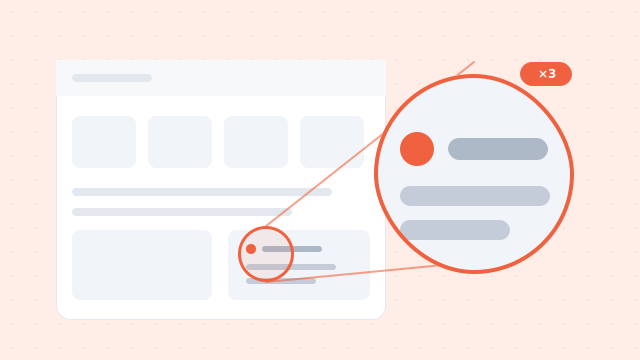
Aunque la zona importante ya esté enmarcada, el texto puede ser pequeño, los iconos estar muy juntos o el cambio de estado ser demasiado sutil. El lector sigue teniendo que acercarse para entenderlo.
Lupa de PixPin amplía una parte de la captura y puede conectarla con su ubicación original. Así se identifica tanto el origen como el contenido del detalle.
Esta guía explica las operaciones y los ajustes habituales para ampliar zonas de una captura.
Por qué cuesta ver los detalles pequeños
En revisiones de diseño, errores y tutoriales, la información clave suele ocupar poco espacio:
- Cambio de color de un icono de estado.
- Errata en un mensaje.
- Diferencia entre un botón desactivado y activo.
- Valor anómalo de una tabla.
- Estado de un interruptor de configuración.
Flechas, bordes y texto señalan dónde mirar, pero no siempre permiten leer qué ocurre. El problema empeora al reducir la imagen en un chat, documento o sistema de incidencias.
Lupa une localización y legibilidad. Sirve para interfaces densas, controles pequeños y comparación de estados.
Qué es la anotación Lupa
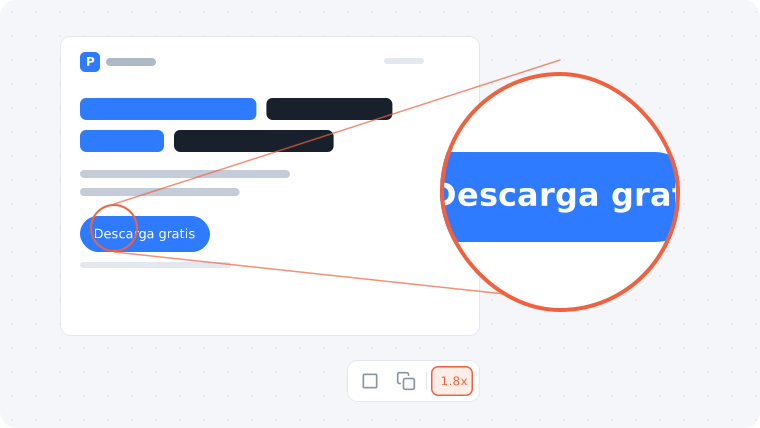
Se selecciona una zona del original y se muestra ampliada, con la forma, el borde, las conexiones y los efectos elegidos.
Muestra mejor el detalle que un simple borde. Frente a un recorte aislado, conserva el contexto, y resulta más directa que una explicación larga.
Sus ajustes principales son:
- Rectángulo o círculo.
- Grosor del borde.
- Estilo de las líneas de conexión o ausencia de líneas.
- Factor de aumento.
- Mostrar otras anotaciones dentro de la zona ampliada.
- Suavizado.
- Sombra.
Estas opciones cubren la mayoría de las ampliaciones de capturas.
Cuándo usar Lupa
Revisión de diseño
Esquinas, contornos, espacios, tipografía y estados de botones suelen discutirse en áreas pequeñas. Ampliarlas centra la revisión.
Comunicación de errores
Muestra al desarrollador textos erróneos, elementos desalineados, etiquetas cortadas, colores anómalos e iconos de estado.
Tutoriales
Ampliar un interruptor, una opción de menú o un icono facilita encontrar la acción.
Atención al cliente y comunicación de equipo
Para mostrar un detalle a clientes, pruebas o equipos de producto, reduce las confirmaciones repetidas.
Cómo usar Lupa de PixPin
- Capture el contenido completo con contexto suficiente para situar la zona.
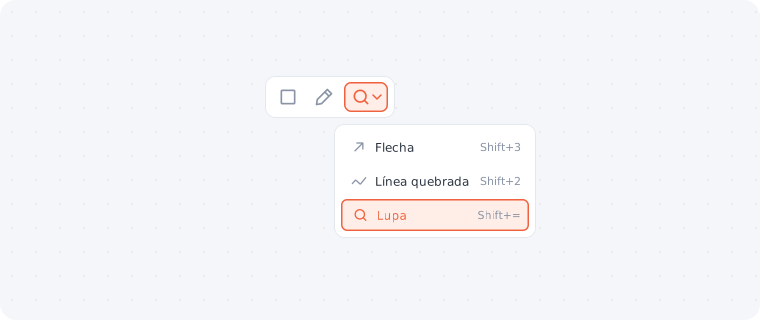
- En el modo de anotación, elija Lupa.
- Seleccione la zona del original y arrastre para crear el área ampliada.
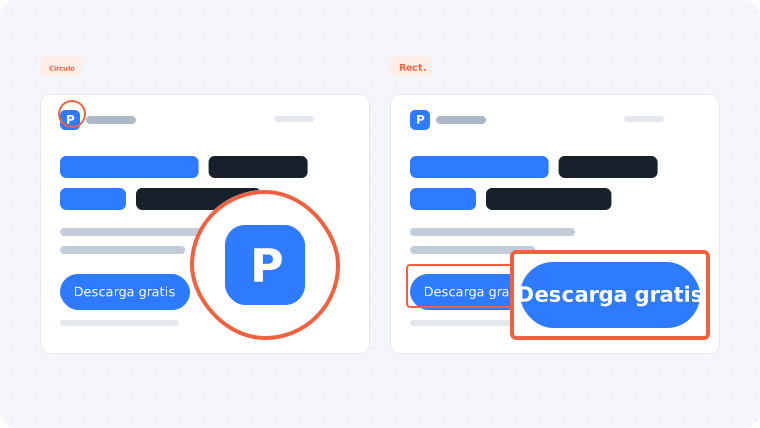
- Elija rectángulo o círculo según el contenido.
- Ajuste grosor del borde y conexiones a la complejidad de la imagen.
- Defina el aumento para que texto, iconos o estados sean legibles.
- Decida si se muestran otras anotaciones dentro de Lupa y ajuste suavizado y sombra.
- Compruebe que se identifica la posición original y se lee el detalle.
¿Rectángulo o círculo?
La forma influye en cómo se percibe la zona.
Cuándo elegir rectángulo
Para campos, botones, celdas, menús, avisos y paneles de ajustes. Sigue su estructura recta y conserva mejor los límites completos.
Cuándo elegir círculo
Para un punto concreto: icono de estado, botón pequeño, cambio de valor o anomalía visual. Concentra la mirada en el centro.
Criterio práctico
- Módulos completos, textos y diseños regulares: rectángulo.
- Detalles aislados, anomalías locales e indicaciones ligeras: círculo.
Elegir el grosor del borde
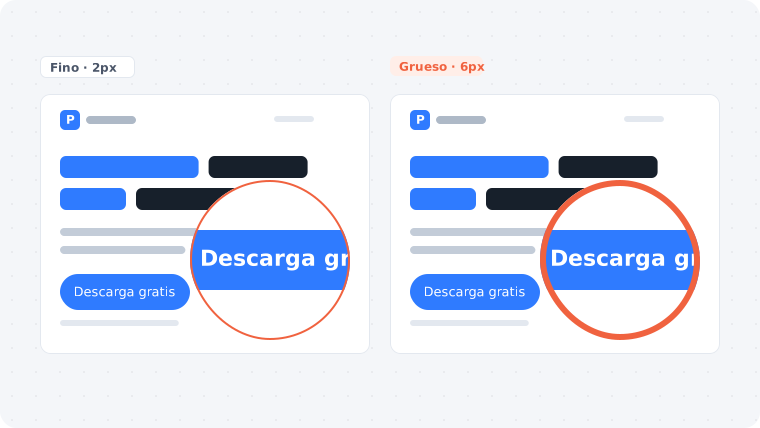
Si es muy fino, se confunde con el fondo; si es excesivo, pesa visualmente y puede dificultar la lectura.
- Fino: interfaces sencillas, fondos claros y tutoriales.
- Medio: explicaciones de producto y errores, con límites visibles sin distraer.
- Grueso: fondos complejos, muchos colores o énfasis claro.
Si hay otras anotaciones alrededor, empiece con un grosor medio y ajuste el equilibrio entre énfasis y limpieza.
Elegir u ocultar las líneas de conexión
Relacionan la posición original con la ampliación, sobre todo para quien ve la captura por primera vez. PixPin permite elegir estilo u ocultarlas.
Conviene mantenerlas
- Hay varios elementos parecidos en el original.
- La ampliación está lejos de su origen.
- La imagen contiene más de dos lupas.
Se pueden ocultar
- La ampliación está junto a su origen.
- El contenido es sencillo y la relación evidente.
- Se quieren reducir elementos visuales adicionales.
Elegir un estilo
Para documentos formales y tutoriales, use líneas discretas y regulares. Para comentarios y énfasis, un estilo más visible puede ayudar. La relación debe entenderse rápido.
Elegir el aumento
Muy poco aumento deja el detalle ilegible. Demasiado lo amontona y dificulta entender la estructura general.
Primero haga que texto e iconos se reconozcan de un vistazo; después valore si necesita más.
- Aumente más para texto pequeño o iconos muy juntos.
- Un nivel medio suele bastar para un cambio de estado.
- Redúzcalo si hay contenido apretado, cortado o desequilibrado.
En un error se busca mostrar el problema; en un tutorial, dónde hacer clic. Ninguno exige el máximo aumento.
¿Mostrar otras anotaciones en Lupa?
PixPin permite mostrar u ocultar las anotaciones de la zona original dentro de la ampliación.
Mostrarlas
- Flechas, números o textos deben conservarse al ampliar.
- Hay varios niveles de información que necesitan esos apoyos.
- Las indicaciones de pasos deben acompañar al detalle del tutorial.
Ocultarlas
- Ya hay muchas y sobrecargarían la ampliación.
- Solo interesa el detalle original de la interfaz.
- La zona es pequeña y las marcas taparían el contenido.
Ocúltelas si el detalle basta para explicar el problema. Manténgalas si aportan orden, dirección o conclusión.
Suavizado y sombra
Estos ajustes afectan a los contornos y a la separación del fondo.
Suavizado
Suaviza círculos, diagonales y bordes contrastados. Suele ser adecuado para clientes, tutoriales y documentos formales.
En pixel art, líneas muy finas o materiales particulares, compare el resultado sin suavizado. Los bordes deben ser claros y coherentes con el original.
Sombra
Separa la ampliación del fondo cuando los colores son parecidos o la interfaz es densa. En capturas simples o para un estilo plano, puede reducirla o desactivarla.
Criterios prácticos
- Documentos y tutoriales: mantenga normalmente el suavizado y adapte la sombra al fondo.
- Interfaces complejas: ambos pueden ayudar a identificar Lupa.
- Interfaces sencillas: mantenga el suavizado y elija la sombra según el resultado.
Conseguir una ampliación clara
Mantenerla cerca del origen
La distancia complica la relación, especialmente sin líneas. Sitúe la ampliación cerca si el espacio lo permite.
Limitar la cantidad
Muchas lupas obligan a saltar entre detalles. Una principal suele funcionar mejor; dos o tres son un límite prudente.
Dar una función a cada anotación
Lupa amplía, la flecha señala y el texto explica. Separar sus funciones ordena la imagen.
Priorizar la legibilidad
Forma, borde, líneas y sombra son apoyos. Si un efecto complica la información, vuelva a un ajuste más sencillo.
Comparación con otras herramientas
| Herramienta | Uso | Ejemplos |
|---|---|---|
| Lupa | Ampliar detalles conservando el contexto | Diseño, errores, tutoriales |
| Borde | Delimitar una zona o módulo | Ajustes, tarjeta, formulario |
| Flecha | Señalar posición o dirección | Entrada, recorrido, anomalía |
| Texto | Añadir contexto y conclusión | Causa, instrucción |
Para leer detalles pequeños, Lupa resulta directa. Para delimitar, orientar o explicar, son más adecuados borde, flecha y texto.
Preguntas frecuentes
¿Qué contenido conviene ampliar?
Textos pequeños, iconos densos, estados sutiles y anomalías locales: botones, mensajes de error, valores y detalles de diseño.
¿Se usa más rectángulo o círculo?
Depende del contenido. Los elementos regulares encajan con el rectángulo; los detalles aislados, con el círculo. Elija lo más comprensible.
¿Son obligatorias las conexiones?
No. Cerca del origen pueden ocultarse. En imágenes complejas suelen ser útiles.
¿Cuanto más aumento, mejor?
No. Basta con leer el detalle rápidamente. Más aumento puede saturar la imagen y debilitar el contexto.
¿Conviene mostrar otras anotaciones?
Sí, si explican pasos, orden o conclusión. Ocúltelas si distraen del contenido principal.
¿Se recomienda activar suavizado y sombra?
El suavizado suele ayudar. La sombra depende del fondo: es útil en zonas complejas y opcional en las sencillas.
Para terminar
Los detalles pequeños pueden decidir si se entiende una captura. Lupa de PixPin los hace legibles y conserva su contexto.
Para revisiones, errores, tutoriales y comunicación, conviene conocer forma, borde, conexiones, aumento, otras anotaciones, suavizado y sombra.
Si el contenido tiene tamaño suficiente pero se pierde entre demasiada información, consulte el tutorial de Foco. Para revisar cada parámetro, vea la documentación de Lupa.