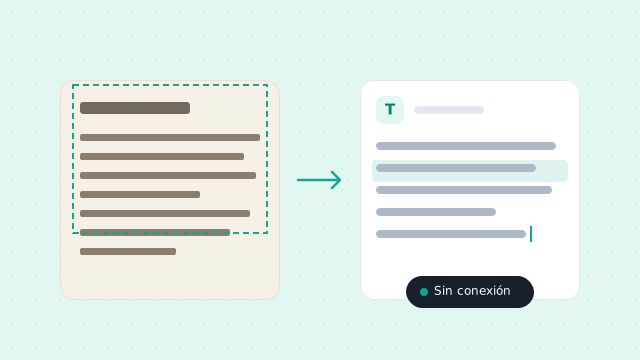
Convertir una tabla de una captura a Excel con PixPin
Reconozca una tabla en una imagen, corrija sus celdas y expórtela a Excel. Revise ceros iniciales, fechas y tipos numéricos, también con WPS y al pegar.

En esta página
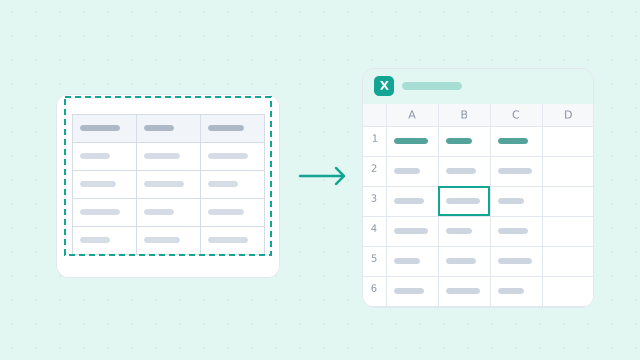
Reconocimiento de tablas de PixPin convierte tablas de páginas web, documentos o conversaciones capturadas en datos de Excel editables. Capture, compare el resultado con el original y guarde. La función requiere membresía. Hay que revisar datos y estructura de filas y columnas tras el reconocimiento.
Pasos rápidos
- Capture todos los encabezados y datos.
- Elija Reconocimiento de tablas o use el atajo predeterminado «Shift+Q».
- Compare el resultado con el original.
- Corrija celdas y estructura.
- Guarde en Excel o abra con la aplicación de hojas de cálculo predeterminada.
- Revise otra vez filas, columnas, identificadores, fechas y números, y guarde el archivo final.
Paso 1: capturar una tabla completa y nítida
Incluya encabezados, primera y última fila y límites de celdas. No corte letras ni números. Una imagen nítida con estructura clara facilita la comparación.
En Windows, «Ctrl+1» abre la captura por defecto. Seleccione la tabla. Para una imagen existente, copie la imagen o su archivo y use «Ctrl+2» para anclarla. Si ha cambiado los atajos, siga su configuración.
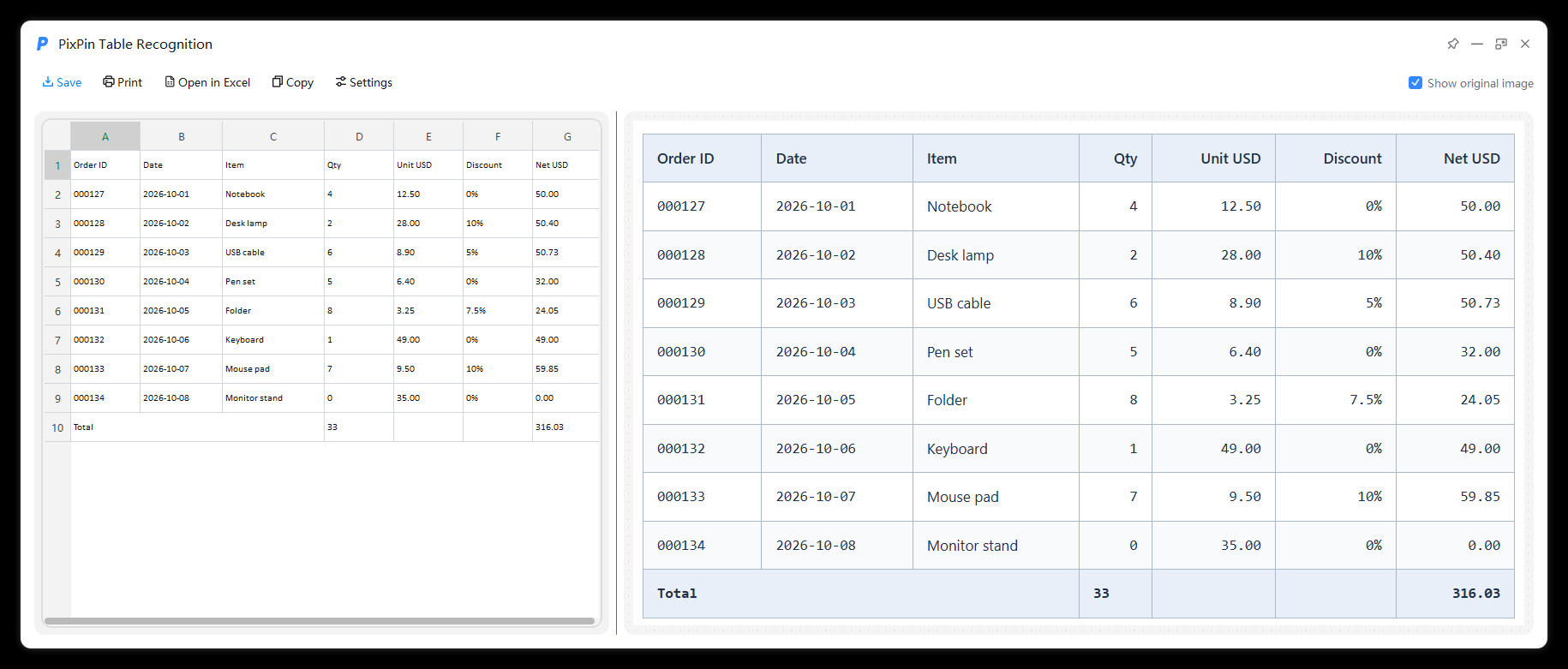
Las ilustraciones usan una tabla de pedidos en inglés con siete columnas, ocho pedidos y una fila de total. Ceros iniciales, fechas, decimales, porcentajes y valores cero muestran los puntos de revisión.
Paso 2: reconocer la tabla
En la captura, elija Reconocimiento de tablas o «Shift+Q». En una imagen anclada, use el menú contextual. Elija el acceso correcto: Reconocimiento de fórmulas se usa para fórmulas matemáticas.
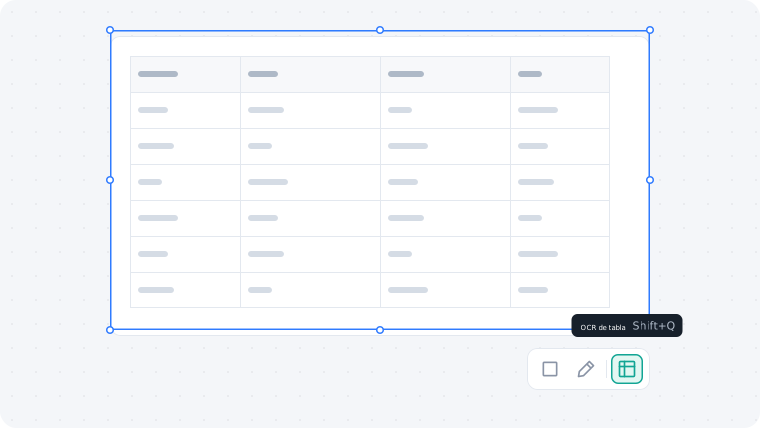
Para una tabla de una captura larga, entre primero en la ventana de edición y use Reconocimiento de tablas. El acceso se describe en las notas de PixPin 3.5.5.1.
El tiempo depende de resolución y complejidad. El resultado aparece a la izquierda. Active la vista del original, «Show original image» en inglés, para compararlo a la derecha.
Paso 3: corregir celdas y estructura
Revise primero encabezados y cantidad de filas y columnas; después, cada celda.
- Haga doble clic para modificar texto o números.
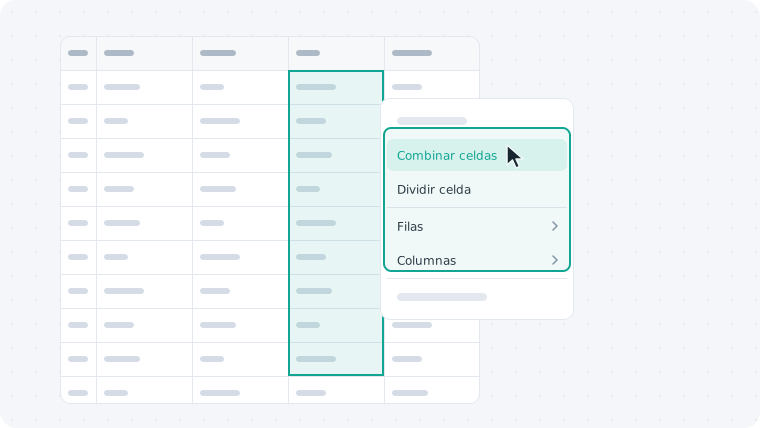
- Elimine filas o columnas sobrantes desde el menú contextual.
- Combine o divida celdas para ajustar la estructura.
Después de cambiar la estructura, compare toda la fila y su asignación de columnas. Revise separadores decimales, porcentajes, signos negativos, ceros iniciales, fechas e identificadores. En encabezados multinivel o combinados, compruebe las columnas correspondientes.
En el ejemplo, 000127 a 000134 deben conservar los ceros. 7.5% no debe confundirse con 75%. El último pedido tiene cantidad 0 e importe 0.00: no son celdas vacías.
Combinar o dividir manualmente no se deshace con «Ctrl+Z». Para repetir, cierre la ventana y reconozca de nuevo. Conserve el original y vuelva a revisar el nuevo resultado.
Paso 4: exportar y revisar en la hoja de cálculo
- Pulse guardar en la esquina superior izquierda, «Save» en inglés.
- Guarde en formato Excel en su carpeta.
- Abra el archivo con Excel o WPS.
- Compare datos, filas, columnas y tipos de celda con el original.
- Guarde el archivo final corregido.
También puede usar el acceso a la aplicación, «Open in Excel» en inglés. Sigue la asociación de archivos del dispositivo: si corresponde a WPS, abrirá WPS. El nombre puede variar. Se genera un archivo temporal; para conservarlo, use Guardar como desde la hoja de cálculo en su propia carpeta.
Revise que los identificadores mantengan los ceros como texto, las fechas se interpreten bien y cantidades e importes sean calculables. Los indicadores verdes de algunas celdas del ejemplo invitan a comprobar si los números son texto. Una captura de resultados calculados no permite reconstruir las fórmulas del libro: créelas después de revisar si las necesita.
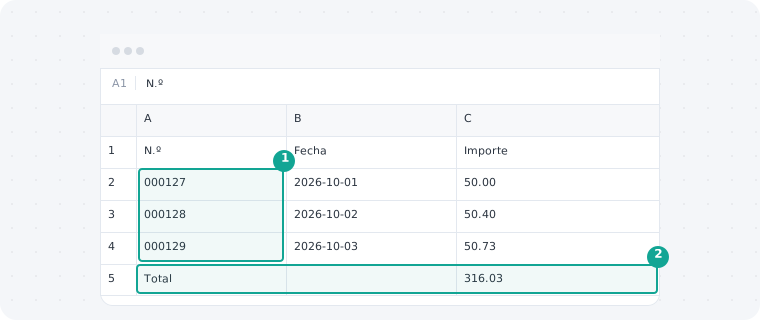
El ejemplo conserva ceros, fechas, decimales y porcentajes. La cantidad total es 33 y el importe 316.03 USD. Los totales permiten una comprobación rápida, pero no sustituyen revisar cada celda.
Opciones: copia, impresión y presentación
Copiar el resultado
Se puede pegar en Excel, chats o imágenes ancladas. El formato depende de la aplicación receptora. Confirme si recibe datos o una imagen; para editar y calcular, deben quedar divididos en celdas.
Bordes y alineación de la copia
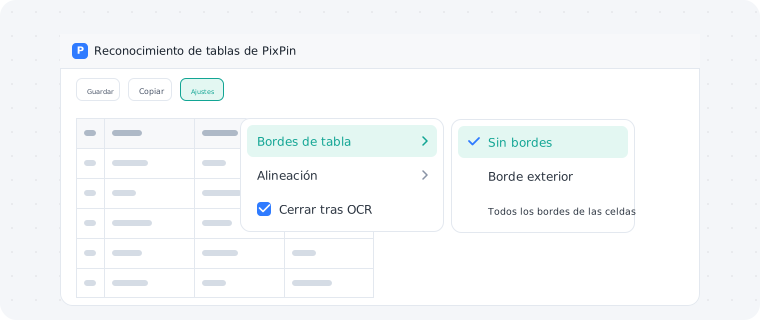
Los ajustes superiores izquierdos controlan la presentación:
- Bordes: ninguno, exterior o todos los bordes de celdas.
- Alineación: automática, izquierda, centrada o derecha.
- «Auto-close Pin After Recognition»: cerrar automáticamente la imagen anclada tras reconocer.
Estas opciones cambian la presentación. Compruebe siempre el resultado real al copiar o pegar.
Impresión y controles de ventana
Elija impresora desde imprimir y revise la vista previa. Arriba a la derecha hay controles de siempre visible, minimizar, maximizar y cerrar para comparar original, resultado y hoja de cálculo.
Preguntas frecuentes
¿En qué se distingue del OCR de texto?
El OCR extrae principalmente texto. Reconocimiento de tablas conserva además celdas y relaciones entre filas y columnas. Para Excel, use esta función y revise la separación de columnas.
¿Requiere membresía?
Sí. Permite usar «Shift+Q» al capturar o el menú de la imagen anclada y guardar en Excel. Consulte el reconocimiento de tablas para miembros.
¿Y si fallan celdas combinadas o encabezados multinivel?
Compare las columnas de cada encabezado, ajuste la estructura en el menú contextual y revise de nuevo la asignación de datos. Las limitaciones de deshacer y el reinicio están en el paso 3.
¿Por qué se abre WPS?
El archivo usa la asociación predeterminada del dispositivo. Si las tablas están asociadas a WPS, se abre WPS.
¿Por qué se pega una imagen que no se puede editar?
Revise la aplicación de destino y los formatos aceptados del portapapeles. Para datos editables, guarde en Excel o compruebe que Excel pega el contenido como celdas.
¿Se recuperan las fórmulas originales?
Una captura solo contiene lo visible, no las fórmulas ni referencias del libro. Revise los datos y reconstruya las fórmulas necesarias.
Revisar antes de calcular
Después de reconocer, corregir y exportar, use Excel o WPS para editar, ordenar y calcular. Compruebe primero estructura, ceros iniciales, fechas y tipos numéricos para no propagar errores.
Puede descargar PixPin y seguir los pasos. La función requiere membresía; consulte los detalles de reconocimiento de tablas.