Ocultar información privada en capturas con PixPin
Use Mosaico, Desenfoque o Borrado inteligente para ocultar nombres, correos y cuentas. Trate datos repetidos e imágenes locales y compruebe el archivo guardado o pegado.

En esta página
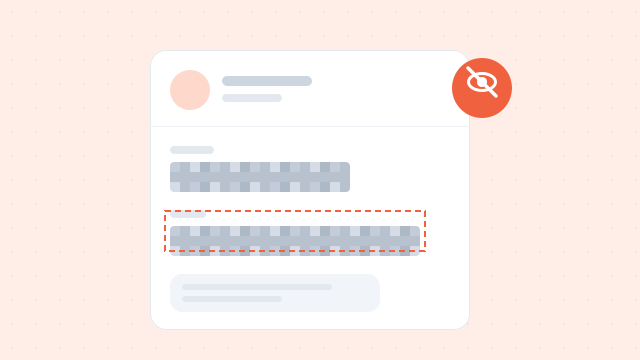
Puede ocultar datos privados con Mosaico, Desenfoque o Borrado inteligente de PixPin. Limite primero la captura, cubra por completo nombres, correos y cuentas, y abra el archivo guardado o revise el resultado pegado. Mosaico automático ayuda con repeticiones, pero hay que comprobar cada aparición.
Qué revisar antes de compartir
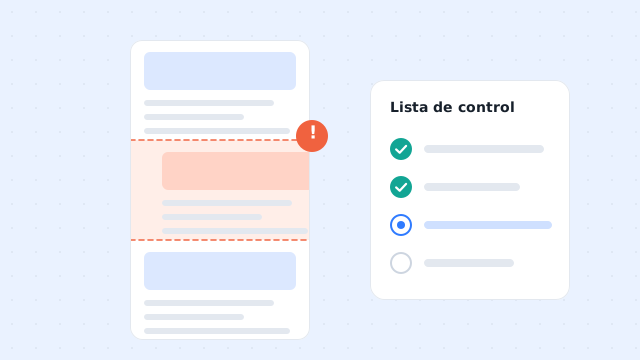
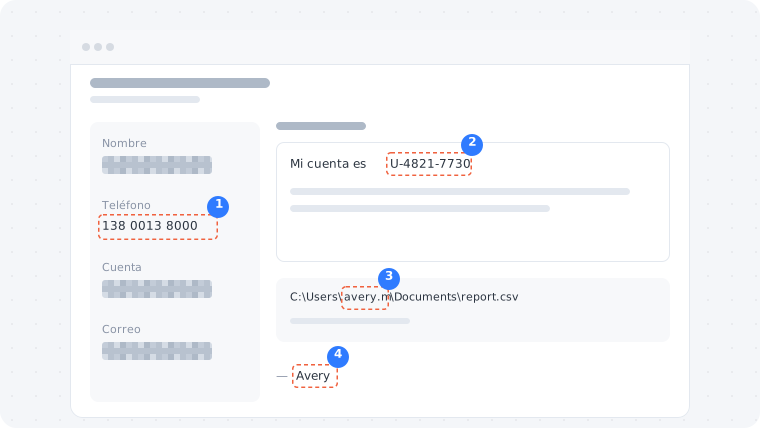
Además de nombres, correos, teléfonos y cuentas del texto, revise avatares, notificaciones en las esquinas, rutas de archivos, vistas previas de adjuntos y códigos QR. La misma información puede aparecer en varios lugares.
Compruebe los códigos QR por separado. Si contienen contactos o cuentas, ocultar el texto cercano no basta. Decida qué información necesita la explicación y trate cada dato que deba ocultarse.
Elegir Mosaico, Desenfoque o Borrado inteligente
Los tres modos están en Mosaico y se diferencian por su efecto visual.
| Modo | Efecto | Recomendación |
|---|---|---|
| Mosaico | Bloques de píxeles visibles | Para mostrar claramente la zona ocultada; observe el efecto antes de cubrir áreas grandes |
| Desenfoque | Transición suave con los píxeles próximos | Pruébelo en zonas amplias y compruebe si aún se reconoce el texto |
| Borrado inteligente | Rellena el fondo según los límites de la zona | Adecuado para fondos simples, como texto negro sobre blanco; revise manchas artificiales en fondos complejos |
Mosaico y Desenfoque permiten ajustar la intensidad. Borrado inteligente no tiene ese ajuste, usa un modelo sin conexión y requiere membresía. Un resultado natural no garantiza que se haya eliminado toda la información. Compruebe cobertura e imagen final en los tres modos.
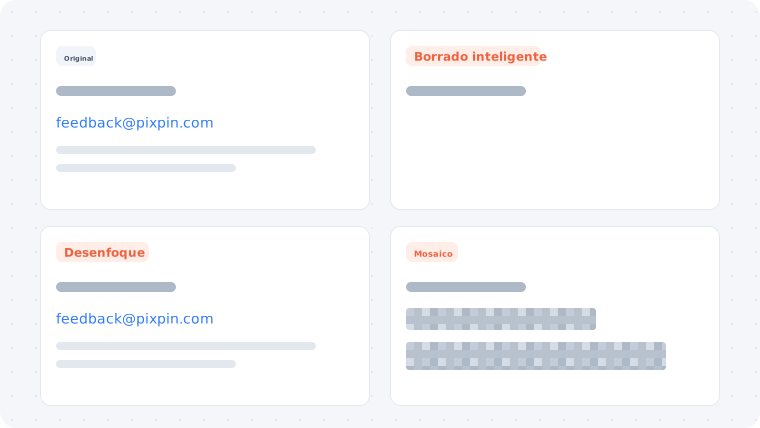
La ilustración muestra esos cuatro estados en ese orden. Elija según el fondo y la zona.
Pasos para ocultar datos
1. Capturar la zona que se compartirá
Incluya lo necesario para explicar el problema y excluya notificaciones, barras laterales y fichas irrelevantes. Revise después los datos privados que quedan.
2. Abrir Mosaico y elegir modo
Elija Mosaico en la barra de anotación y después Mosaico, Desenfoque o Borrado inteligente. Consulte la documentación de los tres modos para efectos y formas de aplicación.

«Mosaic», «Blur» y «Smart Erase» son sus nombres en inglés.
3. Elegir rectángulo o pincel
El rectángulo sirve para líneas de texto, cuentas y fichas. Use el pincel para bordes de avatares o áreas irregulares.
4. Ocultar texto o avatares
Seleccione la zona o pinte sobre ella y suelte el ratón para aplicar el efecto.
Cubra los primeros y últimos caracteres, guiones bajos e identificadores relacionados de la misma línea. No oculte solo la parte central.
5. Comprobar y ajustar
En Mosaico o Desenfoque, ajuste el control de intensidad y compruebe si aún se reconoce el texto.
Para conservar un fondo liso al borrar, evite incluir otros textos, iconos o ruido en los límites. En fondos complejos pueden aparecer manchas artificiales. Si una zona grande no queda bien, divídala y revise cada fragmento.
Use Deshacer en la barra para repetir. El atajo predeterminado de Windows es «Ctrl+Z»; en macOS, consulte Configuración → Atajos integrados.
6. Guardar o copiar
Compruebe la vista previa y guarde o copie. Conviene usar un archivo separado para no seleccionar el original al compartir. Más abajo se explica la revisión posterior.
Tratar repeticiones con Mosaico automático
Sirve para nombres de usuario, avatares e identificadores repetidos y admite mosaico y desenfoque. Tiene un botón distinto de Mosaico normal.
- Elija Mosaico automático.
- Seleccione mosaico o desenfoque.
- Marque un objetivo arrastrando o haciendo clic.
- Revise coincidencias, añada omisiones y quite falsos positivos.
- Compruebe otros datos privados.
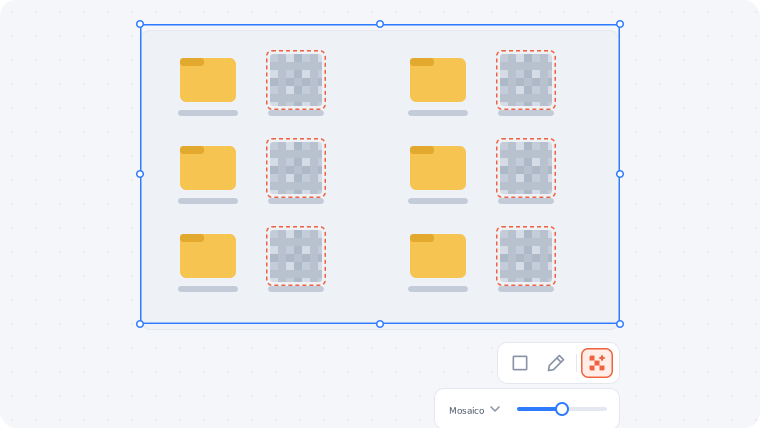
Los iconos ilustran coincidencias y ocultación. Al tratar datos privados hay que revisar igualmente omisiones y errores.
Si falta el botón, abra Configuración → Marcar → Ajustar botones de anotación y compruebe si está en la zona secundaria o se ha eliminado.
Operación sincronizada actualiza las coincidencias juntas al añadir o quitar una zona de mosaico automático. Es una función de membresía y se activa en la barra o en Configuración → Marcar → Mosaico automático.

La casilla inglesa «Synchronous operation» corresponde a esa opción.
Completar omisiones
Mosaico automático puede no tratar todos los datos privados. Compruebe cada uno. Una zona no ocultada puede estar detectada como bloque: haga clic para añadir o quitar el mosaico sin arrastrar. Para zonas no detectadas, use Mosaico normal.
Los datos ficticios muestran un proceso incompleto: algunos correos y cuentas están ocultos, pero quedan otros datos. Complete los bloques detectados con un clic y abra después el archivo final para revisarlo.
Tratar una imagen local ya guardada
Ábrala como imagen anclada y use las mismas herramientas. Ejemplo con los atajos predeterminados de Windows:
- Copie el archivo de imagen en el gestor de archivos.
- Pulse «Ctrl+2» para anclarlo. También puede seleccionar el archivo y pulsar «Alt+~» para anclar el archivo seleccionado.
- Pulse la barra espaciadora sobre la imagen o abra la barra de anotación desde el menú contextual.
- Elija modo y oculte los datos como antes.
- Guarde el resultado en otro archivo.
Los atajos son personalizables. Consulte el tutorial de anclaje y las bases de anotación.
Revisar después de guardar
- Abra el archivo real al 100 % y revise nombres, correos, cuentas, avatares, notificaciones, rutas y códigos QR.
- Amplíe los bordes para detectar caracteres, guiones bajos o números visibles.
- Busque otras apariciones, sobre todo en el texto del chat, fichas laterales y adjuntos.
- Si usa el portapapeles, revise también la imagen pegada en la aplicación de destino.
- Antes de enviar, confirme que ha elegido la imagen tratada.
Si el texto se reconoce, hay caracteres en los bordes o quedan bloques sin tratar, complete la ocultación, guarde o copie de nuevo y repita la revisión.
Preguntas frecuentes
¿Cómo elegir la intensidad del desenfoque?
Ajuste el control y compruebe la legibilidad. En áreas grandes, el desenfoque suele ser más suave. Cubra todo y revise el archivo exportado: ni el área ni la posición del control bastan.
¿Qué hacer si Borrado inteligente queda artificial?
Compruebe si los límites incluyen otros textos o iconos. En zonas complejas, reduzca el área, divídala o cambie a Mosaico o Desenfoque.
¿Mosaico automático oculta todas las repeticiones?
Revise las coincidencias reales. Se pueden añadir y quitar; las zonas omitidas requieren tratamiento manual.
¿Dónde está Borrado inteligente?
En la lista de modos de Mosaico normal. No aparece en Mosaico automático y requiere membresía.
Compartir después de revisar
El resultado debe cubrir toda la información privada y haberse revisado tras guardar o pegar. Las coincidencias automáticas, la vista previa y la intensidad no sustituyen la revisión del archivo final.
Puede descargar PixPin para tratar capturas o imágenes locales. Si ya está instalado, abra Mosaico. Para detalles, vea la documentación de Mosaico, Desenfoque y Borrado inteligente.