Solucionar fallos y desajustes en capturas largas de PixPin
Revise zona, vista previa, animaciones y cambios al pasar el ratón si hay fallos, repeticiones o partes ausentes. Complete el final y guarde imágenes ancladas a tamaño original.

En esta página
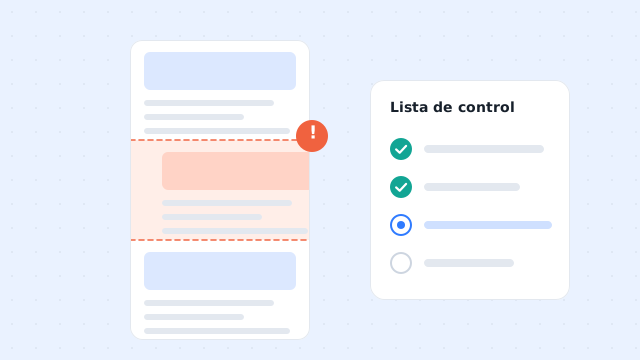
Si una captura larga falla, queda desajustada u omite contenido, reduzca primero la selección a una única zona desplazable y estática. Observe si la vista previa crece. La imposibilidad de unir y una imagen con repeticiones, desajustes o huecos requieren las comprobaciones correspondientes.
Cinco puntos que revisar primero
- Vídeos, GIF o animaciones en reproducción.
- Grandes áreas vacías, fondos lisos o diseños repetidos.
- Posibilidad real de desplazar el contenido.
- Dos zonas independientes o una barra lateral fija grande dentro de la selección.
- Cambios de color o brillo al pasar el ratón.
Cambie una condición cada vez y repita para identificar su efecto. Los controles están en la documentación de capturas largas.
No se une o se interrumpe
¿Se puede desplazar la zona?
- Compruebe en la web o aplicación que la rueda mueve el contenido. Si no, pruebe a arrastrar la barra de desplazamiento.
- Abra la captura con su atajo.
- Seleccione una zona principal.
- Pulse el icono de captura larga.
- Desplace con la rueda o la barra.
El desplazamiento automático no puede mover contenido no desplazable. Si solo funciona la barra, pruebe a arrastrarla manualmente durante la captura.
¿Crece la vista previa?
Observe la vista previa del modo largo. El indicador verde señala una coincidencia correcta; la imagen debería crecer al desplazar contenido nuevo.
Si el contenido se mueve pero la imagen no crece, la unión no ha continuado. Revise elementos dinámicos, fondos repetidos y selección.
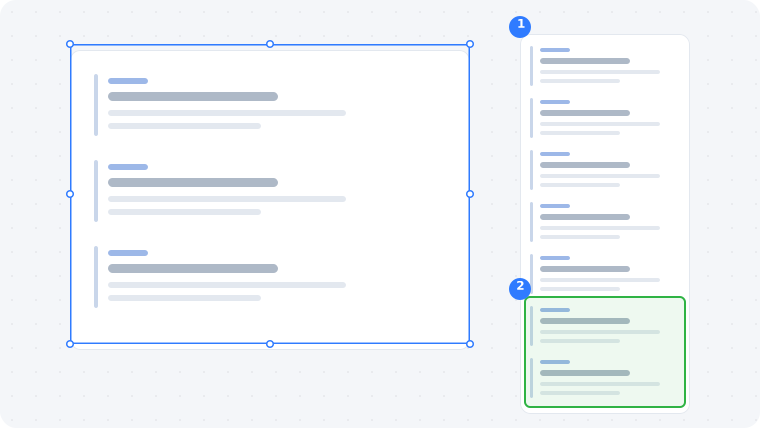
El marco azul de la derecha contiene la vista previa y el verde sitúa la vista actual dentro de la imagen larga. Observe indicador y longitud.
¿Influyen espacios vacíos y repeticiones?
Sí. Un fondo uniforme o diseño repetido ofrece pocas referencias para situar el desplazamiento. Ajuste la selección para conservar contenido estático distintivo y evitar que predominen vacío y repeticiones.
¿Hay que ir más despacio?
La velocidad suele influir relativamente poco y un desplazamiento rápido puede funcionar. Ante fallos, reduzca la velocidad para comprobar si vuelve a crecer la vista previa, pero revise también contenido dinámico, repeticiones y zona.
Contenido repetido: excluir barras fijas y una segunda zona
Con dos zonas independientes, la rueda suele mover solo una. La otra permanece fija y puede unirse varias veces.
Al seleccionar de nuevo:
- Mantenga una zona principal. Capture por separado las columnas que se desplazan de forma independiente.
- Excluya barras laterales fijas y elementos flotantes. Reduzca la proporción de títulos fijos necesarios.
- Deje la barra de desplazamiento fuera.
Una pequeña parte fija no siempre causa fallos; una proporción grande puede dificultar la coincidencia.
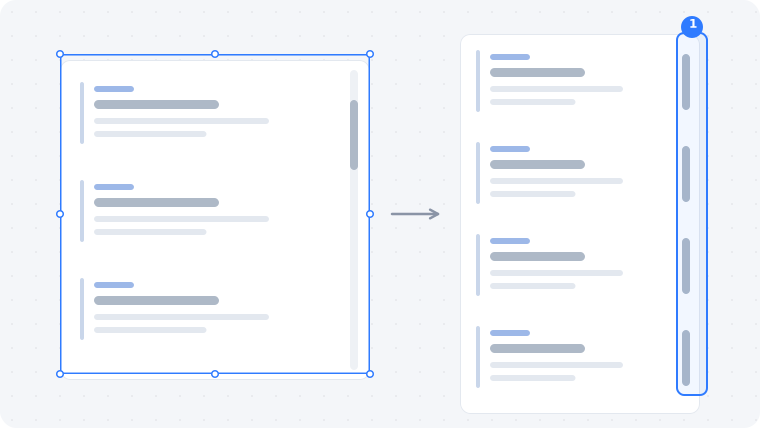
El marco rojo muestra una barra añadida varias veces. Exclúyala de la siguiente selección.
Desajustes: pausar animaciones y evitar cambios al pasar el ratón
Vídeos, GIF y animaciones alteran continuamente la imagen. Páuselos o déjelos fuera de la selección.
Algunas webs, notas de WeChat, tablas de Feishu y correos cambian color o brillo bajo el ratón. Si el fallo coincide con estos cambios:
- Reduzca la altura inicial de la selección.
- Mueva el ratón debajo del marco o fuera, lejos de elementos que cambian al pasar por encima.
- Desplace manualmente el contenido.
- Compruebe crecimiento y uniones de la vista previa.
El método también figura en la ayuda oficial, que recoge casos de PixPin 3.5.2.2. Si ocurre en otras versiones, se pueden revisar las mismas condiciones.
Falta contenido al final: mover la zona
Si llega al final pero queda contenido fuera del marco:
- Mantenga pulsado el botón de movimiento de la barra de captura larga.
- Arrastre en la dirección de captura para incluir lo que falta.
- Compruebe al final de la vista previa que se ha unido.
Mueva arriba y abajo en capturas verticales y a los lados en horizontales. Revise principio y final del resultado.
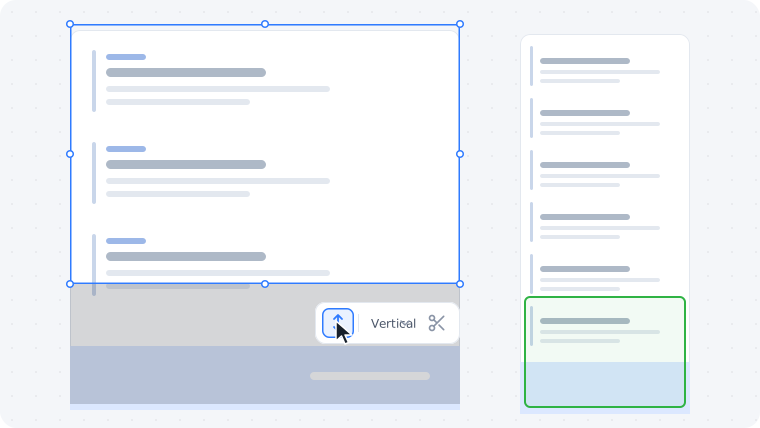
La flecha roja señala el botón para mover la zona e incluir el contenido inferior que queda fuera.
Imagen guardada poco nítida: revisar el zoom de la imagen anclada
PixPin reduce por defecto las imágenes ancladas mayores que la pantalla. Guardar la «imagen actual» desde esa vista puede producir dimensiones dependientes del zoom, menores que las originales.
Para guardar desde una imagen anclada:
- Pulse el botón central para restablecer el tamaño original o use la rueda hasta el 100 %.
- Confirme el 100 % antes de guardar la imagen actual.
Guardar directamente desde la edición tras la captura suele usar el 100 %, sin restablecimiento manual. Esta revisión se aplica principalmente al guardado desde imágenes ancladas.
La diferencia entre imagen actual y original está en la documentación de anclaje.
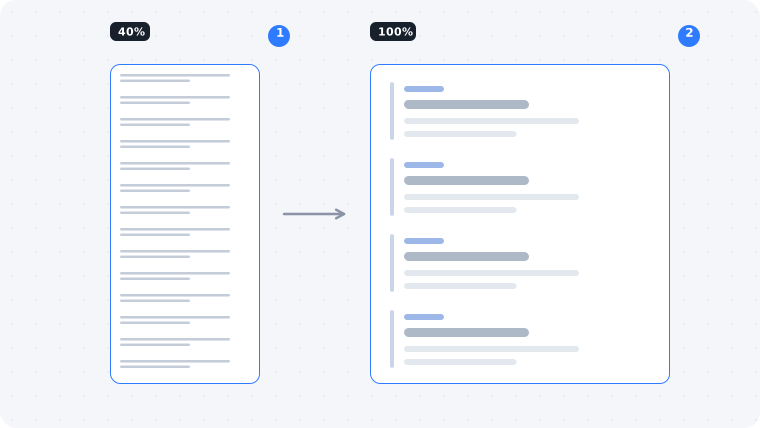
Izquierda: 40 %. Derecha: 100 %. Recupere el tamaño original antes de guardar.
Bordes o bloques negros en Windows 10
Anote las versiones de PixPin y del sistema. Las notas de la beta 3.4.1.3 describen la corrección de bloques negros en ciertas versiones de Windows 10. Actualice si usa una versión antigua y repita. Si persiste, reúna los siguientes datos.
Qué enviar si el problema continúa
Para facilitar la reproducción, prepare:
- Versiones de PixPin y sistema, web o aplicación afectada y síntoma exacto.
- Zona seleccionada, método de desplazamiento y pasos; si hace falta, un vídeo con móvil u ordenador.
- Registros exportados desde Configuración → Acerca de → Exportar registros.
Envíelos a [email protected]. Revise primero la información privada que deba ocultarse en imágenes o registros.
Preguntas frecuentes
¿Se pueden capturar dos zonas independientes a la vez?
Es preferible separarlas. En Windows y macOS, la rueda suele actuar sobre una sola; la otra puede repetirse. Si ambas se desplazan sincronizadas, se puede probar juntas y revisar vista previa y resultado.
¿Crear la imagen significa que está completa?
No. Antes y después de guardar, revise principio, final, fragmentos repetidos y uniones para detectar omisiones o desajustes.
Repetir y comprobar todo
Excluya contenido dinámico, áreas fijas o repetidas excesivas y cambios bajo el ratón; confirme después que crece la vista previa. Tras ajustar, repita la captura y revise principio, final y uniones.
Para empezar o actualizar antes de probar, puede descargar PixPin.