
录屏怎么显示按键和鼠标点击?软件操作演示制作教程
介绍制作软件操作演示时,如何在录屏中记录并显示键盘按键、鼠标点击位置和操作顺序,以及怎样在导出前检查呈现效果。
 截图指南
截图指南长截图失败、滚动截图错位或内容缺失时,先把选区缩小到静态、单一滚动区域,再观察预览是否随滚动增长。完全无法拼接,以及能生成长图但内容重复、错位或缺失,需要按下面对应的症状排查。
每次只调整一个条件,再重新截图,便于判断问题是否与该条件有关。完整的工具栏说明可查看长截图功能文档。
按下面顺序重新尝试:
区域本身不可滚动时,自动滚动无法带动内容。滚轮无法滚动、但拖动滚动条能够移动内容时,可以尝试手动拖动滚动条进行长截图。
进入长截图后,观察预览窗口。绿色匹配提示表示当前画面匹配成功,预览应随着有效滚动继续增长。
如果内容已经移动,但预览长图没有增长,说明本次拼接没有继续完成。此时重新检查动态内容、重复背景和选区范围,再尝试滚动。
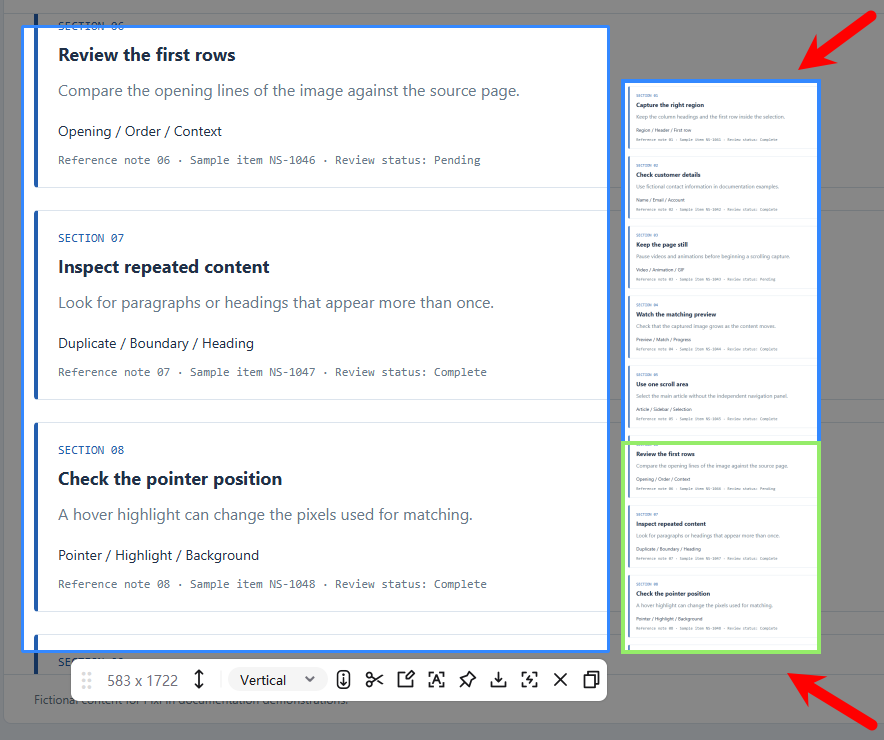 PixPin 长截图预览窗口及绿色匹配提示
右侧蓝框内为长图预览,绿色框标出当前画面在长图中的匹配位置。滚动时同时观察匹配提示和预览长度。
会。纯色背景和大面积重复排版可能缺少可用于判断滚动位置的变化,容易造成匹配失败。可调整截图范围,保留更多具有区别的静态内容,避免空白或重复区域占据大部分选区。
实际使用中,滚动速度的影响相对较小,通常滚快一些也能正常拼接。出现异常时仍可先放缓滚动,观察预览是否恢复增长;排查重点还包括动态内容、重复背景和选区条件。
截图范围同时包含两个独立滚动区域时,鼠标滚轮通常只能驱动其中一个。另一块保持静止的内容可能被反复拼接到长图中,出现同一行文字多次重复的情况。
重新框选时:
少量固定内容不一定导致失败,但占比过大时更容易影响匹配。
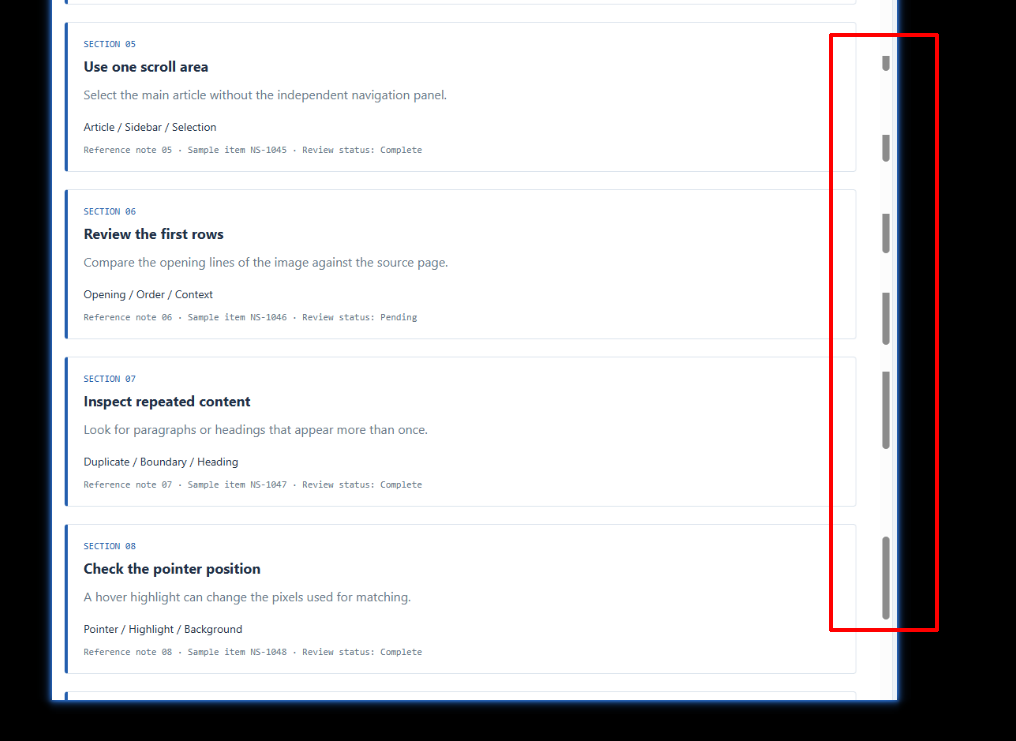 截图选区包含滚动条时长图中出现重复滚动条的示例
图中红框内的滚动条被多次拼接进长图。重新框选时,可将滚动条排除在截图范围之外。
视频、GIF 和动画会持续改变画面,容易影响匹配。开始前先暂停这些内容,或将其排除在选区之外。
部分网页、微信笔记、飞书多维表格或邮箱会在鼠标悬停时改变背景颜色或亮度。若错位或识别失败伴随这类变化,可按以下顺序操作:
该方法也见于官方长截图排障说明,其中记录了 PixPin 3.5.2.2 的相关场景;在其他版本遇到相同现象时,也可按上述条件排查。
已经滚动到底部,但所需内容仍在截图框外时:
纵向长截图沿上下方向移动,横向长截图沿左右方向移动。完成后检查长图首尾,确认需要保留的内容已经包含在内。
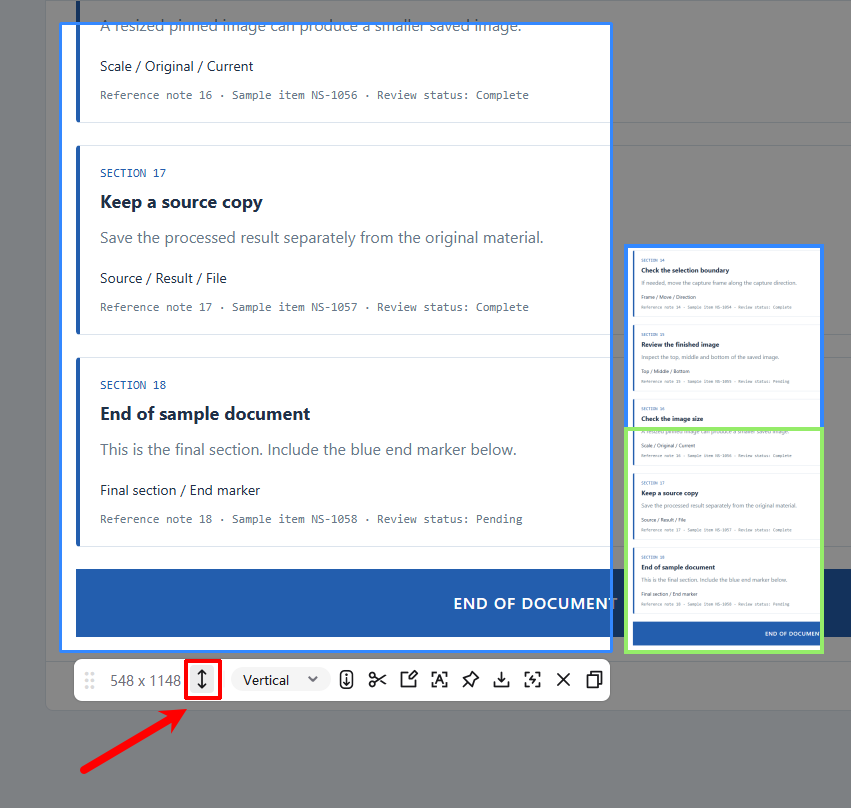 PixPin 长截图工具栏中的移动按钮与底部内容预览
红色箭头指向「移动按钮」,可沿截图方向移动选区,补充框外的底部内容。
按默认设置,贴图超过屏幕时,PixPin 会自动缩小显示。如果从缩小后的贴图保存「当前图像」,得到的图片尺寸会受当前缩放影响,可能低于原始长图。
从贴图保存时:
如果长截图完成后直接进入编辑界面保存,通常以 100% 缩放保存,无需再手动恢复贴图大小。上述缩放检查主要适用于从贴图保存的情况。
「当前图像」与「原始图像」的区别可查看贴图功能文档。
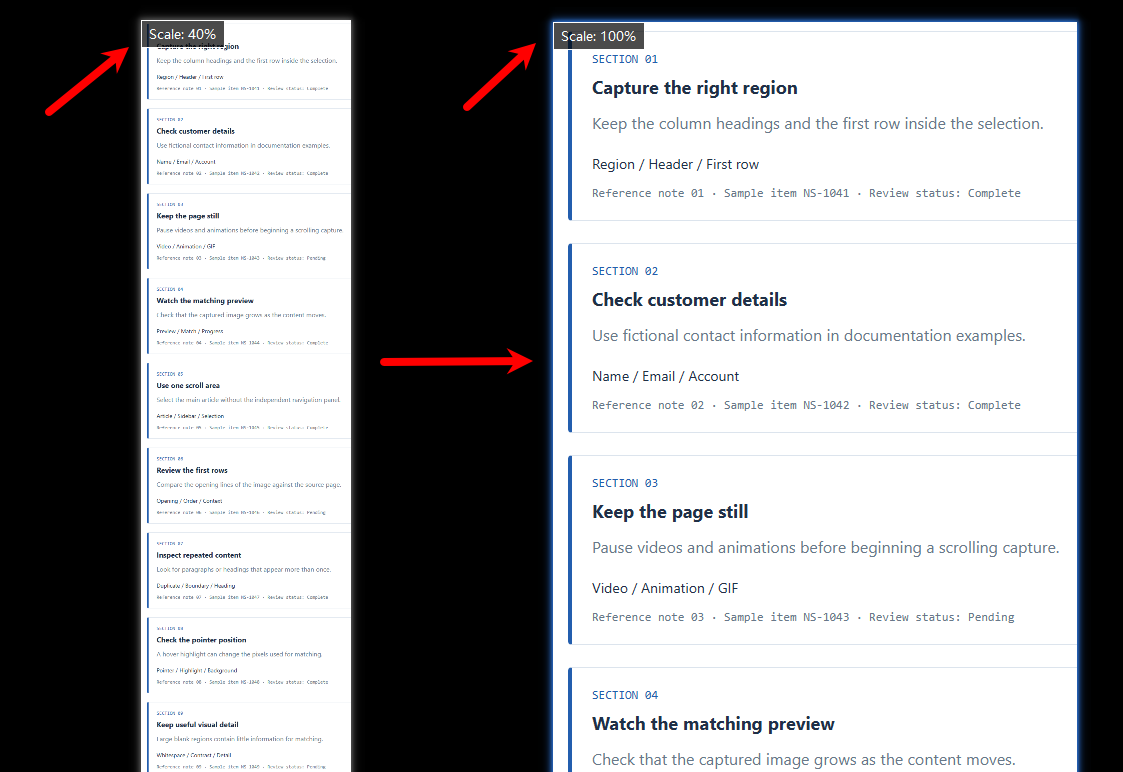 同一张长图贴图在 40% 与 100% 缩放比例下的显示对比
左侧为 40% 缩放,右侧为 100% 缩放。保存贴图前可先恢复原始大小。
在 Windows 10 上遇到长截图预览黑边或大块黑色区域时,先记录 PixPin 和系统版本。3.4.1.3 测试版更新日志已记录修复「Windows 10 系统某些版本可能出现黑色区块」的问题。使用旧版时可先更新软件再复测;若仍有异常,请按下一节提供材料。
请整理以下信息,便于复现问题:
将材料发送至 [email protected]。如果画面或日志中涉及私人信息,请先检查需要隐藏的内容,便于针对具体场景继续排查。
需要分别滚动的区域,建议分开截取。Windows 和 macOS 的鼠标滚轮通常一次只作用于一个区域,另一个区域保持静止时容易被重复拼接。两部分内容如果能够保持同步滚动,可以尝试一起截取,并检查预览和最终长图。
不能仅凭生成成功判断。保存前后都应检查开头、结尾、重复段落和拼接交界位置,确认没有缺失或错位。
长截图失败时,先排除动态内容、过多的固定或重复区域及鼠标悬停变化,再确认预览随有效滚动增长。遇到滚动截图错位、重复或内容缺失,调整后重新截取,并检查最终长图的首尾和拼接交界处。
已经了解处理方法、需要开始使用或更新软件时,可前往下载 PixPin,再按本文步骤复测。
相关文章
 截图指南
截图指南介绍制作软件操作演示时,如何在录屏中记录并显示键盘按键、鼠标点击位置和操作顺序,以及怎样在导出前检查呈现效果。
 截图指南
截图指南电脑怎么截图?本文按使用场景介绍 Windows 11/10 与 macOS 的截图快捷键、操作步骤和默认保存位置,并说明如何使用 PixPin 截图、标注与贴图。
 截图指南
截图指南使用 PixPin 把截图固定在桌面:支持截图后直接贴图,也可以把剪贴板图片或本地图片钉在屏幕上,并调整大小、置顶状态和锁定状态。