Screenshots unter Windows 11/10 und macOS erstellen
Tastenkombinationen, Schritte und Speicherorte für Screenshots unter Windows und macOS sowie Aufnehmen, Markieren und Anheften mit PixPin.

Inhaltsverzeichnis
Vier integrierte Methoden für Windows 11/10
Wählen Sie die Methode danach, welches Ergebnis Sie benötigen:
| Aufgabe | Tastenkombination | Ergebnis |
|---|---|---|
| Eigenen Bereich aufnehmen | Win+Shift+S | Kopie in der Zwischenablage, anschließend bearbeitbar oder speicherbar |
| Gesamten Bildschirm zum Einfügen aufnehmen | PrtSc | Kopie in der Zwischenablage |
| Gesamten Bildschirm aufnehmen und speichern | Win+PrtSc | Automatisch gespeicherte Bilddatei |
| Aktives Fenster aufnehmen | Alt+PrtSc | Kopie in der Zwischenablage |
Methode 1: Bereich, Fenster oder Vollbild mit „Win+Shift+S“ aufnehmen
Diese Windows-Methode eignet sich für Ausschnitte im Alltag.
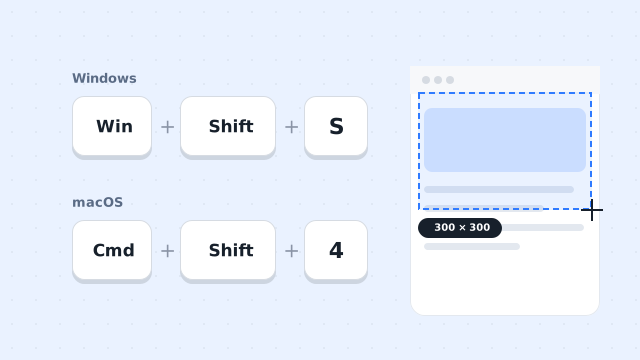
- Drücken Sie „Win+Shift+S“. Der Bildschirm wird abgedunkelt und die Aufnahmeleiste erscheint.
- Wählen Sie Rechteck, freie Form, Fenster oder Vollbild.
- Nehmen Sie den gewünschten Bildschirminhalt auf.
- Der Screenshot wird in die Zwischenablage kopiert. Mit „Ctrl+V“ fügen Sie ihn in einen Chat, ein Dokument oder ein Zeichenprogramm ein.
- Klicken Sie zum Bearbeiten oder Speichern auf die Screenshot-Vorschau in der Benachrichtigung.
Wenn das Snipping Tool unter Windows 11 Originalscreenshots automatisch speichert, entsteht zusätzlich eine Bilddatei. Das Verhalten hängt von den aktuellen Einstellungen des Snipping Tools ab.
Methode 2: Gesamten Bildschirm mit „PrtSc“ aufnehmen und einfügen
- Drücken Sie „PrtSc“, um den gesamten Bildschirm in die Zwischenablage zu kopieren. Manche Notebooks benötigen „Fn+PrtSc“.
- Öffnen Sie einen Chat, Word oder ein Zeichenprogramm.
- Fügen Sie das Bild mit „Ctrl+V“ ein und speichern Sie es bei Bedarf.
Ist in Windows das Öffnen der Bildschirmaufnahme mit der Drucktaste aktiviert, öffnet „PrtSc“ stattdessen das Aufnahmeprogramm.
Methode 3: Gesamten Bildschirm mit „Win+PrtSc“ aufnehmen und speichern
- Drücken Sie „Win+PrtSc“. Auf manchen Tastaturen müssen Sie zusätzlich „Fn“ drücken.
- Windows nimmt den gesamten Bildschirm auf und speichert das Bild automatisch unter „Bilder\Screenshots“.
Diese Methode eignet sich, wenn Sie direkt eine Vollbilddatei benötigen. Üblicherweise wird dabei keine zusätzliche Kopie in der Zwischenablage abgelegt.
Methode 4: Aktives Fenster mit „Alt+PrtSc“ aufnehmen
- Klicken Sie auf das gewünschte Fenster, um es zu aktivieren.
- Drücken Sie „Alt+PrtSc“. Manche Notebooks benötigen zusätzlich „Fn“.
- Öffnen Sie das Zielprogramm und fügen Sie den Screenshot mit „Ctrl+V“ ein.
So erfassen Sie Fehlermeldungen oder einzelne Programmfenster und müssen später weniger zuschneiden.
PixPin für weitere Aufnahmefunktionen verwenden
Die Windows-Werkzeuge erfassen Bereiche, Fenster und den ganzen Bildschirm. Für die Erkennung von UI-Elementen, eine Lupe mit Farbauswahl, Markierungen oder angeheftete Bilder können Sie ein spezielles Werkzeug wie PixPin installieren.
Einen Screenshot mit PixPin erstellen
- Öffnen Sie die Aufnahme unter Windows mit „Ctrl+1“, unter macOS mit „Control+1“.
- Bewegen Sie die Maus über ein Fenster oder UI-Element und verwenden Sie den erkannten Bereich. Alternativ ziehen Sie mit gedrückter linker Maustaste selbst ein Rechteck.
- Ergänzen Sie bei Bedarf Markierungen über die Aufnahmeleiste.
- Kopieren Sie mit „Ctrl+C“ unter Windows beziehungsweise „Command+C“ unter macOS. Mit „Ctrl+S“ beziehungsweise „Command+S“ wählen Sie einen Speicherort und speichern die Datei.
Die Standardkombination ändern Sie in den PixPin-Einstellungen unter Tastenkombinationen/Aktionen. Die Lupe zeigt während der Aufnahme die Pixel und Farbwerte am Cursor. Mit „C“ kopieren Sie den Farbwert des aktuellen Pixels. Zum Vergleichen können Sie den Screenshot auch am Bildschirm anheften und im Vordergrund halten.
Wenn Sie die Schritte kennen, aber PixPin noch fehlt, können Sie PixPin herunterladen und nach der Installation den ersten Screenshot erstellen.
Integrierte Tastenkombinationen und Methoden unter macOS
Vollbild mit „Shift+Command+3“ aufnehmen
- Drücken Sie „Shift+Command+3“.
- Das System erfasst den gesamten Bildschirm. Bei mehreren Monitoren entsteht je ein Bild pro Bildschirm.
- Die Bilder werden standardmäßig als PNG auf dem Schreibtisch gespeichert. Klicken Sie zum Bearbeiten auf die schwebende Miniatur in der Bildschirmecke.
Bereich oder Fenster mit „Shift+Command+4“ aufnehmen
- Drücken Sie „Shift+Command+4“. Der Zeiger wird zum Fadenkreuz.
- Ziehen Sie ein Rechteck und lassen Sie die Maustaste los.
- Für ein einzelnes Fenster oder die Menüleiste drücken Sie die Leertaste, um in den Kameramodus zu wechseln, und klicken dann auf das Ziel.
Aufnahmeleiste mit „Shift+Command+5“ öffnen
- Drücken Sie „Shift+Command+5“.
- Wählen Sie den gesamten Bildschirm, ein Fenster oder einen Ausschnitt.
- Unter Optionen legen Sie Timer, Speicherort, schwebende Miniatur und Mauszeiger fest.
- Klicken Sie auf Aufnehmen.
Häufige Fragen
Wo werden Screenshots gespeichert?
- „Win+PrtSc“ speichert standardmäßig unter „Bilder\Screenshots“. „PrtSc“, „Alt+PrtSc“ und „Win+Shift+S“ legen das Bild normalerweise zunächst in der Zwischenablage ab.
- macOS speichert Systemaufnahmen standardmäßig auf dem Schreibtisch. Den Speicherort ändern Sie in der Leiste von „Shift+Command+5“.
- Beim manuellen Speichern in PixPin wählen Sie den Ort selbst. Schnellspeichern nutzt den Pfad unter Einstellungen → Speichern → Schnellspeichern. Ist automatisches Speichern aktiv, entsteht zusätzlich eine Kopie entsprechend Einstellungen → Speichern → Automatisches Speichern.
Wie geht es auf einem Notebook ohne „PrtSc“-Taste?
Mit „Win+Shift+S“ öffnen Sie das Windows-Aufnahmeprogramm ohne „PrtSc“. Manche Geräte ohne eigene Drucktaste unterstützen auch „Fn+Win+Space“. Die Kombination hängt vom Tastaturlayout ab.
Was tun, wenn die Tastenkombination nicht reagiert?
Prüfen Sie zuerst, ob Sie „Fn“ benötigen und ob ein anderes Programm die Kombination belegt. Verhält sich nur „PrtSc“ unerwartet, kontrollieren Sie die Windows-Einstellung zum Öffnen der Bildschirmaufnahme mit der Drucktaste.
Ist ein als Administrator ausgeführtes Fenster wie der Task-Manager im Vordergrund, können globale Tastenkombinationen von PixPin mit normalen Rechten ausfallen. Wählen Sie unter Einstellungen → System den Neustart als Administrator und versuchen Sie es erneut.
Muss dafür ein Programm installiert werden?
Windows und macOS bieten eigene Werkzeuge für Bereiche, Fenster und Vollbild. Dafür ist keine zusätzliche Software nötig. PixPin ergänzt UI-Erkennung, Farbauswahl mit Lupe, Markierungen und Anheften.
Zusammenfassung
Merken Sie sich drei Kombinationen: „Win+Shift+S“ für die Bereichswahl unter Windows, „Win+PrtSc“ zum direkten Speichern des Vollbilds und „Shift+Command+4“ für einen Bereich unter macOS. Für einfache Aufnahmen genügen die Systemwerkzeuge. Wenn Sie UI-Elemente genauer auswählen, markieren, Farben ablesen und Bilder anheften möchten, können Sie PixPin herunterladen.