Screenshots mit PixPin auf dem Desktop anheften
Heften Sie Screenshots, Bilder aus der Zwischenablage und lokale Bilddateien an den Bildschirm und stellen Sie Größe, Vordergrund und Sperre ein.

Inhaltsverzeichnis

Wählen Sie mit PixPin einen Aufnahmebereich und verwenden Sie die Anheftkombination oder „Auf Bildschirm anheften“. Der Screenshot bleibt als eigenständiges Bildfenster sichtbar, während Sie in anderen Fenstern arbeiten. Auch Bilder aus der Zwischenablage und lokale Dateien werden unterstützt.
„Auf dem Desktop“ bedeutet hier, dass ein Bild als Pin am Bildschirm liegt. Es lässt sich verschieben, skalieren, im Vordergrund halten und schließen. Ein Desktop-Hintergrundbild ist etwas anderes.
Schnellanleitung zum Anheften
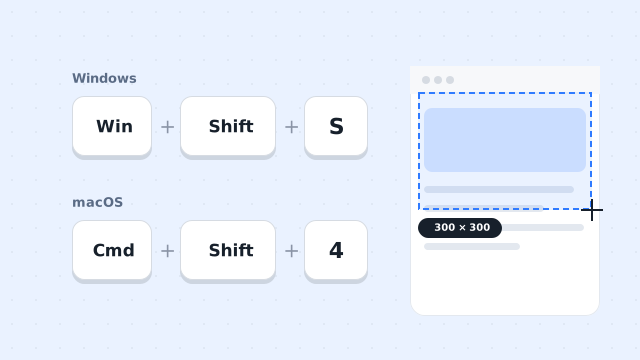
- Öffnen Sie die Aufnahme mit „Ctrl+1“ unter Windows oder „Control+1“ unter macOS.
- Wählen Sie den gewünschten Bereich.
- Drücken Sie unter Windows „Ctrl+2“ oder „Ctrl+T“, unter macOS „Control+2“ oder „Control+T“. Alternativ klicken Sie auf „Auf Bildschirm anheften“ in der Aufnahmeleiste.
- Ziehen Sie den Pin an die gewünschte Stelle und ändern Sie seine Größe mit dem Mausrad.
Die folgenden PixPin-Kombinationen verwenden unter Windows „Ctrl“ und unter macOS „Control“. Zum Kopieren von Dateien gilt die Systemkombination: „Ctrl+C“ unter Windows beziehungsweise „Command+C“ unter macOS.
Weitere Funktionen wie Zoom, Transparenz und Mausdurchlässigkeit beschreibt die Dokumentation zu angehefteten Bildern.
Methode 1: Direkt nach der Aufnahme anheften
- Drücken Sie unter Windows „Ctrl+1“, unter macOS „Control+1“.
- Wählen Sie den Bereich, der sichtbar bleiben soll.
- Verwenden Sie „Ctrl+2“ oder „Ctrl+T“ unter Windows beziehungsweise „Control+2“ oder „Control+T“ unter macOS oder klicken Sie auf „Auf Bildschirm anheften“.
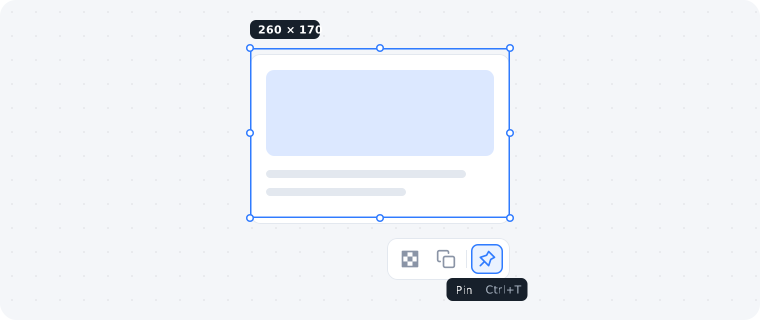
Abbildung: Das Stecknadelsymbol ist die Schaltfläche Auf Bildschirm anheften.
Methode 2: Bild aus der Zwischenablage anheften
- Kopieren Sie das gewünschte Bild in einem anderen Programm.
- Drücken Sie „Ctrl+2“ oder „Ctrl+T“ unter Windows beziehungsweise „Control+2“ oder „Control+T“ unter macOS.
Methode 3: Lokale Bilddatei anheften
Sie können eine ausgewählte Datei direkt anheften oder sie zuerst kopieren.
Empfohlen wird das direkte Anheften:
- Wählen Sie die Bilddatei im Dateimanager aus.
- Drücken Sie „Alt+
“ unter Windows oder „Option+“ unter macOS.
Alternativ kopieren Sie zuerst:
- Kopieren Sie die ausgewählte Datei mit „Ctrl+C“ unter Windows oder „Command+C“ unter macOS.
- Heften Sie sie mit „Ctrl+2“ unter Windows oder „Control+2“ unter macOS an.
Falls nötig, können Sie zuerst PixPin herunterladen und installieren und danach eine der Methoden verwenden.
Position, Größe und Vordergrund einstellen
Verschieben, zoomen und Vordergrund umschalten
Verschieben Sie den Pin mit gedrückter linker Maustaste und skalieren Sie ihn mit dem Mausrad.
Mit „T“ oder „Fenster im Vordergrund“ im Kontextmenü ändern Sie den Vordergrundstatus. „Y“ oder „Fensterschatten“ schaltet den Schatten um.
Nur einen Bildausschnitt anzeigen
Ziehen Sie mit gedrückter rechter Maustaste einen Bereich auf dem Pin auf, um den Miniaturansichtsmodus zu aktivieren. Das Original wird dabei nicht zugeschnitten. Mit „Shift“ und Ziehen mit der linken Maustaste verschieben Sie den sichtbaren Ausschnitt. Zum echten Zuschneiden öffnen Sie im Miniaturansichtsmodus das Kontextmenü und wählen Zuschneiden. Danach lässt sich das Original nicht wiederherstellen.
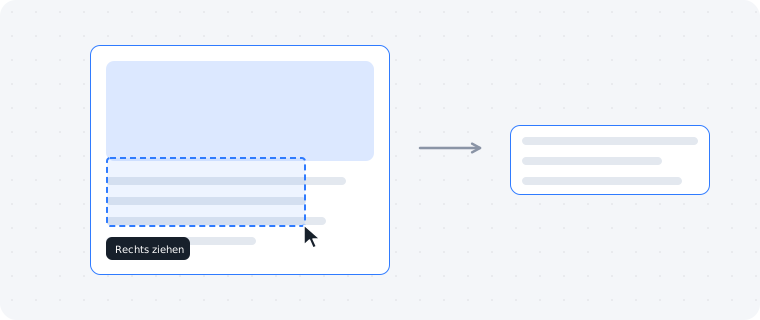
Abbildung: Der blaue Rahmen zeigt den ausgewählten Miniaturbereich.
Warum wird ein großes Bild automatisch verkleinert?
Das Skalieren großer Pins erfordert CPU-Berechnungen und kann ruckeln. Wird ein Pin größer als der Bildschirm, verkleinert PixPin ihn standardmäßig, um dies zu reduzieren.
Der verkleinerte Pin zeigt nicht die Originalqualität. Mit der mittleren Maustaste setzen Sie die Ansicht schnell zurück. Auf einem macOS-Trackpad tippen Sie dafür mit zwei Fingern.
Wenn Sie das nicht möchten, deaktivieren Sie unter Einstellungen → Anheften die automatische Verkleinerung zu großer Pins. Beim Vergrößern oder Verschieben großer Bilder über den Bildschirmrand hinaus kann es dann häufiger ruckeln.
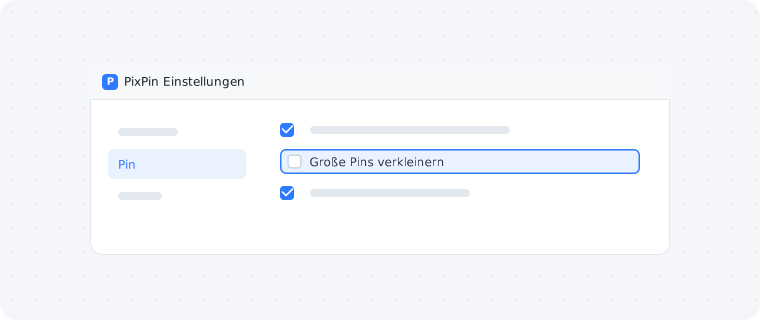
Abbildung: Die Option befindet sich in den Anhefteinstellungen.
Pin gegen versehentliches Verschieben sperren
Aktivieren Sie den Pin und drücken Sie „L“ oder wählen Sie „Sperren“ im Kontextmenü. Danach können Position, Größe und Transparenz nicht mehr verändert werden.
Ein geschlossenes Bild wiederherstellen
PixPin unterscheidet Schließen und Zerstören. Beim aktiven Pin schließt „Ctrl+W“ unter Windows, „Control+W“ unter macOS oder „Esc“ das Bild. Es wird im Verlauf abgelegt, den Sie mit „Ctrl+3“ beziehungsweise „Control+3“ öffnen.
„Ctrl+D“ unter Windows oder „Control+D“ unter macOS zerstört den Pin. Er wird nicht im Verlauf abgelegt und lässt sich darüber nicht wiederherstellen.
Häufige Fragen
Was unterscheidet einen Pin vom Desktop-Hintergrund?
Ein Pin lässt sich verschieben, skalieren, im Vordergrund halten und schließen. Ein Hintergrundbild lässt sich nicht als eigenes Fenster bewegen.
Warum bleibt das Bild beim Fensterwechsel ganz oben?
Pins werden standardmäßig im Vordergrund angezeigt. Aktivieren Sie den Pin und drücken Sie „T“, um das auszuschalten. Unter Einstellungen → Anheften können Sie auch die Voreinstellung für neue Pins deaktivieren.
Was tun, wenn das Bild darunterliegende Inhalte verdeckt?
Verschieben Sie es oder aktivieren Sie „Mausdurchlässigkeit“, um die Inhalte darunter zu bedienen. Dabei wird die Deckkraft standardmäßig verringert. Es gibt keine voreingestellte Tastenkombination; legen Sie eine unter Einstellungen → Tastenkombinationen/Aktionen fest.
Was unterscheidet Schließen und Zerstören?
Geschlossene Pins lassen sich aus dem Verlauf zurückholen, zerstörte Pins nicht.
Wo lassen sich Tastenkombinationen ansehen und ändern?
Unter Windows und macOS finden Sie sie unter Einstellungen → Tastenkombinationen/Aktionen sowie Einstellungen → Integrierte Tastenkombinationen.
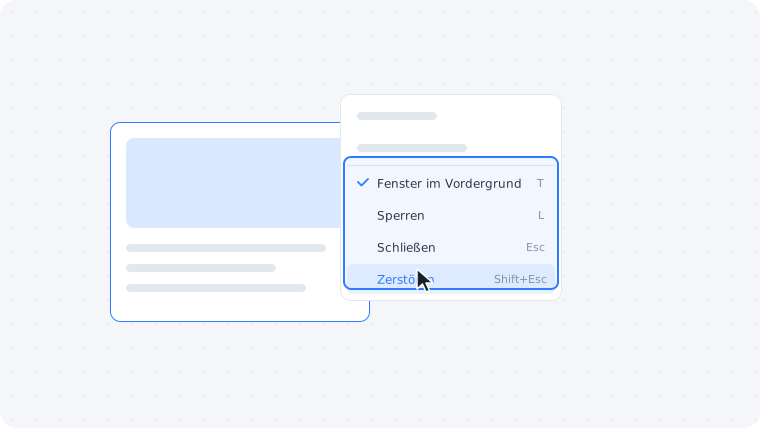
Abbildung: Das Kontextmenü bietet Vordergrund, Schatten, Mausdurchlässigkeit, Sperren, Schließen und Zerstören.
Zusammenfassung
PixPin heftet Screenshots, Zwischenablagebilder und lokale Dateien an. Danach können Sie Position, Größe, Vordergrund und Schatten ändern, den Miniaturansichtsmodus verwenden, Pins sperren und geschlossene Bilder aus dem Verlauf zurückholen. Größere Pins werden standardmäßig verkleinert; mit dem schnellen Zurücksetzen stellen Sie die ursprüngliche Ansicht wieder her.