スクロールキャプチャができない?PixPinの途切れ・重複・ずれ対策
PixPinのスクロールキャプチャが途中で止まる、画像がずれる、内容が重複する・欠ける場合の確認手順を解説。選択範囲、プレビュー、ホバー時の変化、末尾の追加撮影、保存時の画像サイズを確認できます。

目次
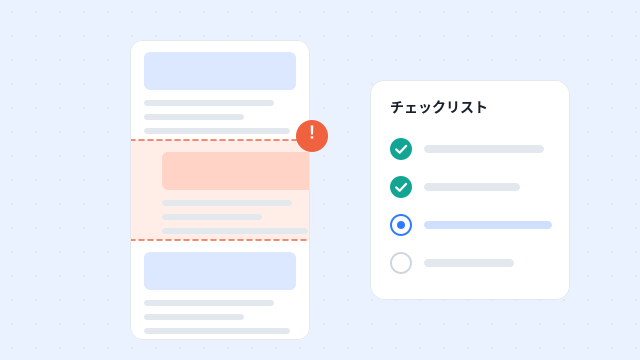
スクロールキャプチャができない、画像がずれる、内容が欠ける場合は、まず選択範囲を動きのない単一のスクロール領域に絞り、スクロールに合わせてプレビューが伸びるか確認します。まったく結合できない場合と、長い画像は生成できても内容が重複・ずれ・欠落する場合では、確認する点が異なります。以下から該当する症状を確認してください。
スクロールキャプチャができないときに確認する5項目
- 選択範囲内で動画、GIF、アニメーションが再生されていないか。
- 広い空白、単色の背景、同じレイアウトの繰り返しがないか。
- 対象領域が実際にスクロールできるか。
- 撮影範囲に独立したスクロール領域が2つ、または大きな固定サイドバーが含まれていないか。
- マウスを重ねると背景色や明るさが変わらないか。
条件を1つずつ変更して撮影し直すと、問題との関係を確認しやすくなります。ツールバー全体の説明はスクロールキャプチャの機能ドキュメントをご覧ください。
結合できない・途中で止まる:スクロール領域とプレビューを確認
対象領域はスクロールできますか?
次の順序でやり直します。
- 対象のWebページやアプリでマウスホイールを使い、撮影したい内容が動くか確認します。ホイールで動かなければ、スクロールバーをドラッグしてみます。
- スクリーンショットのショートカットを押して撮影画面に入ります。
- メインのスクロール領域を1つ選択します。
- ツールバーのスクロールキャプチャアイコンをクリックします。
- マウスホイールまたはスクロールバーのドラッグで対象の内容をスクロールします。
領域自体がスクロールできない場合、自動スクロールでも内容は動きません。ホイールでは動かず、スクロールバーのドラッグなら動く場合は、スクロールバーを手動でドラッグしながら撮影してみてください。
スクロールに合わせてプレビューが伸びていますか?
スクロールキャプチャを開始したら、プレビューウィンドウを確認します。緑色のマッチング表示は、現在の画面との照合に成功したことを示します。有効なスクロールが続けば、プレビューも伸びていくはずです。
内容が動いても長い画像のプレビューが伸びない場合、結合処理が進んでいません。動くコンテンツ、繰り返しの多い背景、選択範囲を再確認してからスクロールしてみてください。
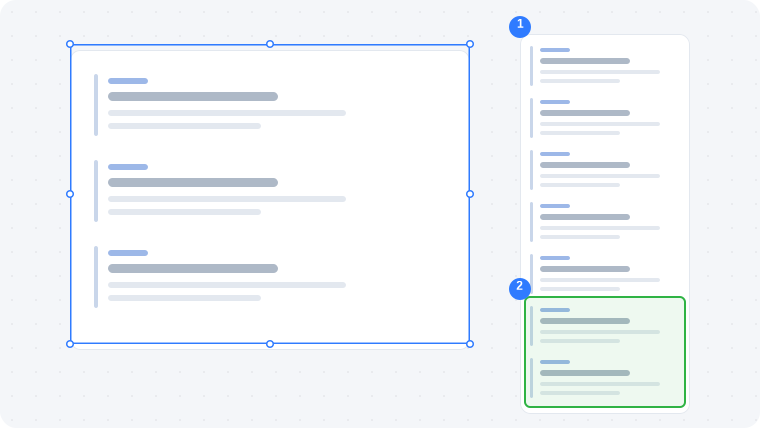
右側の青い枠内が長い画像のプレビューです。緑の枠は、現在の画面が長い画像のどの位置に一致するかを示します。スクロール中はマッチング表示とプレビューの長さを両方確認してください。
広い空白や繰り返しの多い内容は結合に影響しますか?
影響します。単色の背景や繰り返しの多いレイアウトには、スクロール位置を判断するための変化が少なく、マッチングに失敗しやすくなります。特徴の異なる静止した内容をより多く含むように撮影範囲を調整し、空白や繰り返し部分が選択範囲の大半を占めないようにしてください。
スクロール速度を落とす必要はありますか?
実際の使用ではスクロール速度の影響は比較的小さく、多少速くても通常は結合できます。問題が起きたときは速度を落とし、プレビューが再び伸びるか確認してみてください。動くコンテンツ、繰り返しの多い背景、選択範囲の条件も確認します。
内容が重複する:固定サイドバーと2つ目のスクロール領域を除外
撮影範囲に独立したスクロール領域が2つ含まれると、通常、マウスホイールで動くのは片方だけです。もう片方の静止した内容が繰り返し結合され、同じ行の文字が長い画像に何度も現れることがあります。
範囲を選び直すときは、次の点を確認します。
- メインのスクロール領域を1つだけ含めます。左右の列を別々にスクロールする必要がある場合は、分けて撮影します。
- 固定サイドバーやフローティング要素を除外します。必要な固定部分やタイトルバーは、選択範囲に占める割合をできるだけ小さくします。
- スクロールバーを選択範囲から外します。
固定部分が少し含まれるだけで必ず失敗するわけではありませんが、その割合が大きいほどマッチングに影響しやすくなります。
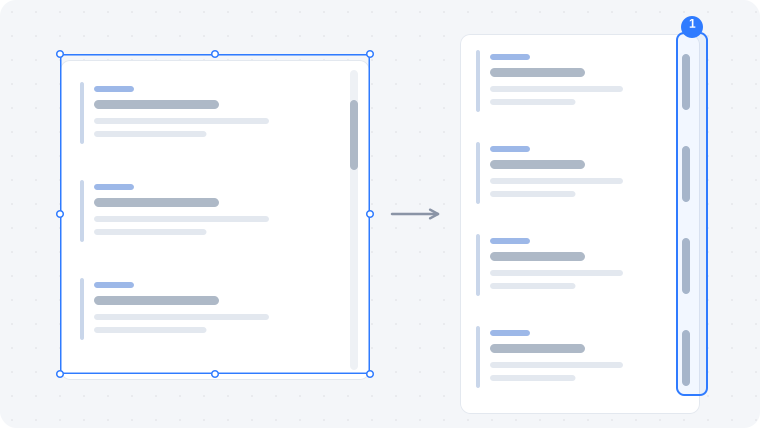
赤い枠内のスクロールバーが、長い画像に何度も結合されています。範囲を選び直す際は、スクロールバーを撮影範囲から外してください。
スクロールキャプチャがずれる:動くコンテンツを停止し、ホバー時の変化を避ける
動画、GIF、アニメーションは画面を変化させ続けるため、マッチングに影響します。開始前に一時停止するか、選択範囲から外してください。
一部のWebページ、WeChatのノート、Feishuの多次元テーブル、メール画面では、マウスを重ねると背景色や明るさが変わります。この変化とともにずれや認識失敗が起こる場合は、次の順序で操作します。
- 最初の撮影範囲の高さを小さくします。
- マウスを撮影枠の下側または外側に移動し、ホバーで変化する要素を避けます。
- 対象の内容を手動でスクロールします。
- プレビューが伸び続けるか、結合部分が正常かを確認します。
この方法は公式のスクロールキャプチャに関するトラブル対処法にも記載されており、PixPin 3.5.2.2での関連事例が示されています。ほかのバージョンでも同じ症状が起きる場合は、上記の条件を確認できます。
下端の内容が欠ける:移動ボタンで撮影範囲を補う
一番下までスクロールしても、必要な内容がまだ撮影枠の外にある場合は、次の操作を行います。
- スクロールキャプチャのツールバーにある「移動ボタン」を押したままにします。
- 撮影方向に沿って枠をドラッグし、未撮影の内容が範囲に入るようにします。
- プレビューの末尾を確認し、不足していた内容が長い画像に結合されたことを確かめます。
縦方向のキャプチャは上下に、横方向のキャプチャは左右に移動します。完了後は画像の先頭と末尾を確認し、必要な内容が含まれているか確かめてください。
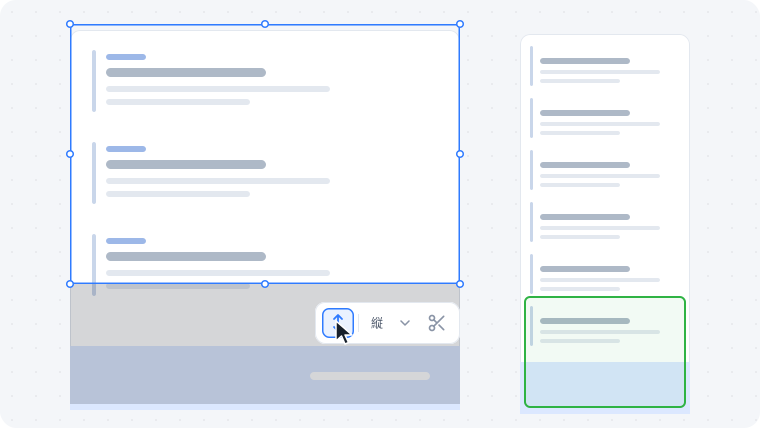
赤い矢印が「移動ボタン」を示しています。撮影方向に沿って選択範囲を移動し、枠の外にある下端の内容を追加できます。
保存した長い画像がぼやける:縮小したピン留め画像を保存していないか確認
初期設定では、ピン留め画像が画面より大きいと、PixPinは表示を自動的に縮小します。縮小したピン留め画像から「現在の画像」を保存すると、保存される画像サイズはその時点の倍率に影響され、元の長い画像より小さくなることがあります。
ピン留め画像から保存する場合は、次のように操作します。
- マウスの中ボタンをクリックして元のサイズに戻します。マウスホイールで100%に戻すこともできます。
- 倍率が100%であることを確認してから「現在の画像」を保存します。
スクロールキャプチャ後、そのまま編集画面で保存する場合は通常100%の倍率で保存されるため、ピン留め画像のサイズを手動で戻す必要はありません。上記の倍率確認は、主にピン留め画像から保存する場合の手順です。
「現在の画像」と「元の画像」の違いは、ピン留め機能のドキュメントをご覧ください。
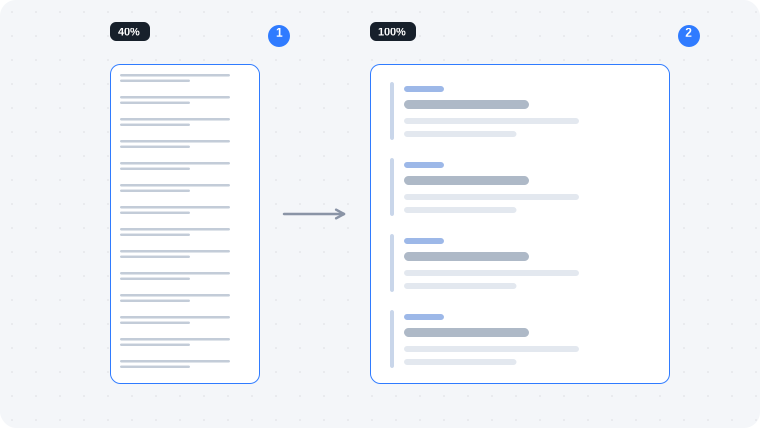
左が40%、右が100%の表示です。ピン留め画像から保存する前に、元のサイズに戻してください。
Windows 10のプレビューに黒い縁やブロックが出る:バージョンを確認
Windows 10でスクロールキャプチャのプレビューに黒い縁や大きな黒い領域が出る場合は、まずPixPinとOSのバージョンを記録してください。3.4.1.3ベータ版の更新履歴には、Windows 10の一部のバージョンで黒いブロックが表示される問題を修正したことが記載されています。古いバージョンを使用している場合は更新して再確認し、問題が続く場合は次の情報を提供してください。
解決しない場合、どのような情報を送ればよいですか?
問題を再現できるよう、次の情報をまとめてください。
- PixPinのバージョン、OSのバージョン、対象のWebページやアプリ、具体的な症状。
- 撮影範囲、スクロール方法、再現手順。必要に応じて、スマートフォンやPCで操作の様子を録画します。
- 「設定」→「バージョン情報」→「ログをエクスポート」から出力したログ。
資料を[email protected]に送ってください。画面やログに個人情報が含まれる場合は、送信前に隠す必要のある内容を確認してください。具体的な状況に合わせて調査を進めやすくなります。
よくある質問
独立した2つのスクロール領域を一度に撮影できますか?
別々にスクロールする領域は、分けて撮影することをおすすめします。WindowsとmacOSでは通常、マウスホイールが一度に作用するのは1つの領域です。もう一方が静止していると、その内容が繰り返し結合されることがあります。両方を同期してスクロールできる場合は、一緒に撮影してプレビューと完成画像を確認してみてください。
長い画像が生成できれば、内容はすべて含まれていますか?
生成に成功しただけでは判断できません。保存の前後に、先頭、末尾、段落の重複、結合部分を確認し、欠落やずれがないか確かめてください。
対処後に撮影し直し、完成画像全体を確認する
スクロールキャプチャができない場合は、動くコンテンツ、固定部分や繰り返し部分の多い範囲、マウスのホバーによる変化をまず確認し、実際のスクロールに合わせてプレビューが伸びるかを見ます。ずれ、重複、欠落がある場合は、条件を調整して撮影し直し、完成画像の先頭・末尾と結合部分を確認してください。
対処方法を確認し、ソフトを使い始める場合や更新する場合は、PixPinをダウンロードしてから、この記事の手順で再確認してください。