Bildschirm als GIF unter Windows und macOS mit PixPin aufnehmen
Wählen Sie einen Bereich, nehmen Sie im normalen Modus auf und exportieren Sie ein GIF. Mit Bildrate, Tastatur- und Mauseffekten, Qualität sowie Hilfe bei großen Dateien und langsamem Export.

Inhaltsverzeichnis
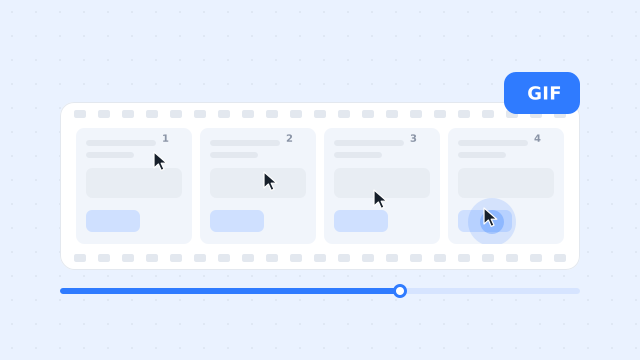
Für eine GIF-Aufnahme mit PixPin unter Windows oder macOS wählen Sie einen Bildschirmbereich, starten Normale Aufnahme und führen die Schritte aus. Danach wählen Sie in der Wiedergabe GIF und Exportqualität und speichern die Aufnahme.
Beide Systeme bieten dieselben Funktionen. Als Referenz dient hier die englische Windows-Oberfläche. Die Standardkombination ist „Ctrl+1“ unter Windows und „Control+1“ unter macOS; „G“ öffnet auf beiden die Aufnahme. Da Schnellaufnahme nur MP4 unterstützt, verwenden wir den normalen Modus und beschreiben WEBP- und MP4-Export nicht im Einzelnen.
Kurzanleitung
- Öffnen Sie die Aufnahmeauswahl mit „Ctrl+1“ unter Windows oder „Control+1“ unter macOS und wählen Sie den Bereich.
- Klicken Sie auf den Aufnahmeknopf oder drücken Sie „G“.
- Wählen Sie Normale Aufnahme und stellen Sie Bildrate, Tastatur, Maus und Kamera nach Bedarf ein.
- Starten Sie die Aufnahme per Klick.
- Klicken Sie zum Beenden erneut auf den Aufnahmeknopf.
- Wählen Sie in der Wiedergabe GIF und Qualität.
- Wählen Sie den Speicherort und warten Sie auf das Ende des Exports.
Falls nötig, können Sie zuerst PixPin herunterladen und installieren.
GIF mit PixPin aufnehmen
1. Bildschirmbereich wählen
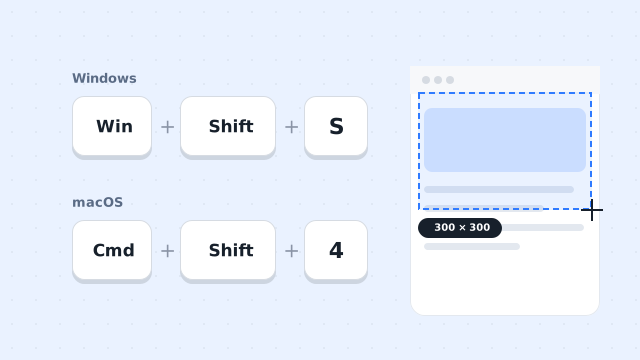
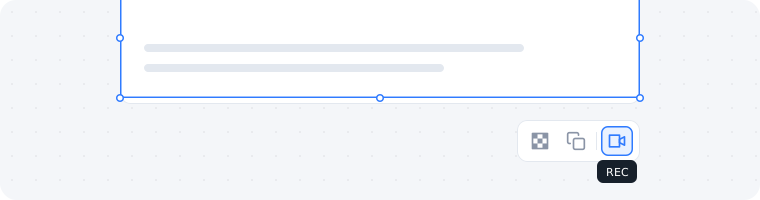
Drücken Sie „Ctrl+1“ unter Windows oder „Control+1“ unter macOS, wählen Sie den Bereich und klicken Sie auf Aufnahme oder drücken Sie „G“.
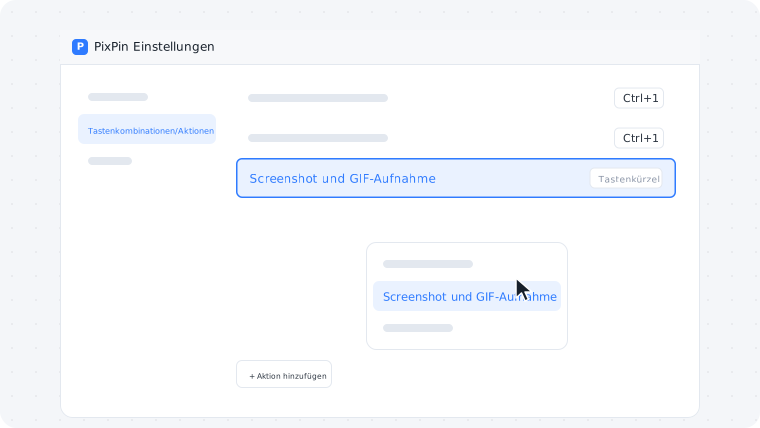
Alternativ erstellen Sie eine Voreinstellung: Rechtsklick auf das PixPin-Symbol im Windows-Infobereich oder Klick auf das Symbol in der macOS-Menüleiste. Öffnen Sie Einstellungen und dann Tastenkombinationen/Aktionen > Neue Aktion hinzufügen > Voreinstellungen. Fügen Sie Screenshot und GIF-Aufnahme hinzu, wenden Sie es an und vergeben Sie manuell eine Kombination. Diese führt nach der Bereichswahl direkt zur Aufnahme.
2. Normalen Modus wählen und einstellen
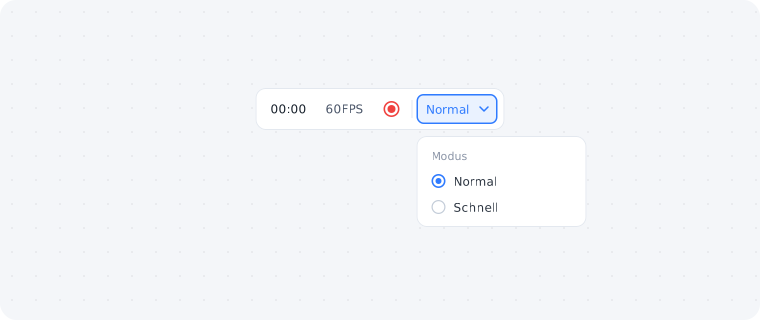
Bewegen Sie die Maus auf den Aufnahmeknopf, um zwischen normal und schnell zu wählen. GIF benötigt Normale Aufnahme, Schnellaufnahme unterstützt nur MP4.
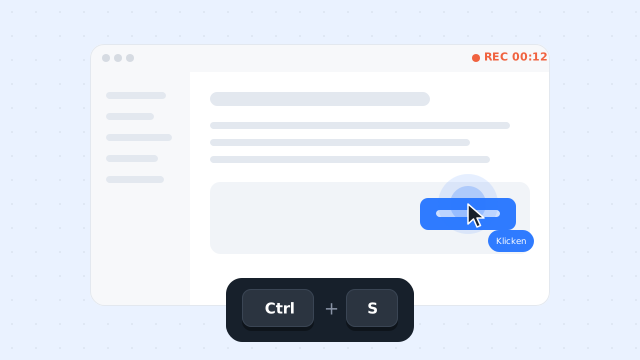
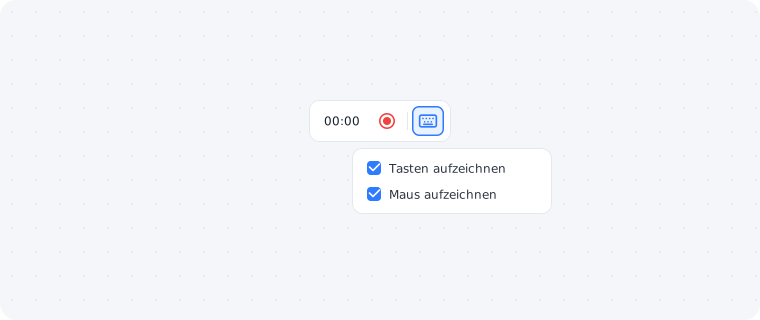
Aktivieren Sie für eine Bedienungsdemonstration Tastaturaktionen aufzeichnen und Mausaktionen aufzeichnen.
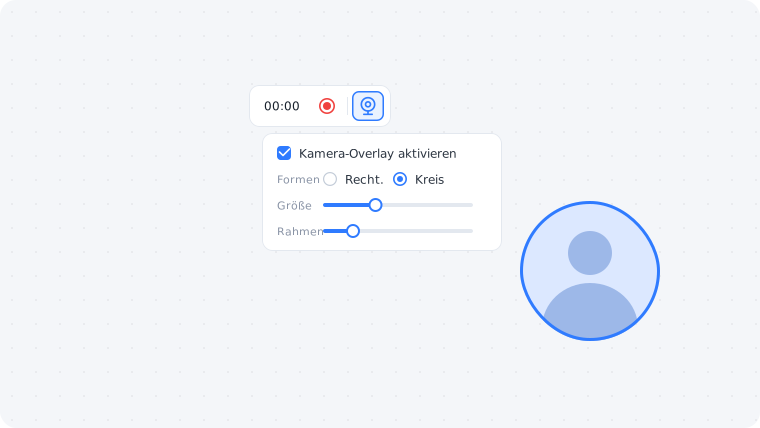
Bei der Kamera lassen sich Größe, Form, Spiegelung, Drehung sowie Rahmenbreite und -farbe einstellen. Bis zu zwei Kamerageräte können gleichzeitig aktiv sein.
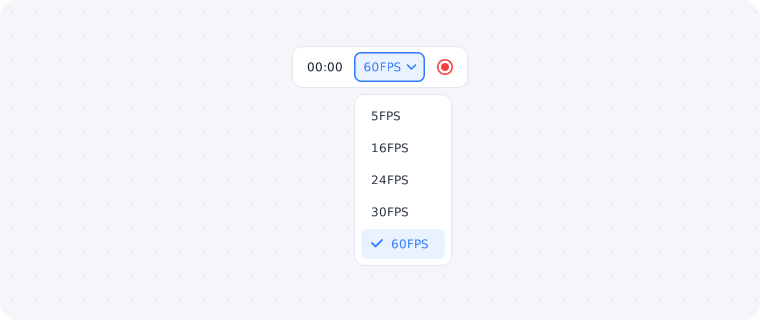
Verfügbare Bildraten sind 5, 16, 24, 30 und 60.
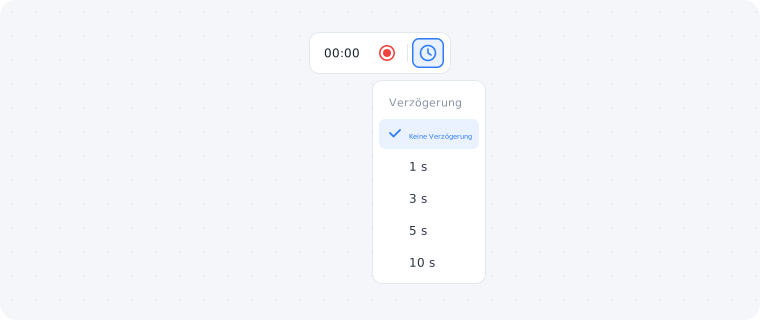
Die Verzögerung kann aus sein oder 1, 2, 3, 5 oder 10 Sekunden betragen.
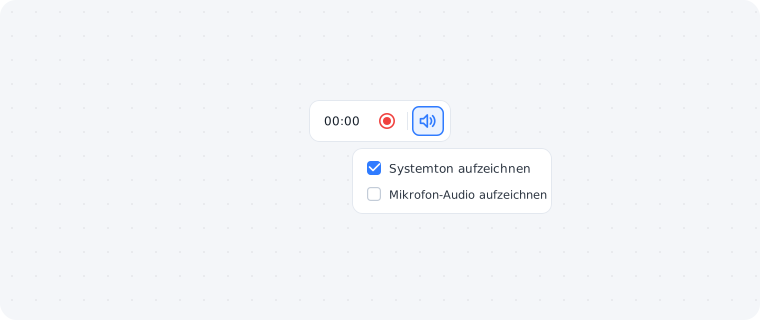
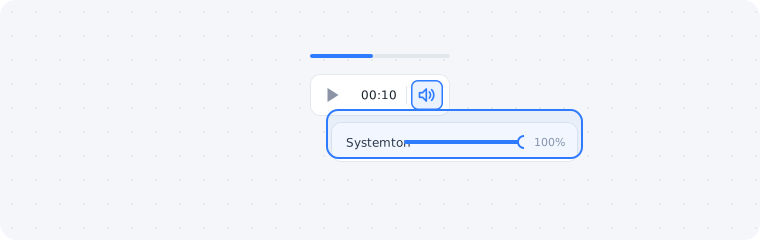
Systemton und Mikrofon lassen sich ebenfalls wählen. Systemton unter macOS erfordert macOS 13 oder neuer. GIF unterstützt keinen Ton; verwenden Sie dafür MP4.
3. Aufnahme starten
Klicken Sie auf den Aufnahmeknopf. Im Aufnahmezustand startet auch die Standard-Aufnahmekombination: „Ctrl+1“ unter Windows oder „Control+1“ unter macOS.

4. Pausieren, verschieben oder neu beginnen
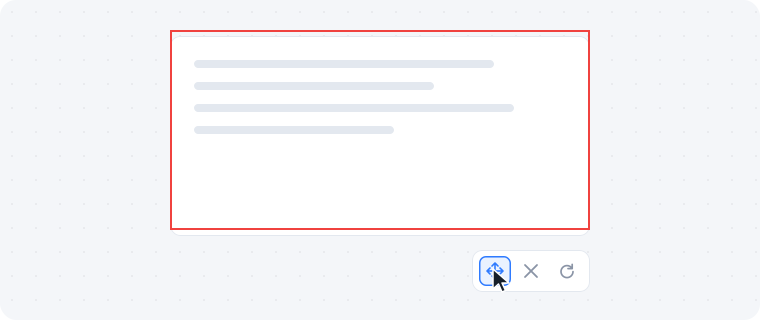
Halten Sie die Verschiebeschaltfläche gedrückt, um den Aufnahmebereich während der Aufnahme zu bewegen.
Zum Markieren stehen Geometrie, Bleistift, Pfeil, Text, Nummerierung, Gebrochene Linie, Wasserzeichen, Radiergummi und Scheinwerfer bereit. Graue Schaltflächen sind derzeit nicht verfügbar.

Klicken Sie auf Pause für eine Unterbrechung.

Mit Erneut aufzeichnen beginnen Sie neu, falls die Aufnahme nicht passt.
Schließen löscht die gesamte aktuelle Aufnahme. Beim ersten Klick erscheint eine Bestätigung, die Sie künftig ausblenden können.
5. Aufnahme beenden
Klicken Sie auf Aufnahme beenden, um die Wiedergabe zu öffnen. Während der Aufnahme beendet auch „Ctrl+1“ unter Windows oder „Control+1“ unter macOS den Vorgang.

6. Wiedergabe prüfen
PixPin spielt die Aufnahme automatisch ab. Der Wiedergabeknopf pausiert; über die Zeitleiste wählen Sie eine Position.
Die Lautstärke reicht von 0 bis 500. Sie dient der Kontrolle oder anderen Exportformaten; GIF bleibt stumm.
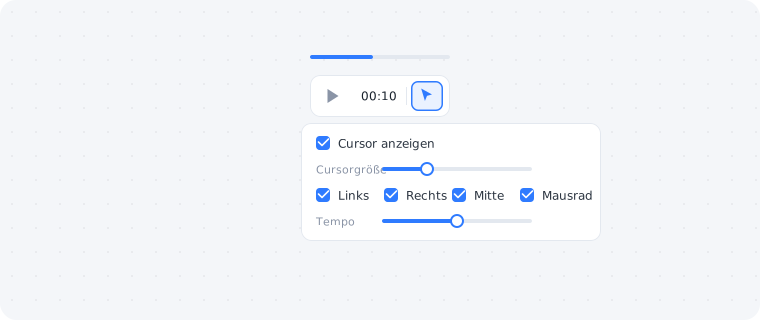
Mauseinstellungen umfassen Cursoranzeige, Animationsgeschwindigkeit, sichtbare Aktionen und Größe.
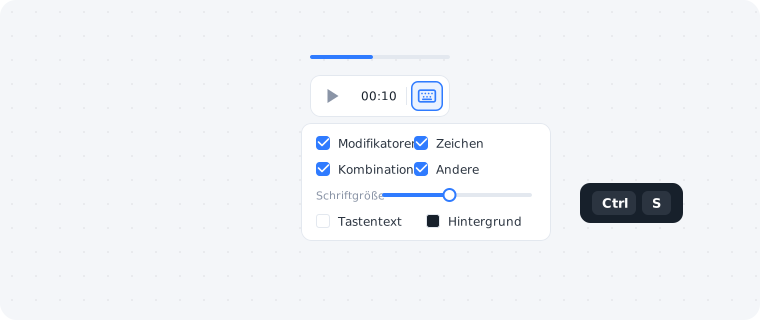
Für die Tastatur wählen Sie Tastentypen sowie Textfarbe, Hintergrund und Größe. Es gibt Modifikatoren, Zeichen, Kombinationen und andere Tasten.
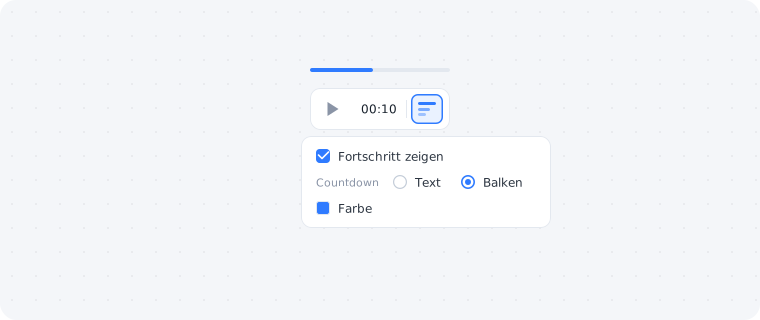
Fortschrittseinstellungen enthalten Anzeige, Countdownstil, Größe und Farbe. Der Countdown kann als Text oder Balken erscheinen.
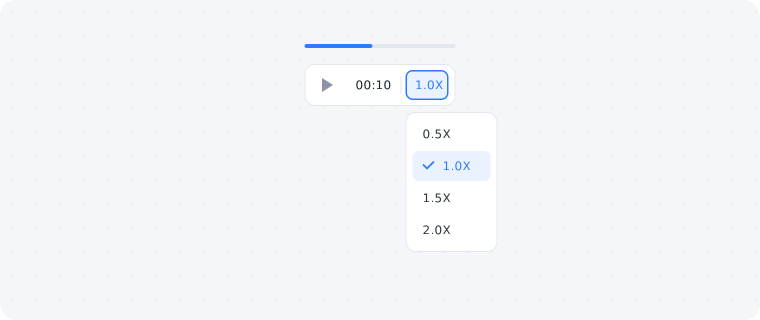
Die Wiedergabegeschwindigkeiten sind 0.2, 0.5, 0.8, 1.0, 1.2, 1.5, 1.8 und 2.0.
7. GIF wählen und exportieren
Bewegen Sie die Maus auf die Formatwahl und wählen Sie GIF.
- GIF: Bildformat, hohe Kompatibilität, geringere Qualität.
- WEBP: Bildformat, gute Qualität, mittlere Kompatibilität.
- MP4: Videoformat, kleine Datei, gute Qualität.
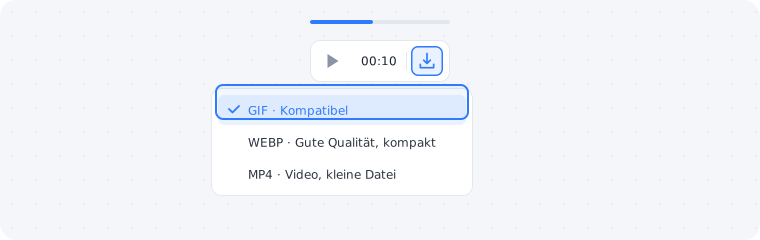
Bewegen Sie die Maus auf Export und wählen Sie Sparsame Qualität, Standardqualität oder Originalqualität.

Bestätigen Sie im folgenden Fenster den Speicherort. Nach dem Export finden Sie die GIF-Datei dort.
Grenzen und Lösungen
GIF passt zu kurzen Bedienungsbeispielen und geteilten Ausschnitten. Diese Grenzen helfen bei der Planung.
| Grenze | Lösung |
|---|---|
| GIF zeigt höchstens 256 Farben. Videos, Spiele und Verläufe können Farbstufen, Körnung oder Unschärfe zeigen. | WEBP für bessere Qualität, MP4 für mehr Farben und Bewegungsdetails verwenden. |
| GIF unterstützt keinen Ton, auch bei aktivem Systemton oder Mikrofon. | Für Ton MP4 wählen. |
| Größere Fläche, höhere Bildrate und längere Dauer erhöhen meist die Datei und können Uploadgrenzen überschreiten. | Bereich, Dauer, Bildrate oder Qualität reduzieren; lange Inhalte schnell als MP4 aufnehmen. |
| Die Aufnahme nutzt die GPU; GIF-Rendering und -Kodierung nach dem Ende laufen hauptsächlich auf der CPU, ohne Hardwarebeschleunigung beim Export. Viele Änderungen, längere Dauer und hohe Qualität erhöhen die Wartezeit. | Dauer, Bereich oder Qualität reduzieren; für beschleunigten Export MP4 wählen und Hardwarebeschleunigung aktivieren. |
| Normale Aufnahme muss nachträglich rendern und kodieren und eignet sich schlecht für lange durchgehende Aufnahmen. | Besprechungen, Kurse und lange Videos mit Schnellaufnahme als MP4 aufnehmen. |
Häufige Fragen
Lässt sich eine versehentlich geschlossene Wiedergabe zurückholen?
Nein. Nach manuellem Schließen lässt sich das Video nicht wiederherstellen. Beim ersten Klick erscheint eine Bestätigung.
Warum fehlen Tastatur-, Maus- oder Kameraknöpfe?
Schnellaufnahme unterstützt keine Tastatur- und Mausaktionen. Wechseln Sie zum normalen Modus. Bei fehlender Kamera prüfen Sie Anschluss und Systemerkennung und öffnen Sie die Aufnahme erneut.
Warum ist GIF-Export langsam?
Die Aufnahme verwendet die GPU, der nachträgliche GIF-Export aber hauptsächlich die CPU ohne Hardwarebeschleunigung. Lange, komplexe Aufnahmen mit hoher Qualität brauchen länger. Nach normaler Aufnahme ist erneutes Rendern und Kodieren erforderlich.
Verkleinern Sie Dauer, Bereich oder Qualität. Für GPU-Export wählen Sie MP4 und aktivieren die Hardwarebeschleunigung; aktuell ist sie nur für MP4 verfügbar.
Gibt es eine Dateigrößenbegrenzung?
PixPin setzt theoretisch keine zusätzliche Grenze. Praktisch begrenzt der freie Speicher Aufnahme und Export; bei Platzmangel kann der Export scheitern. Chats und Webseiten haben möglicherweise eigene Uploadgrenzen.
Wo wird das GIF gespeichert?
Sie müssen es manuell exportieren. Nach der Qualitätswahl legen Sie den Speicherort fest. Dort liegt die Datei nach Abschluss.
Zusammenfassung
Wählen Sie den Bereich, nehmen Sie normal auf, prüfen Sie die Wiedergabe und wählen Sie GIF, Qualität und Speicherort. Unter Windows und macOS ist der Ablauf gleich: „Ctrl+1“ beziehungsweise „Control+1“ zur Auswahl, „G“ zur Aufnahme.
GIF eignet sich für kurze Erklärungen und Chats. Für höhere Qualität wählen Sie WEBP oder MP4; für Ton und lange Aufnahmen MP4. Sie können PixPin herunterladen und beginnen.