Gravar o ecrã em GIF com o PixPin no Windows e macOS
Selecione uma área, use Gravação normal e exporte um GIF. Ajuste fotogramas, efeitos de teclado e rato e qualidade, e resolva problemas de tamanho, som e exportação.

Nesta página
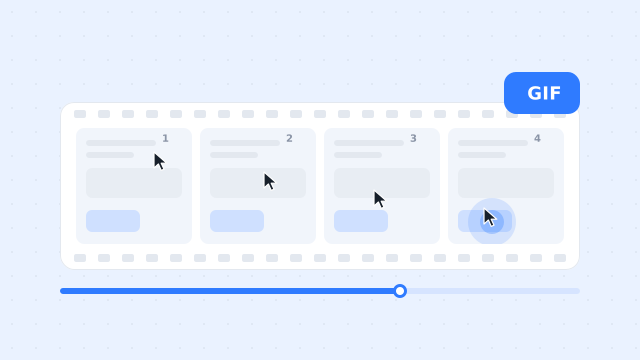
Para gravar um GIF com o PixPin no Windows ou macOS, selecione uma área, escolha Gravação normal e inicie. No fim, escolha GIF e a qualidade de exportação na reprodução para guardar a demonstração.
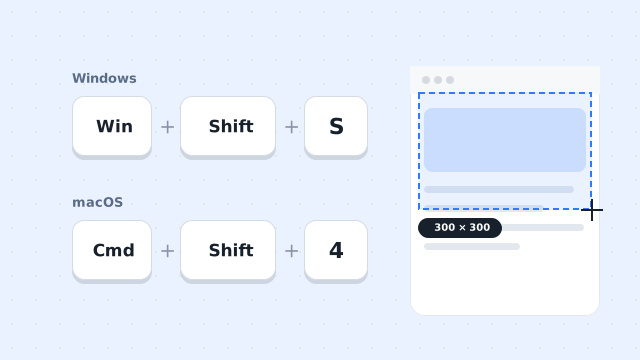
As funções são iguais nos dois sistemas. A referência deste artigo é a interface inglesa do Windows. O atalho predefinido de captura é «Ctrl+1» no Windows e «Control+1» no macOS; «G» abre a gravação em ambos. Como a Gravação rápida só suporta MP4, usa-se o modo normal e não se detalham os passos de exportação WEBP ou MP4.
Passos rápidos
- Abra a captura com «Ctrl+1» no Windows ou «Control+1» no macOS e selecione a área.
- Clique no botão de gravação ou prima «G».
- Escolha Gravação normal e ajuste fotogramas, teclado, rato e câmara conforme necessário.
- Clique em gravar para começar.
- Clique novamente no botão de gravação para terminar.
- Na reprodução, escolha GIF e qualidade.
- Escolha o destino e aguarde a conclusão da exportação.
Se necessário, transfira o PixPin e instale antes de seguir os passos detalhados.
Gravar um GIF com o PixPin
1. Selecionar a área
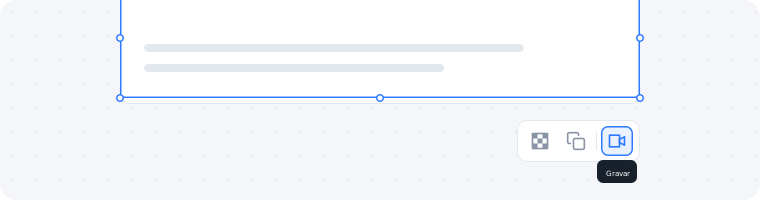
Prima «Ctrl+1» no Windows ou «Control+1» no macOS, selecione a área e clique em gravar ou prima «G».
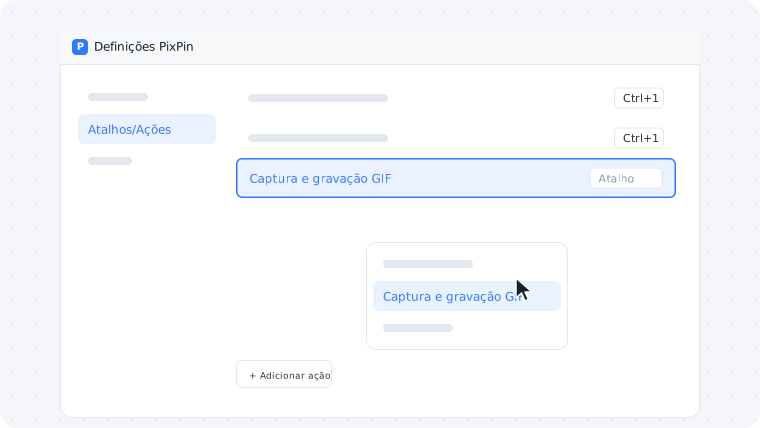
Pode também criar uma predefinição: clique com o botão direito no ícone do PixPin na área de notificação do Windows ou clique no ícone da barra de menus do macOS. Abra Definições e depois Atalhos/Ações > Adicionar nova ação > Predefinições. Adicione captura e gravação GIF, aplique e atribua manualmente um atalho. Assim entra diretamente na gravação após selecionar a área.
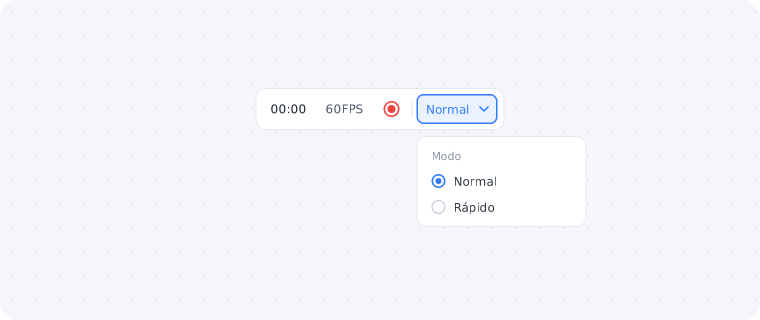
2. Escolher o modo normal e ajustar
Coloque o rato sobre gravar para alternar entre normal e rápida. GIF exige Gravação normal; a rápida só suporta MP4.
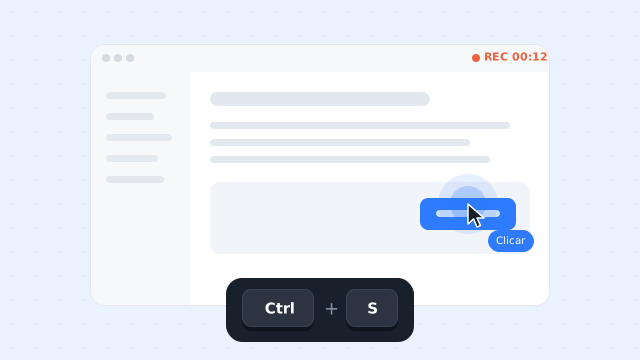
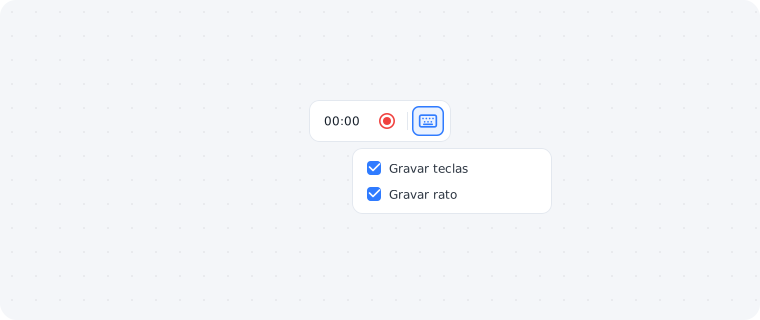
Para mostrar ações, ative Gravar Ações do Teclado e Gravar Ações do Rato.
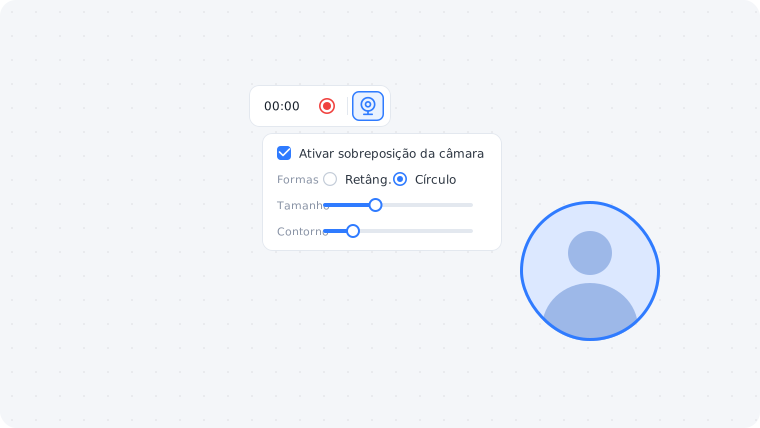
Na câmara pode ajustar tamanho, forma, espelho, rotação, espessura e cor do contorno. O PixPin suporta até duas câmaras em simultâneo.
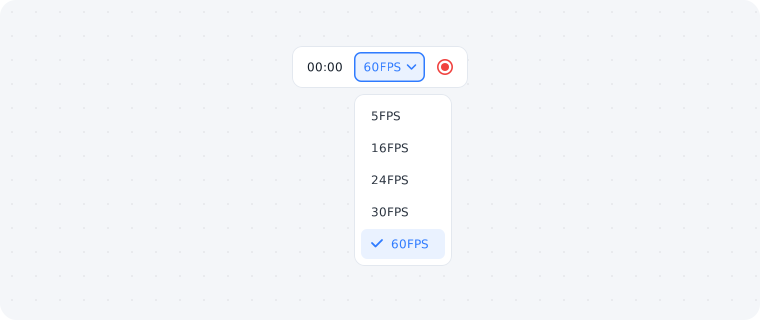
As frequências disponíveis são 5, 16, 24, 30 e 60 fotogramas por segundo.
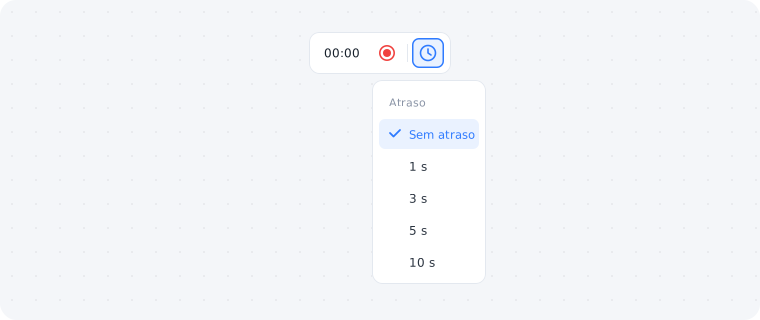
O atraso pode ser nulo ou de 1, 2, 3, 5 ou 10 segundos.
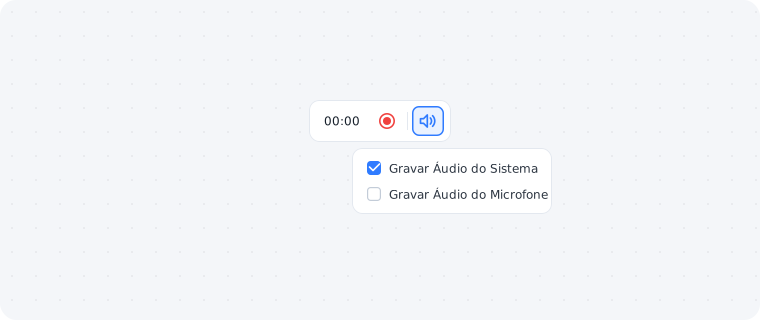
Pode também escolher áudio do sistema e microfone. O áudio do sistema no macOS exige macOS 13 ou posterior. GIF não suporta som; use MP4 para o conservar.
3. Iniciar
Clique no botão de gravação. Já no estado de gravação, o atalho de captura também inicia: por predefinição, «Ctrl+1» no Windows ou «Control+1» no macOS.

4. Pausar, mover ou repetir
Mantenha premido o botão de movimento para arrastar a área durante a gravação.
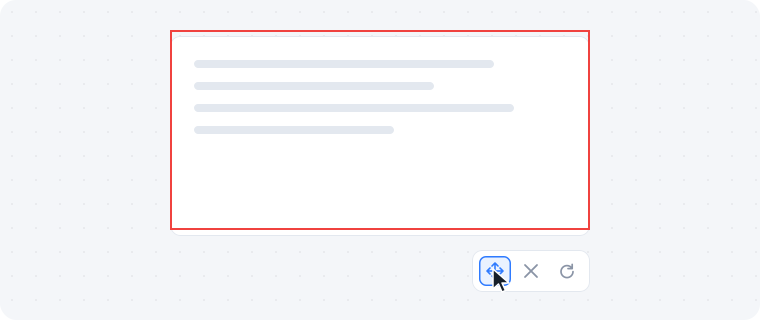
Pode anotar com Geometria, lápis, Seta, Texto, Numeração, Linha quebrada, Marca de Água, Borracha e Holofote. Os botões cinzentos estão indisponíveis.

Use Pausar para uma interrupção temporária.

Se a tomada não servir, use Regravar para começar de novo.
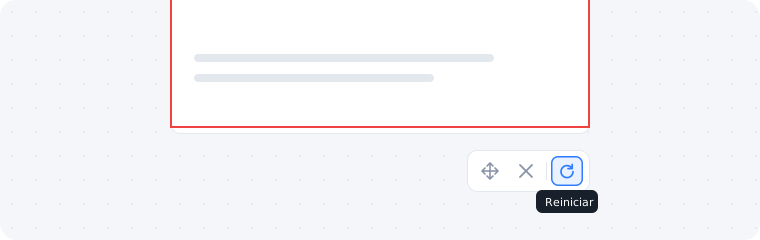
Fechar elimina todo o conteúdo desta tomada. Na primeira vez aparece uma confirmação que pode desativar para o futuro.
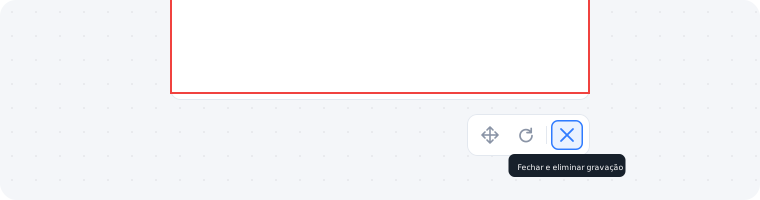
5. Terminar
Clique em Parar gravação para entrar na reprodução. O atalho de captura também termina: «Ctrl+1» no Windows ou «Control+1» no macOS por predefinição.

6. Rever a reprodução
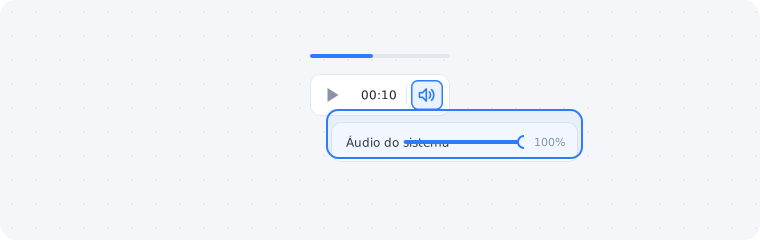
O PixPin reproduz automaticamente a tomada. O botão de reprodução pausa e a barra permite mudar de posição.
O volume ajusta-se de 0 a 500. Serve para rever ou para outros formatos; o GIF continuará sem som.
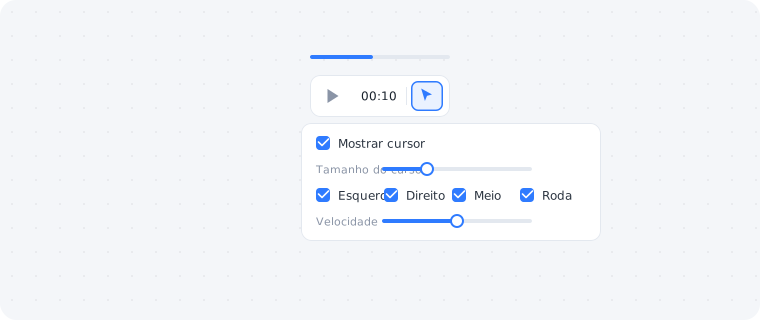
As opções de rato incluem mostrar cursor, velocidade da animação, ações visíveis e tamanho.
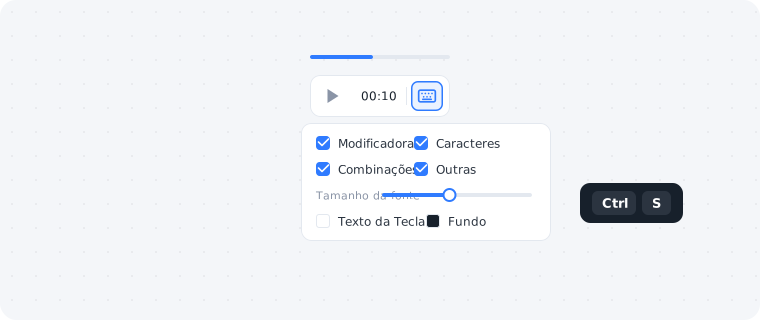
Para o teclado, escolha tipos de teclas, cor do texto, fundo e tamanho. As categorias são modificadoras, carateres, combinações e outras teclas.
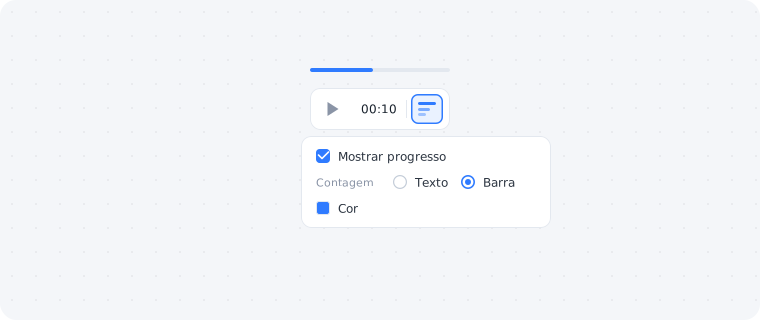
O progresso permite ajustar visibilidade, estilo de contagem decrescente, tamanho e cor. A contagem pode ser texto ou barra.
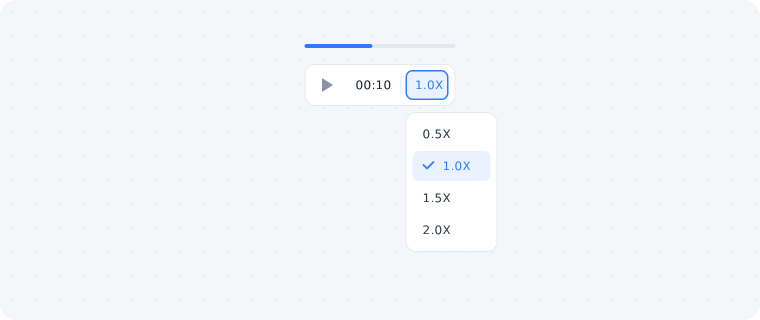
As velocidades de reprodução são 0.2, 0.5, 0.8, 1.0, 1.2, 1.5, 1.8 e 2.0.
7. Escolher GIF e exportar
Coloque o rato sobre o seletor de formato e escolha GIF.
- GIF: imagem, compatibilidade elevada e qualidade inferior.
- WEBP: imagem, boa qualidade e compatibilidade média.
- MP4: vídeo, ficheiro pequeno e boa qualidade.
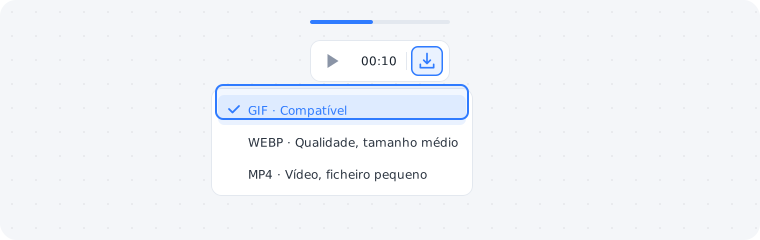
Coloque o rato sobre exportar e escolha Qualidade Económica, Qualidade Padrão ou Qualidade Original.

Confirme o destino na janela apresentada. O PixPin exporta o GIF, que ficará nessa pasta.
Limitações e soluções
GIF serve para demonstrações curtas e excertos partilhados. Tenha em conta estas limitações.
| Limitação | Solução |
|---|---|
| GIF apresenta até 256 cores. Vídeos, jogos e gradientes podem mostrar bandas, grão ou perda de nitidez. | Use WEBP para mais qualidade e MP4 para mais cores e detalhe em movimento. |
| GIF não suporta som, mesmo com áudio do sistema ou microfone gravado. | Escolha MP4 para conservar o som. |
| Mais área, frequência e duração costumam criar ficheiros maiores e ultrapassar limites de envio. | Reduza área, duração, frequência ou qualidade; para conteúdo longo, use Gravação rápida e MP4. |
| A gravação usa GPU, mas a renderização e codificação GIF posteriores dependem sobretudo da CPU, sem aceleração por hardware na exportação. Mais mudanças, duração e qualidade exigem mais tempo. | Reduza duração, área ou qualidade. Para exportar com aceleração por hardware, use MP4 e ative a opção. |
| O modo normal exige renderização e codificação após terminar e não é adequado a gravações contínuas longas. | Use Gravação rápida e MP4 para reuniões, aulas e vídeos longos. |
Perguntas frequentes
É possível recuperar depois de fechar a reprodução?
Não. Fechar manualmente impede recuperar o vídeo. Na primeira vez aparece uma confirmação.
Porque faltam os botões de teclado, rato ou câmara?
A Gravação rápida não suporta ações de teclado e rato: mude para normal. Para a câmara, confirme a ligação e a deteção pelo sistema e volte a abrir a gravação.
Porque demora a exportação GIF?
A gravação usa GPU, mas o GIF é depois renderizado e codificado sobretudo na CPU, sem aceleração por hardware. Gravações longas, complexas ou de alta qualidade demoram mais. A renderização posterior do modo normal implica espera.
Reduza duração, área ou qualidade. Para usar GPU na exportação, escolha MP4 e ative a aceleração por hardware, atualmente disponível apenas para MP4.
Existe limite de tamanho?
Em teoria, o PixPin não acrescenta um limite. Na prática, o espaço livre limita gravação e exportação, que pode falhar se faltar espaço. Conversas e sites podem ter limites próprios de envio.
Onde fica guardado o GIF?
É necessário exportar manualmente. Depois de escolher a qualidade, selecione o destino; o ficheiro ficará aí quando terminar.
Resumo
Selecione a área, use Gravação normal, reveja a reprodução e escolha GIF, qualidade e destino. O processo é igual no Windows e macOS: «Ctrl+1» ou «Control+1» para capturar e «G» para entrar na gravação.
GIF adapta-se a explicações curtas e conversas. Para mais qualidade, use WEBP ou MP4; para som ou gravações longas, MP4. Pode transferir o PixPin para começar.