
录屏怎么显示按键和鼠标点击?软件操作演示制作教程
介绍制作软件操作演示时,如何在录屏中记录并显示键盘按键、鼠标点击位置和操作顺序,以及怎样在导出前检查呈现效果。
 截图指南
截图指南电脑怎么录制 GIF?在 Windows 或 macOS 上使用 PixPin,先框选需要录制的屏幕区域,进入普通录制模式并开始录制,结束后在回放预览界面选择 GIF 格式和导出质量,即可将操作过程保存为 GIF。
PixPin 在 Windows 与 macOS 上的录制功能相同。本文使用 Windows 英文界面演示,Windows 默认截图快捷键为「Ctrl+1」,macOS 默认截图快捷键为「Control+1」,两端都可以按「G」进入录制状态。由于快速录制仅支持 MP4,下面使用普通录制模式讲解 GIF 录屏,不展开 WEBP 和 MP4 的具体导出步骤。
如果电脑尚未安装 PixPin,可以先下载 PixPin,安装后按下面的步骤完成屏幕录制 GIF。
Windows 按「Ctrl+1」、macOS 按「Control+1」进入截图。框选录制区域后,点击工具栏中的录制按钮或按「G」。
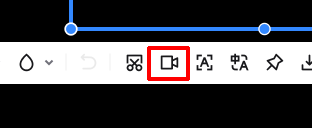 框选屏幕区域后点击 PixPin 录制按钮
也可以创建快捷键预设。Windows 右键单击 PixPin 托盘图标,macOS 单击 PixPin 菜单栏图标;菜单显示后点击「配置」,再依次进入「快捷键/动作」>「添加新动作」>「预设」,添加「截图并GIF截图」,点击「应用」,然后手动设置快捷键。之后使用该快捷键,框选区域后即可直接进入录制状态。
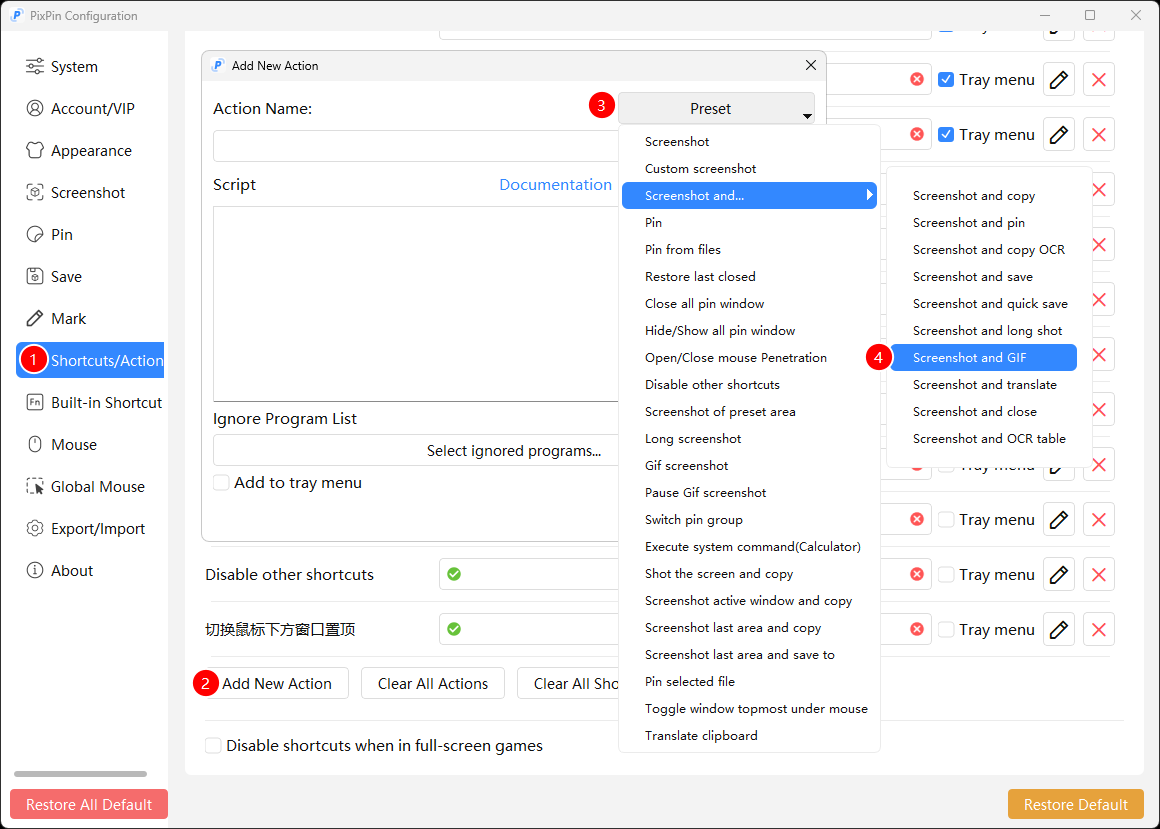 在 Windows 中添加 PixPin 截图并GIF截图预设
进入录制状态后,将鼠标移到录制按钮上,可以在普通录制和快速录制之间切换。导出 GIF 需要使用普通录制模式,快速录制仅支持 MP4。
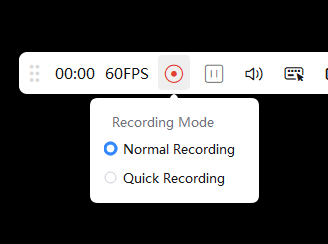 切换 PixPin 普通录制和快速录制模式
需要展示操作过程时,可以开启键盘和鼠标记录。
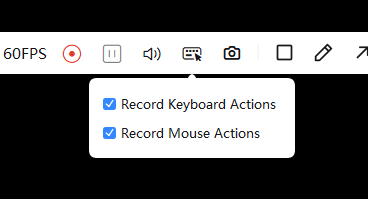 开启 PixPin 录屏的键盘和鼠标操作记录
需要录入摄像头画面时,可以设置摄像头大小、形状、镜像、旋转、边框厚度和边框颜色。PixPin 最多可同时启用两个摄像头设备。
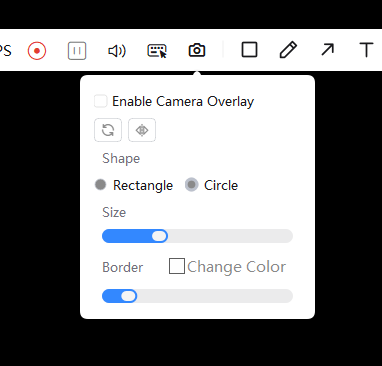 设置 PixPin GIF 录屏的摄像头画面
帧率可选 5、16、24、30 或 60。
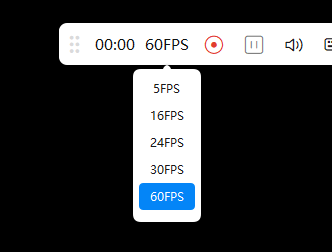 选择 PixPin 屏幕录制 GIF 的帧率
延时录制可选无延时、1 秒、2 秒、3 秒、5 秒或 10 秒。
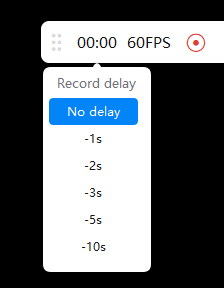 设置 PixPin 屏幕录制的延时时间
录制设置中还可以选择系统音频和麦克风音频。macOS 的系统音频录制仅支持 macOS 13 及以上版本。GIF 格式本身不支持声音,如果需要保留声音,请在导出时选择 MP4。
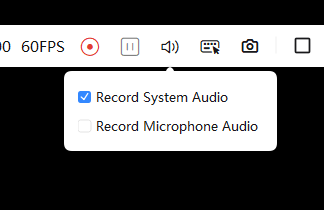 选择 PixPin 录屏的系统音频和麦克风音频
设置完成后,点击录制按钮开始录制。在录制状态下,也可以按截图快捷键开始:Windows 默认为「Ctrl+1」,macOS 默认为「Control+1」。
点击 PixPin 录制按钮开始 GIF 录屏
录制过程中,长按移动按钮可以拖动录制区域的位置。
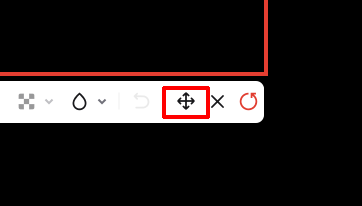 拖动 PixPin GIF 录屏区域的位置
录制时可以使用几何图形、铅笔、箭头、文字、序号、折线、水印、橡皮擦和聚光灯进行标注。显示为灰色的标注按钮当前不可用。
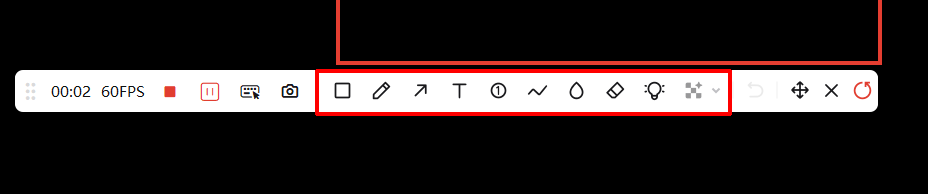 使用 PixPin 录制过程中的标注工具
需要暂时停止时,点击暂停按钮。
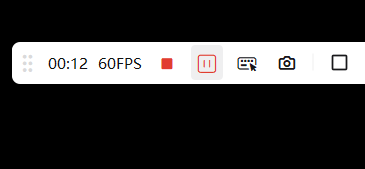 暂停 PixPin 屏幕录制 GIF
如果当前内容不符合预期,点击重新录制按钮可以重新开始。
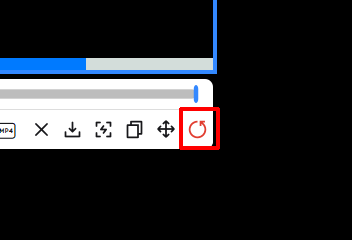 点击 PixPin 重新录制按钮
点击关闭按钮会删除本次已经录制的全部内容。首次点击时会出现确认弹窗,也可以选择不再提示。
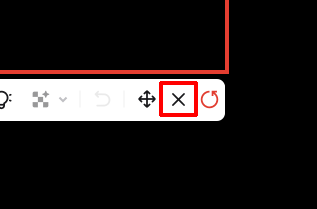 关闭 PixPin 录制并删除本次录制内容
录制完成后,点击结束录制按钮进入回放预览界面。录制过程中也可以按截图快捷键结束:Windows 默认为「Ctrl+1」,macOS 默认为「Control+1」。
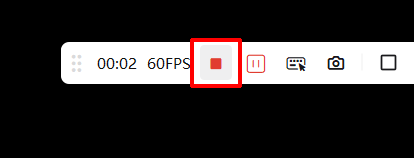 结束 PixPin GIF 录制并进入回放预览
进入回放预览界面后,PixPin 会自动播放刚录制的内容。点击播放按钮可以暂停,拖动进度条可以查看指定位置。
音量可在 0 至 500 之间调整。导出 GIF 时不会保留声音,这项设置主要用于回放检查或导出其他格式。
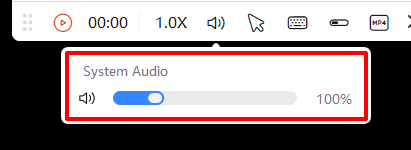 调整 PixPin 录制回放的音量
鼠标设置包括是否显示鼠标、鼠标动画速度、需要显示的鼠标动作和鼠标大小。
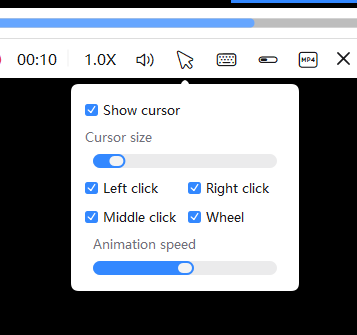 调整 PixPin 录屏中的鼠标动画和大小
键盘设置包括显示的按键类型,以及按键文本的颜色、背景颜色和大小。按键类型可选修饰键、字符键、组合键和其他键。
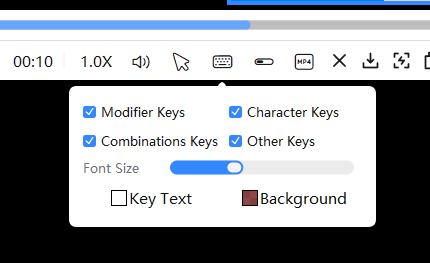 调整 PixPin 录屏中的键盘按键样式
进度设置包括是否显示进度、倒计时样式、进度大小和颜色。倒计时可显示为文本或进度条。
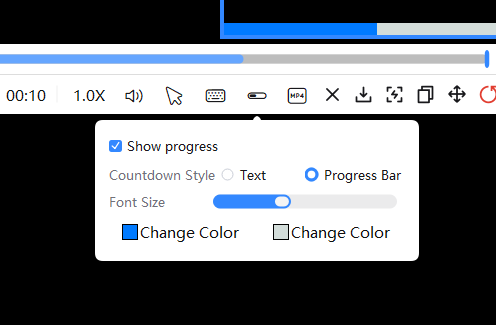 设置 PixPin GIF 录屏的倒计时进度样式
回放倍速可选 0.2、0.5、0.8、1.0、1.2、1.5、1.8 或 2.0。
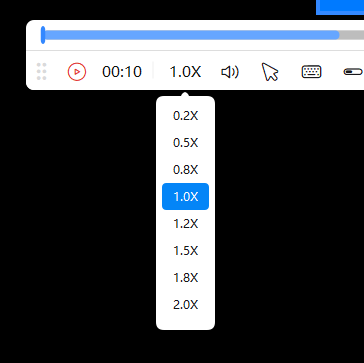 选择 PixPin 录制内容的回放倍速
检查完成后,将鼠标移到格式选择按钮上,选择 GIF。三种导出格式的区别如下:
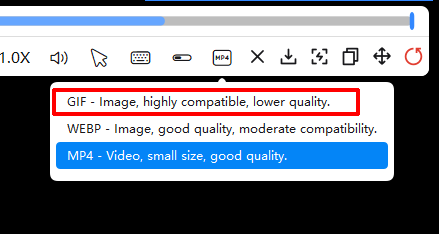 在 PixPin 回放预览界面选择 GIF 导出格式
将鼠标移到导出按钮上,选择轻量、标准或原始质量。
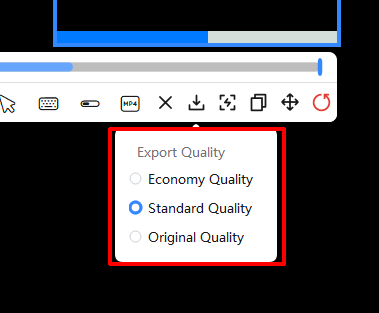 选择 PixPin GIF 的轻量标准或原始导出质量
选择导出质量后,在弹出的窗口中确认保存位置。PixPin 会开始导出,完成后可以在所选文件夹中找到 GIF 文件。
GIF 适合短时间的操作演示和片段分享。录制前先了解下面的限制,可以减少画质、文件大小和导出时间方面的问题。
| 限制 | 解决方法 |
|---|---|
| GIF 最多显示 256 种颜色。录制视频、游戏或渐变较多的画面时,可能出现色彩断层、颗粒感或画面模糊。 | 对画质要求较高时选择 WEBP;需要保留更多色彩和动态细节时选择 MP4。 |
| GIF 不支持声音,即使录制时开启了系统音频或麦克风,导出的 GIF 也没有声音。 | 需要保留声音时选择 MP4。 |
| 录制范围越大、帧率越高、时间越长,GIF 文件通常越大,也可能超过聊天软件或网站的上传限制。 | 只录制需要展示的区域和片段,适当降低帧率或导出质量;内容较长时使用快速录制并导出 MP4。 |
| 录制过程中会调用 GPU,但完成录制后,GIF 的渲染和编码主要依赖 CPU,导出阶段不使用硬件加速。画面变化越多、录制时间越长、导出质量越高,等待时间通常越长。 | 缩短录制时间、缩小录制范围或降低导出质量;如果希望导出阶段使用硬件加速,请选择 MP4 并开启硬件加速。 |
| 普通录制结束后需要渲染和编码,不适合长时间连续录制。 | 会议、课程或长视频建议使用快速录制并导出 MP4。 |
手动点击关闭后无法找回视频。首次点击关闭按钮时会出现确认弹窗。
如果没有看到键盘鼠标录制按钮,可能是当前选择了快速录制模式。快速录制不支持记录键盘和鼠标操作,需要切换为普通录制模式。
如果没有看到摄像头按钮,先检查电脑是否已经连接摄像头,以及系统能否正常识别设备,然后重新进入录制界面。
录制过程中会调用 GPU,但完成录制后,GIF 的渲染和编码主要依赖 CPU,导出阶段不使用硬件加速。录制时间越长、画面越复杂、导出质量越高,需要的时间通常也越长。普通录制结束后还要重新渲染和编码,等待一段时间属于正常情况。
可以缩短录制时间、减小录制范围或降低导出质量。如果希望导出阶段调用 GPU,请选择 MP4 并开启硬件加速,目前导出硬件加速仅支持 MP4。
理论上,PixPin 对录制产生的文件大小没有额外限制,实际可录制和导出的大小仍受设备剩余存储空间影响,空间不足时可能导出失败。聊天软件和网站可能另有上传大小限制,分享前需要查看对应平台的要求。
录制完成后需要手动导出到本地。选择导出质量后会弹出保存位置窗口,导出完成后可以在所选文件夹中找到 GIF 文件。
在电脑上录制 GIF 的完整流程是:框选屏幕区域,使用普通录制模式记录操作,在回放预览界面检查内容,然后选择 GIF 格式、导出质量和保存位置。Windows 与 macOS 的功能和流程相同,默认截图快捷键分别为「Ctrl+1」和「Control+1」,两端都可以按「G」进入录制状态。
GIF 录屏适合短时间的操作说明和聊天分享。需要声音、更高画质或长时间录制时,选择 WEBP 或 MP4 更合适。已经了解操作流程但尚未安装软件的用户,可以前往下载 PixPin后开始录制。
相关文章
 截图指南
截图指南介绍制作软件操作演示时,如何在录屏中记录并显示键盘按键、鼠标点击位置和操作顺序,以及怎样在导出前检查呈现效果。
 截图指南
截图指南电脑怎么截图?本文按使用场景介绍 Windows 11/10 与 macOS 的截图快捷键、操作步骤和默认保存位置,并说明如何使用 PixPin 截图、标注与贴图。
 截图指南
截图指南使用 PixPin 把截图固定在桌面:支持截图后直接贴图,也可以把剪贴板图片或本地图片钉在屏幕上,并调整大小、置顶状态和锁定状态。